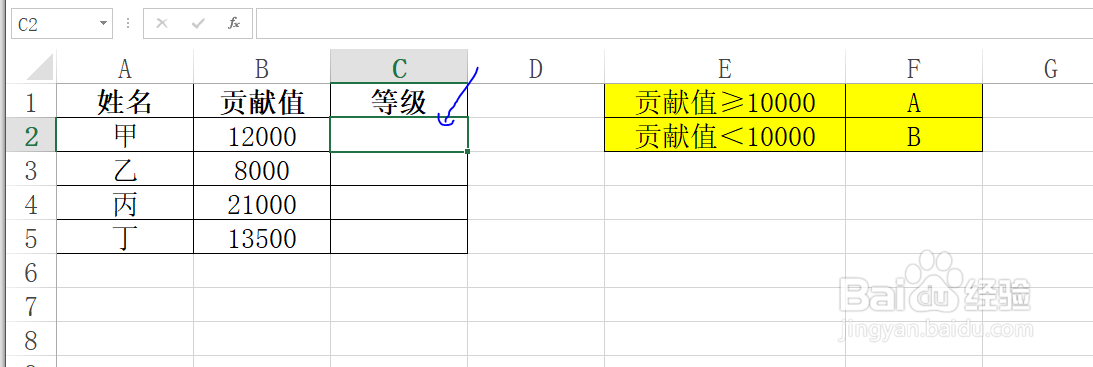
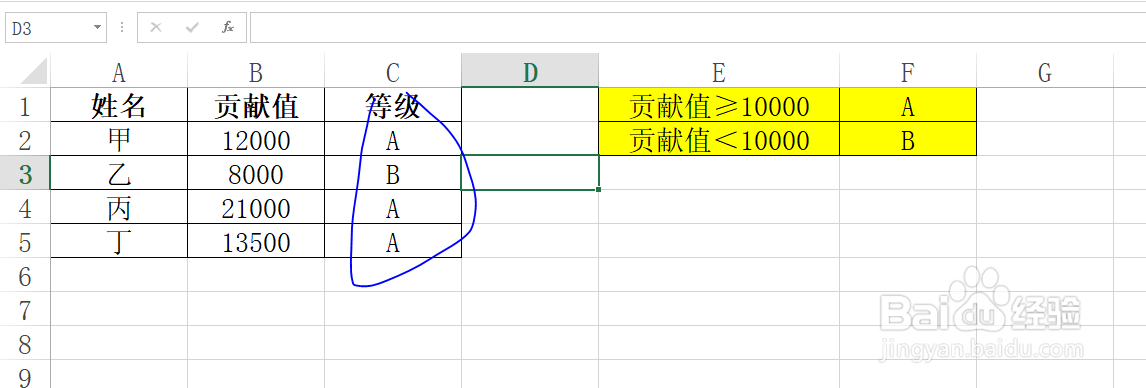
1、为了便于学习和教学,教程以下列数据为例,图示黄色区域为等级规则。

2、选择C2单元格。
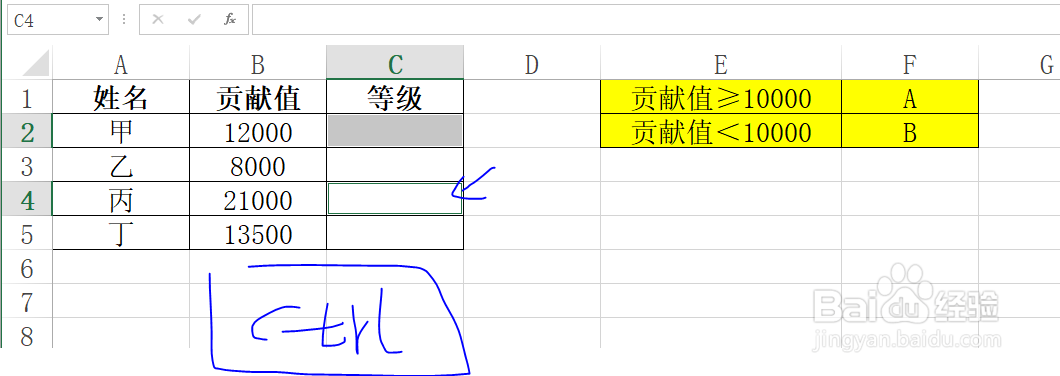
3、按住Ctrl键选择C4单元格。
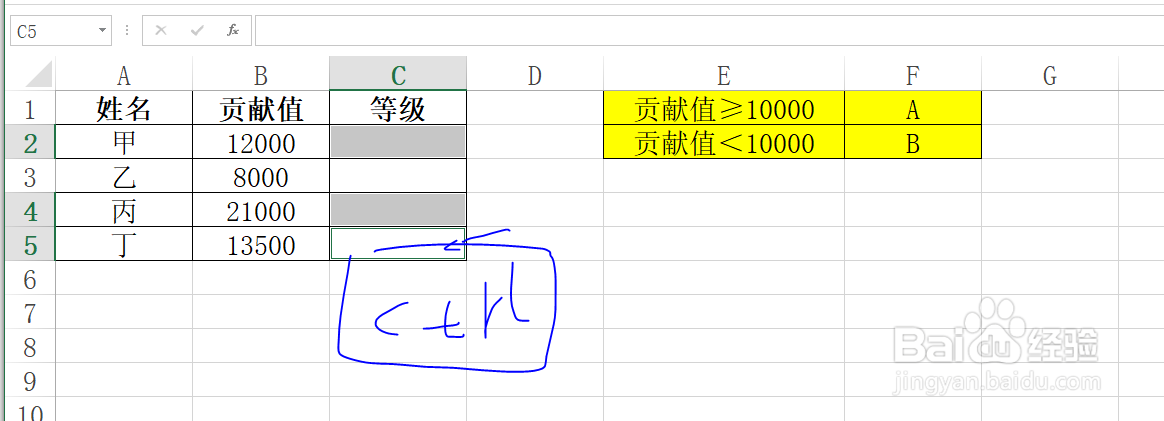
4、按住Ctrl键选择C5单元格。
5、在编辑栏中输入A。
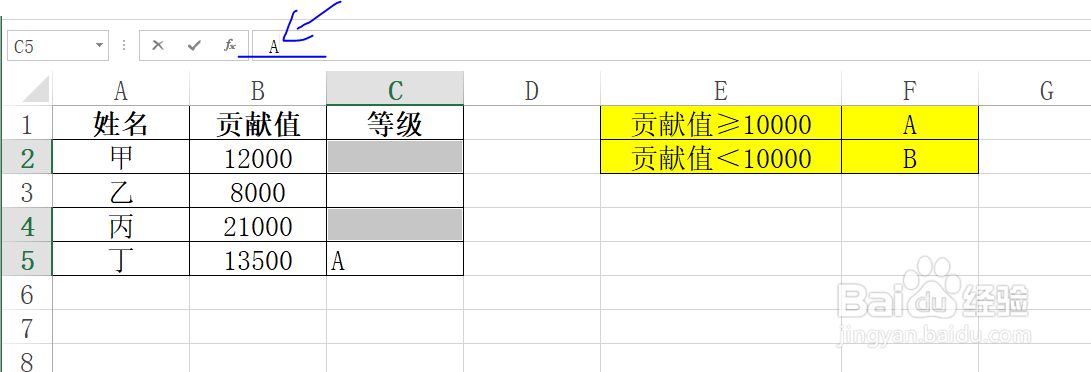
6、按下Ctrl+Enter键即可实现贡献值≥10000等级填制为A,同理,完成等级为B的填制。

时间:2026-05-06 05:50:39
1、为了便于学习和教学,教程以下列数据为例,图示黄色区域为等级规则。
2、选择C2单元格。
3、按住Ctrl键选择C4单元格。
4、按住Ctrl键选择C5单元格。
5、在编辑栏中输入A。
6、按下Ctrl+Enter键即可实现贡献值≥10000等级填制为A,同理,完成等级为B的填制。
