怎样给PPT中的文本框或图片加动画并调动画顺序

 时间:2026-02-12 08:04:23

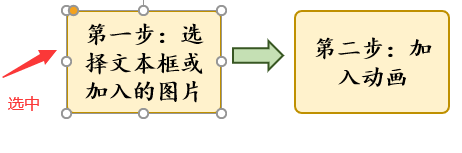
1、先选中要添加动画文本框或图片。

怎样给PPT中的文本框或图片加动画并调动画顺序

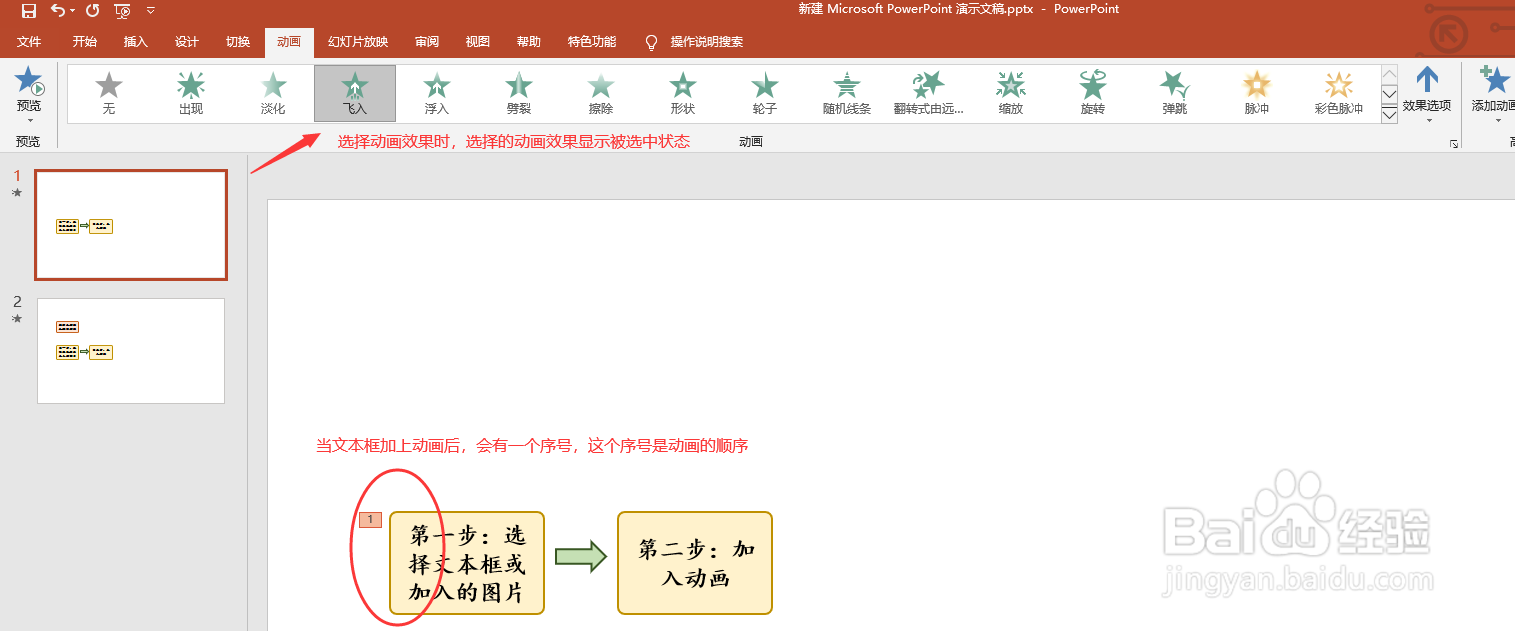
2、然后找到PPT最上面工具栏中的“动画”工具并单击选中。

怎样给PPT中的文本框或图片加动画并调动画顺序

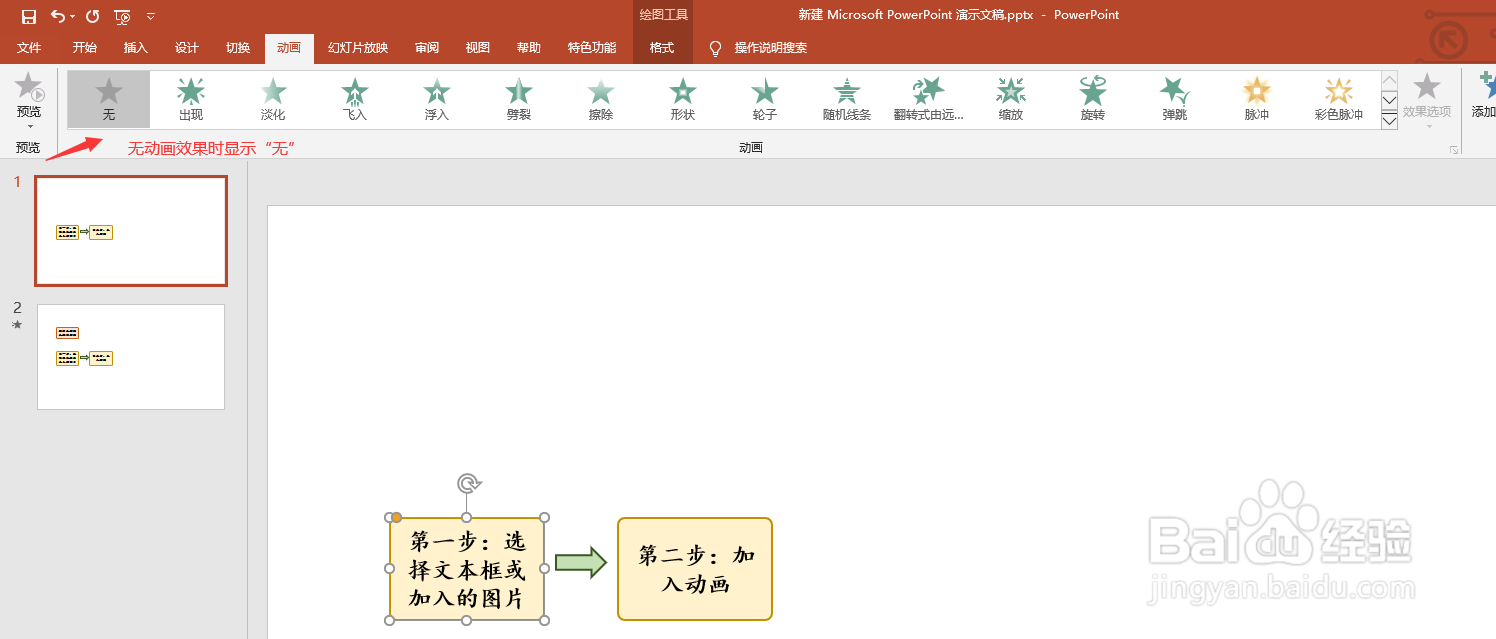
3、接着在下面的动画效果中选择一个你想要的动画效果。没有选中动画时,上面的动画效果显示无。选中时该动画显示被选中状态。并且添加上动画后,都会有一个序号,这个序号是动画顺序。
怎样给PPT中的文本框或图片加动画并调动画顺序

怎样给PPT中的文本框或图片加动画并调动画顺序

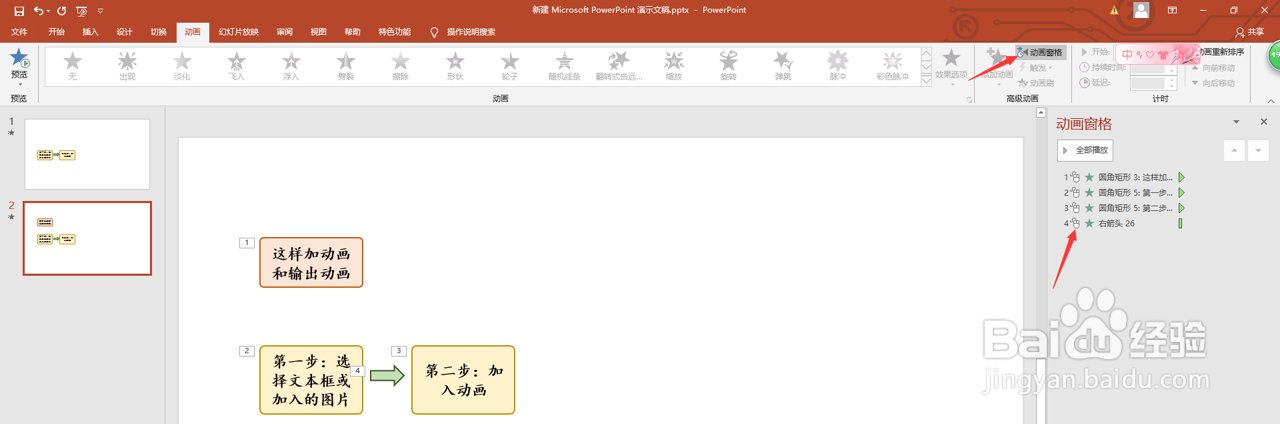
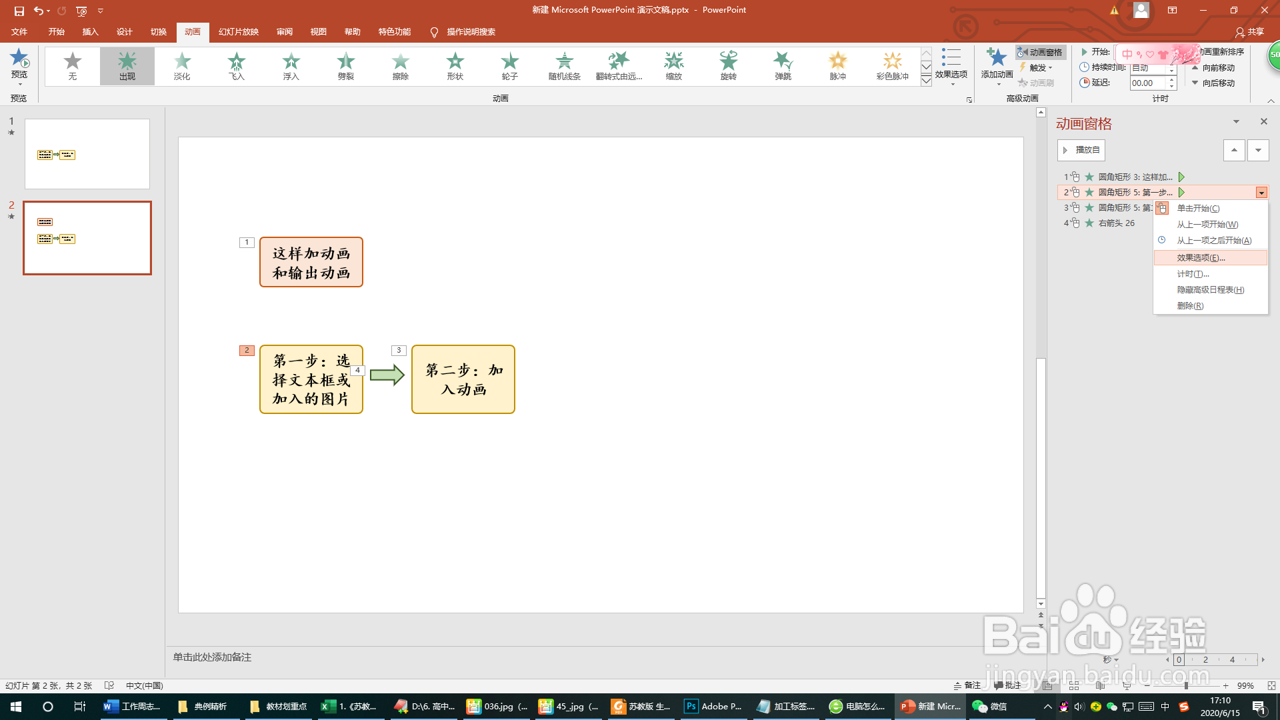
4、想要调动画顺序时,在“动画”工具被选中状态下,点击“动画窗格”按钮,会出现如图二的样式,然后拖动右侧的“动画窗格”工具栏中的各个动画就可以调节动画顺序了。

怎样给PPT中的文本框或图片加动画并调动画顺序

怎样给PPT中的文本框或图片加动画并调动画顺序

5、修改动画样式,可以在右侧“动画窗格”用鼠标右击需要修改动画的动画,可以出来一个菜单选项,选择“效果选项”就可以修改动画的效果了
怎样给PPT中的文本框或图片加动画并调动画顺序

  • ppt中如何使图片从一处移到另一处
  • PPT怎么设置动画方向从左到右移动
  • 在PPT中怎样让图片从左边飞入向右边飞出
  • ppt中飞入的设置怎么设置
  • PPT怎样设置幻灯片动画效果
  • 热门搜索
    丽江自助旅游攻略 汕尾旅游 山东威海旅游景点 东营旅游景点大全 旅游婚纱 安徽旅游职业学院 承德 旅游 去日本旅游签证 宁夏旅游景点介绍 狼牙山旅游