1、新建一个word2016文档,打开文档后,点击菜单栏中【插入】。在插入选项卡中点击【表格】,弹出下拉列表中选择表格的行和列,插入一个表格。

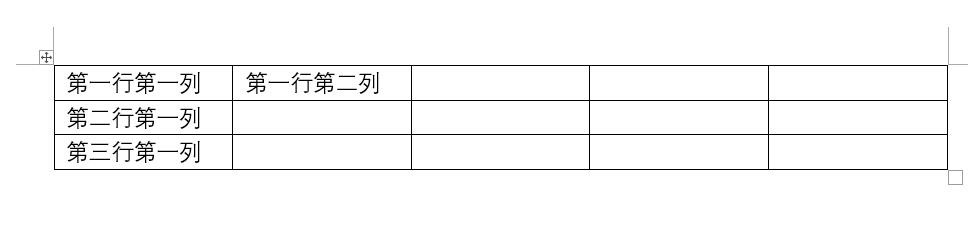
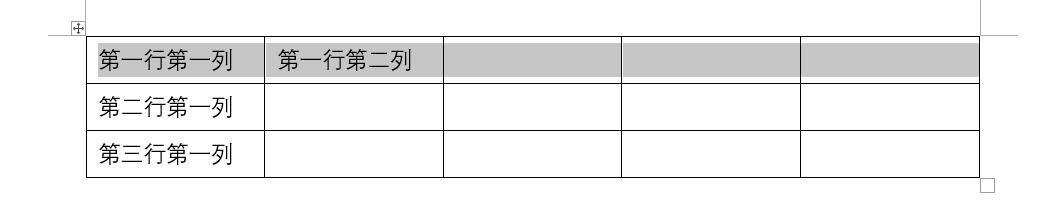
2、插入表格后,在表格的单元格中输入一些文本。如图所示。
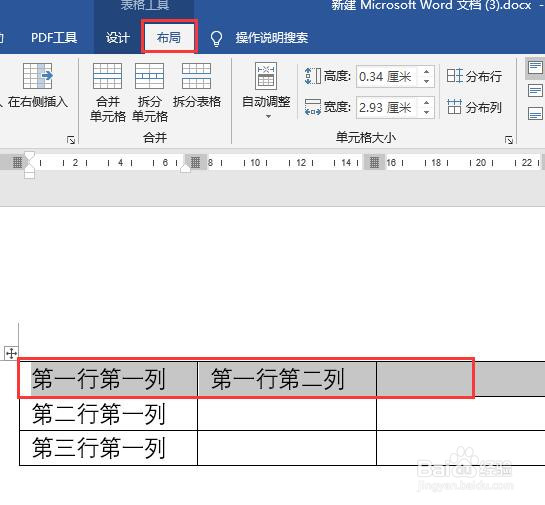
3、选中表格任意单元格,菜单栏中出现表格工具,点击表格工具【布局】。
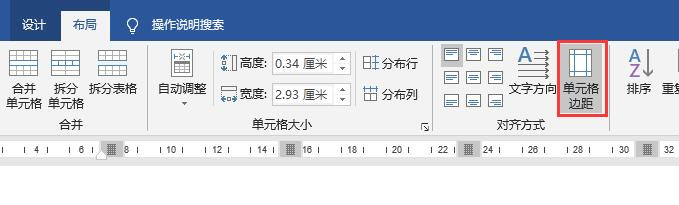
4、在布局选项卡中点击【单元格边距】。
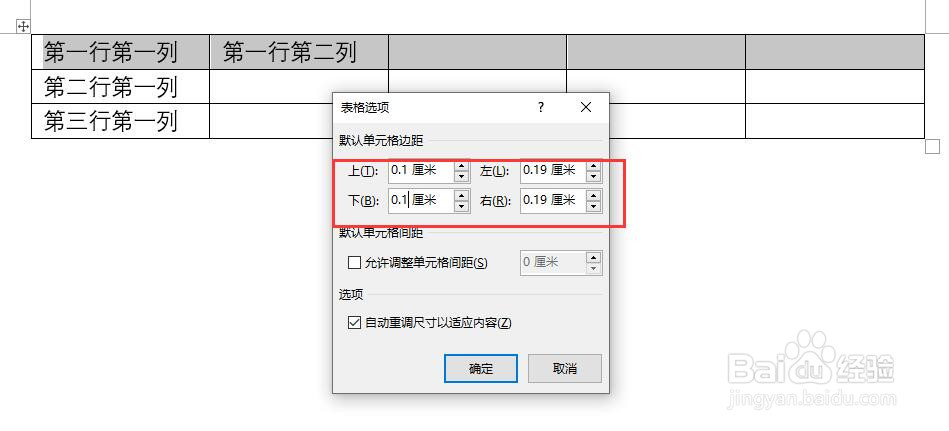
5、在弹出的表格选项对话框中设置默认单元格的边距,例如上下0.1厘米,左右0.19厘米,如图所示。
6、点击确定查看边距效果,如图所示。所有单元格的单元格边距就设置好了。
时间:2026-04-25 03:03:19
1、新建一个word2016文档,打开文档后,点击菜单栏中【插入】。在插入选项卡中点击【表格】,弹出下拉列表中选择表格的行和列,插入一个表格。
2、插入表格后,在表格的单元格中输入一些文本。如图所示。
3、选中表格任意单元格,菜单栏中出现表格工具,点击表格工具【布局】。
4、在布局选项卡中点击【单元格边距】。
5、在弹出的表格选项对话框中设置默认单元格的边距,例如上下0.1厘米,左右0.19厘米,如图所示。
6、点击确定查看边距效果,如图所示。所有单元格的单元格边距就设置好了。
