1、在文档中选中需要处理的文字
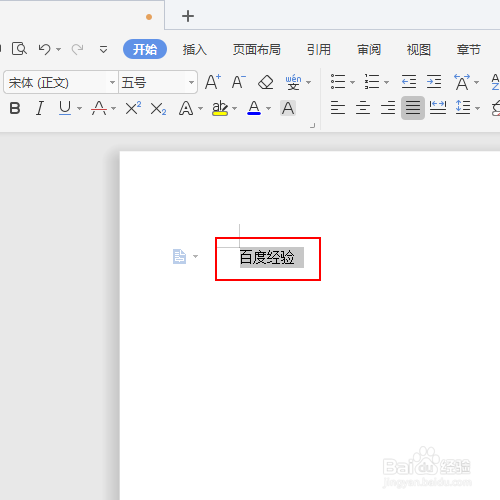
2、右击鼠标,在弹出的菜单列表中单击【字体】选项。

3、在【字体】窗口中将中文字体设置为仿宋、字形设置为倾斜、字号设置为小三。

4、点击下方的【文本效果】选项。

5、在【设置文本效果格式】中设置【效果】选项。

6、在【阴影】中点击【无】选项。

7、在弹出的菜单列表中单击【向右偏移】选项。

8、在弹出的菜单列表中设置如下数值。

9、单击【填充与轮廓】选项卡,将【文本填充】设置为绿色

10、最终效果,如图所示。

时间:2026-04-22 03:52:36
1、在文档中选中需要处理的文字
2、右击鼠标,在弹出的菜单列表中单击【字体】选项。
3、在【字体】窗口中将中文字体设置为仿宋、字形设置为倾斜、字号设置为小三。
4、点击下方的【文本效果】选项。
5、在【设置文本效果格式】中设置【效果】选项。
6、在【阴影】中点击【无】选项。
7、在弹出的菜单列表中单击【向右偏移】选项。
8、在弹出的菜单列表中设置如下数值。
9、单击【填充与轮廓】选项卡,将【文本填充】设置为绿色
10、最终效果,如图所示。
