1、打开要进行填空题制作的word文档。
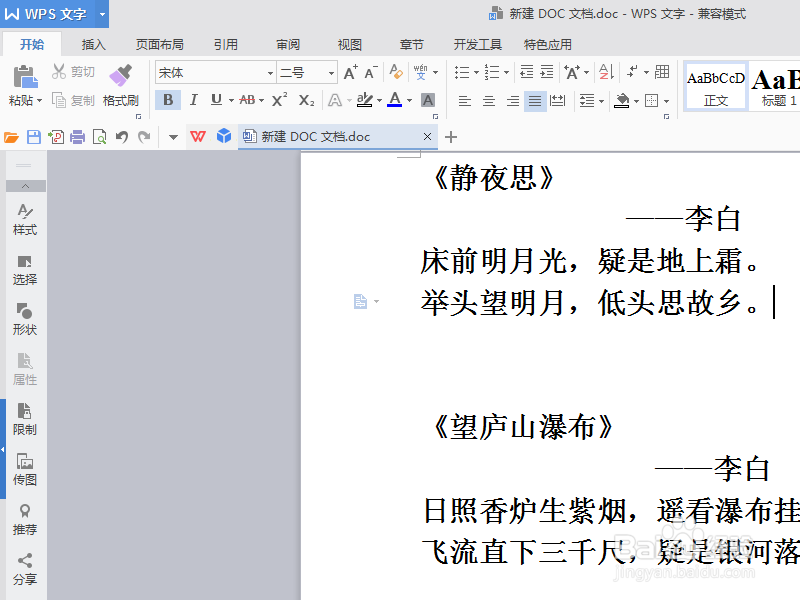
2、按住ctrl键,再用鼠标选中需要遮挡掉的文字内容。

3、在功能栏字体选项组右下角单击按钮,弹出字体设置页面。

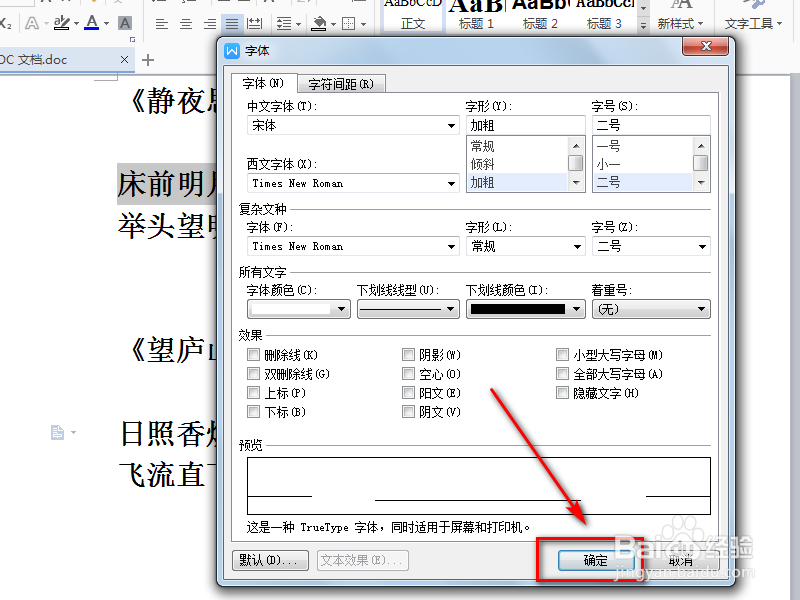
4、在字体设置页面,在【字体颜色】选项选择白色。
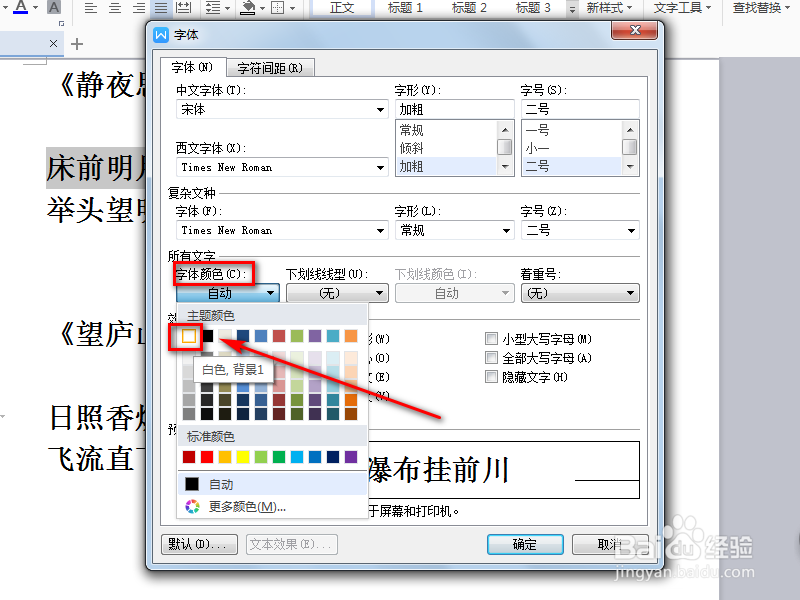
5、在【下划线线型(U)】选项选择单条下划线。
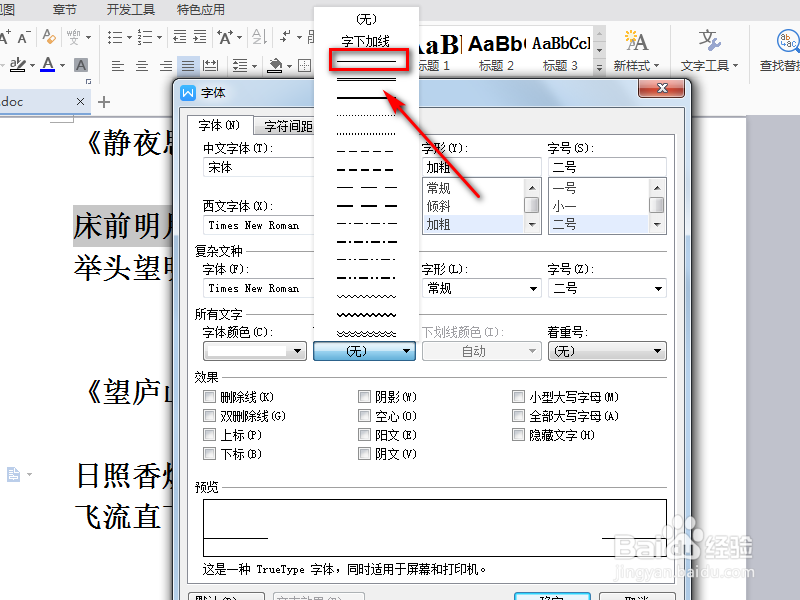
6、在【下划线颜色(I)选项】选择黑色。
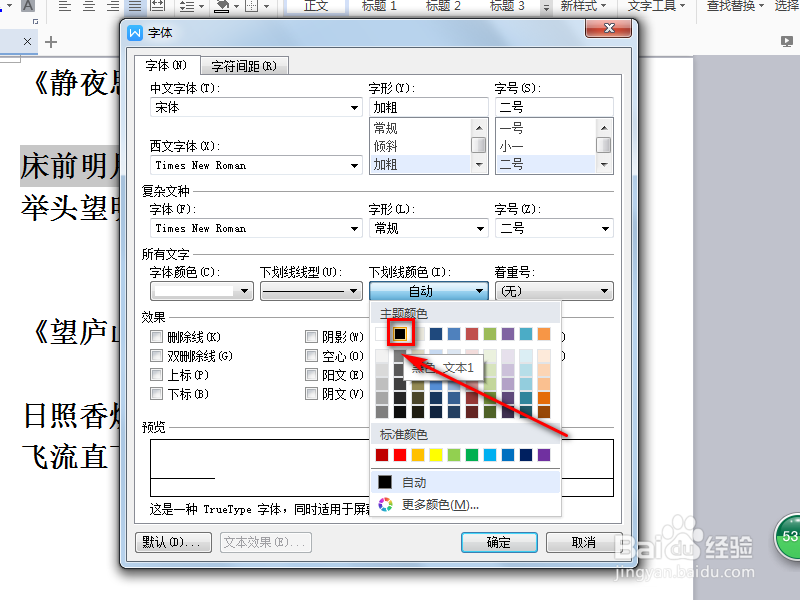
7、再单击字体设置页面底部的【确定】按钮。
8、此时我们可以看到填空题已经制作成功了,效果如下。

1、打开要进行填空题制作的word文档。
2、按住ctrl键,再用鼠标选中需要遮挡掉的文字内容。
3、在功能栏字体选项组右下角单击按钮,弹出字体设置页面。
4、在字体设置页面,在【字体颜色】选项选择白色。
5、在【下划线线型(U)】选项选择单条下划线。
6、在【下划线颜色(I)选项】选择黑色。
7、再单击字体设置页面底部的【确定】按钮即可。
