1、首先打开“开始菜单”,点击“电源”选项,会弹出一个选择菜单。
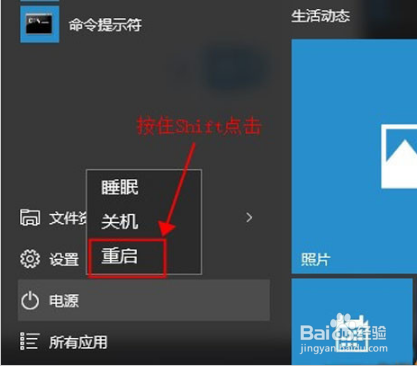
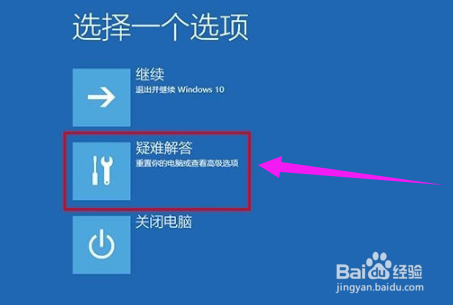
2、然后按住“Shift键”, 点击“重启”选项。选择“疑难解答”。

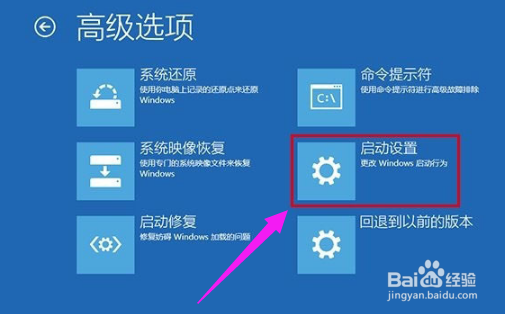
3、接着点击“高级选项”,然后选择“启动设置”。


4、“启动设置”进入之后,点击“重启”按钮。
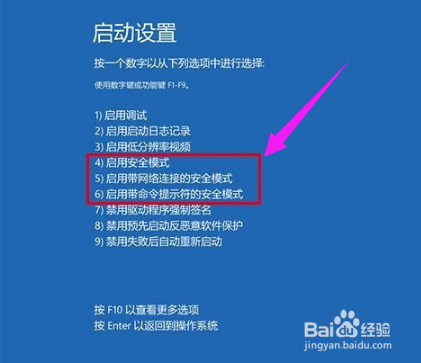
5、之后屏幕上会显示出多个菜单,点击菜单前面对应的数字即可进行选择,其中个4、5、6项都是安全模式选项,因个人需求选择即可进入对应的安全模式。
6、以上就是小编为大家分享的win10进入安全模式教程,希望可以帮到你。

时间:2026-04-30 03:59:33
1、首先打开“开始菜单”,点击“电源”选项,会弹出一个选择菜单。
2、然后按住“Shift键”, 点击“重启”选项。选择“疑难解答”。
3、接着点击“高级选项”,然后选择“启动设置”。
4、“启动设置”进入之后,点击“重启”按钮。
5、之后屏幕上会显示出多个菜单,点击菜单前面对应的数字即可进行选择,其中个4、5、6项都是安全模式选项,因个人需求选择即可进入对应的安全模式。
6、以上就是小编为大家分享的win10进入安全模式教程,希望可以帮到你。
