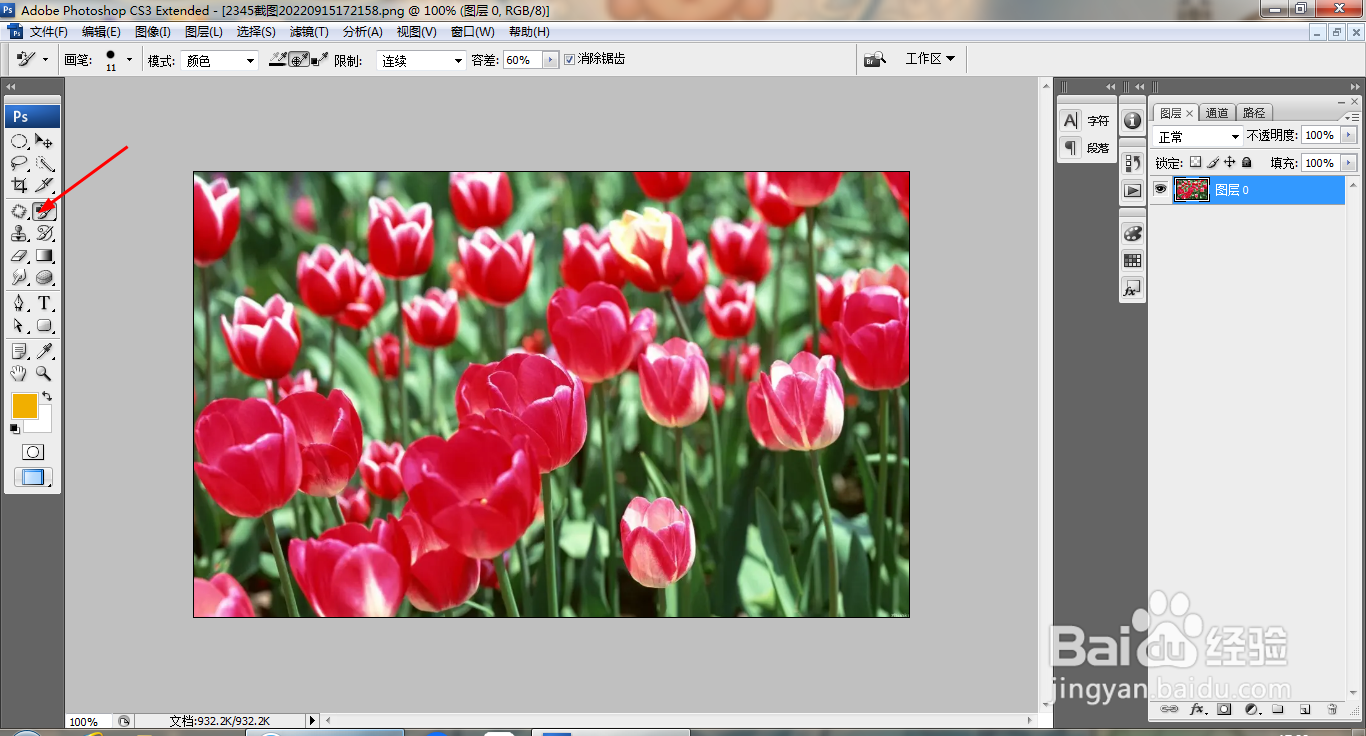
1、打开PS,打开图片,选择颜色替换工具,如图
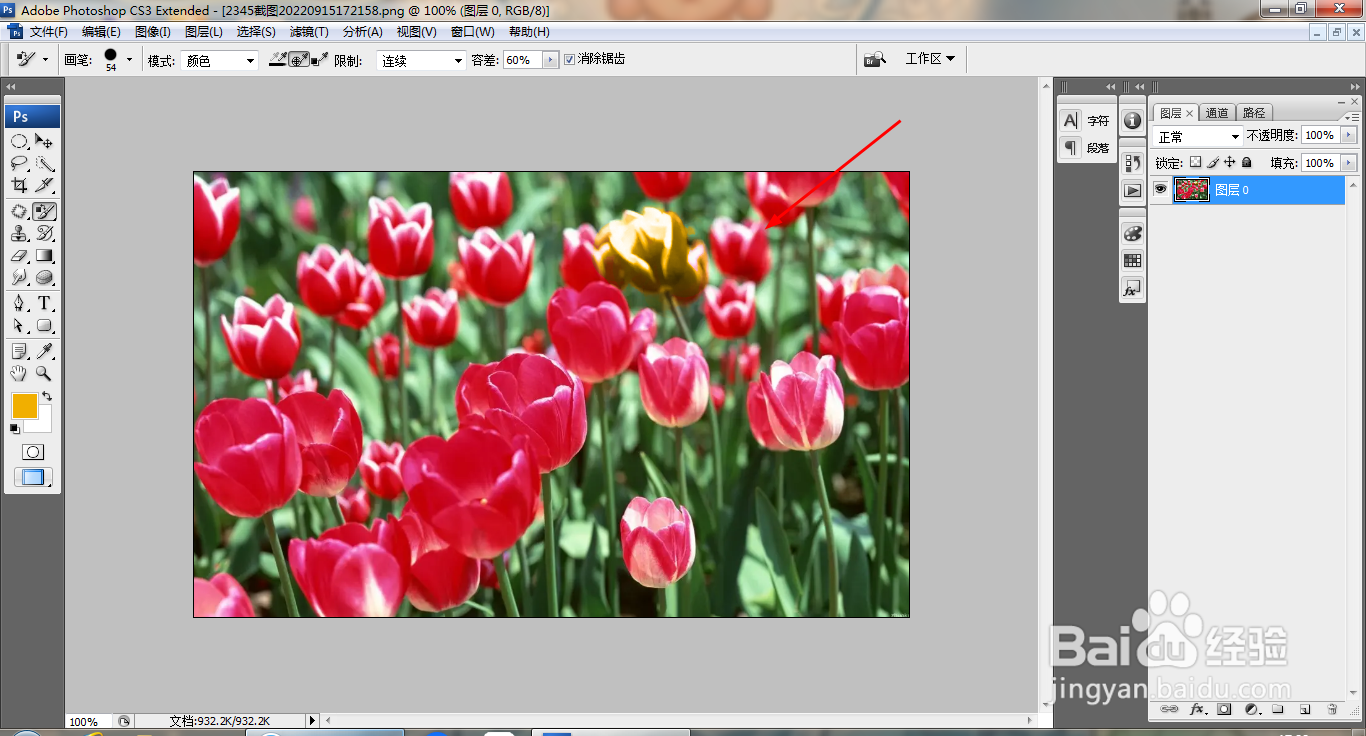
2、设置前景色为深黄色,涂抹花朵的颜色,如图
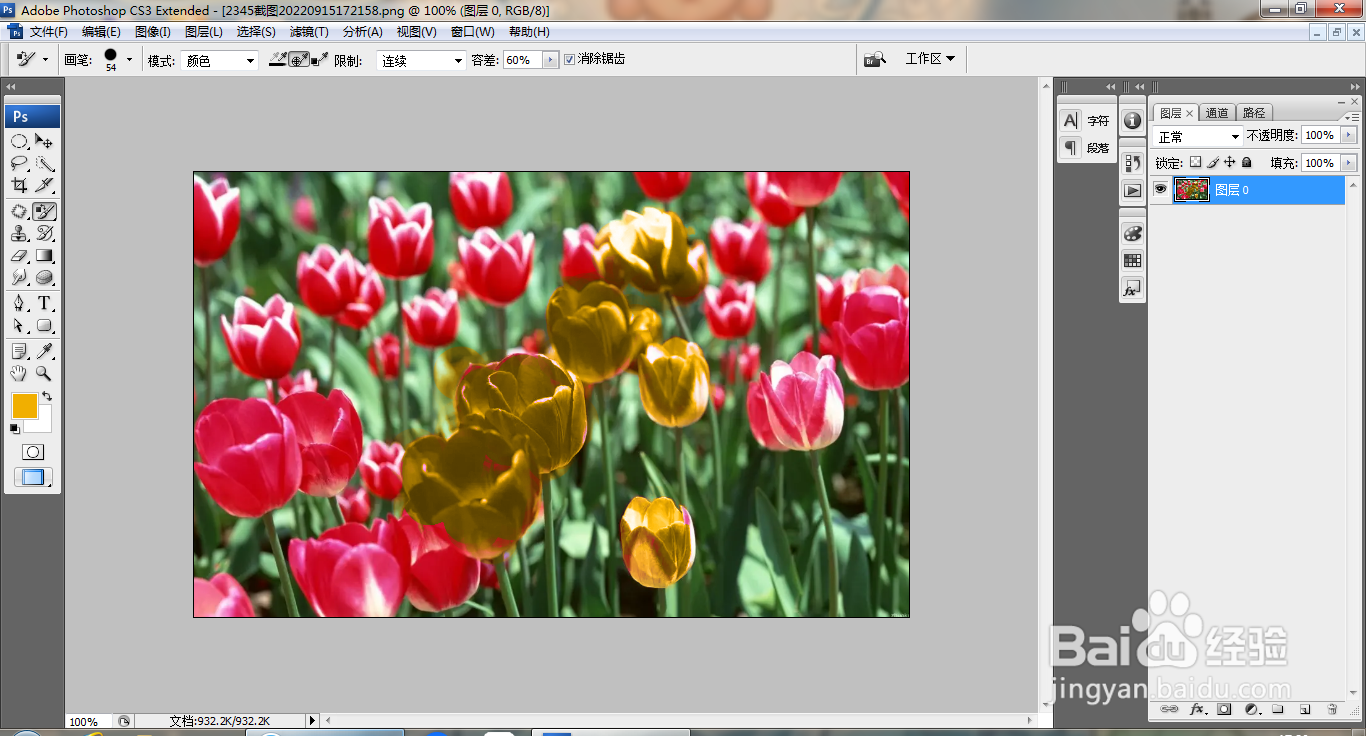
3、设置前景色为深黄色,涂抹颜色花朵,如图
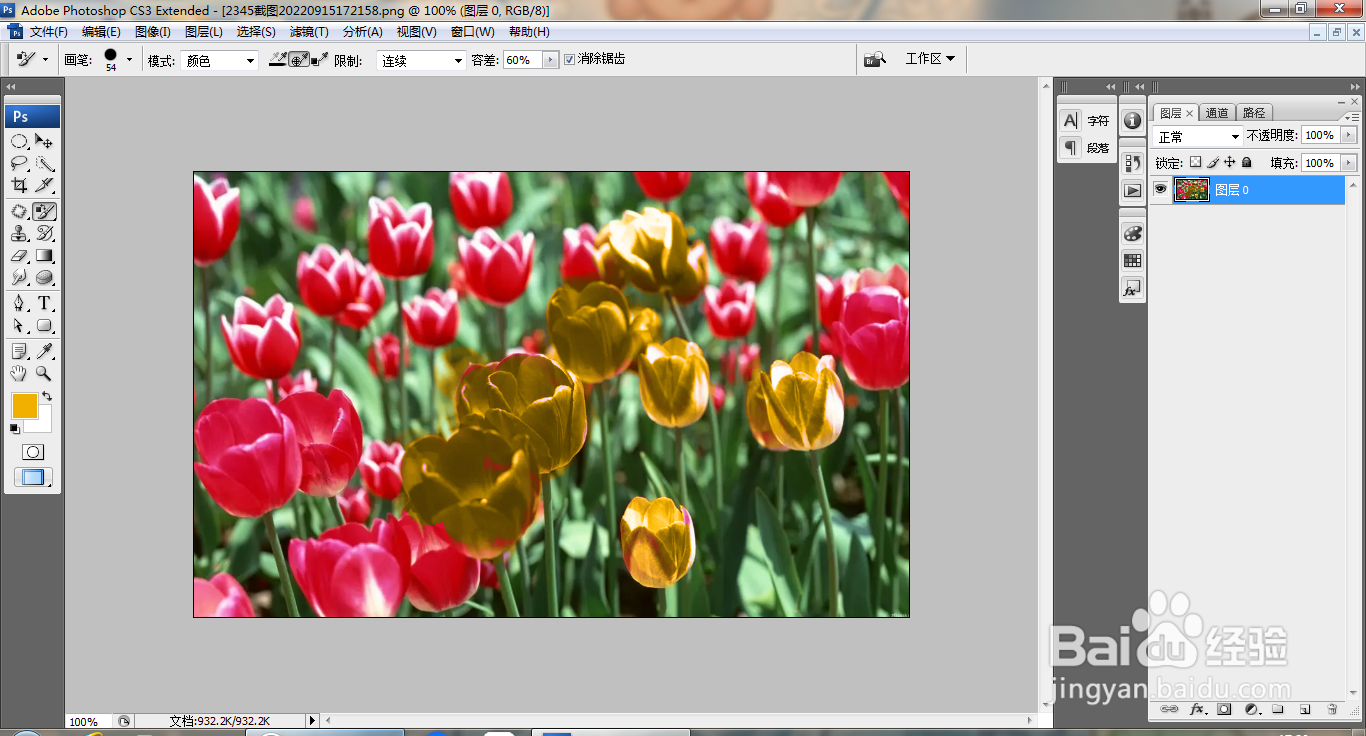
4、继续用颜色替换工具涂抹花朵颜色,如图
5、继续涂抹花朵的颜色,如图
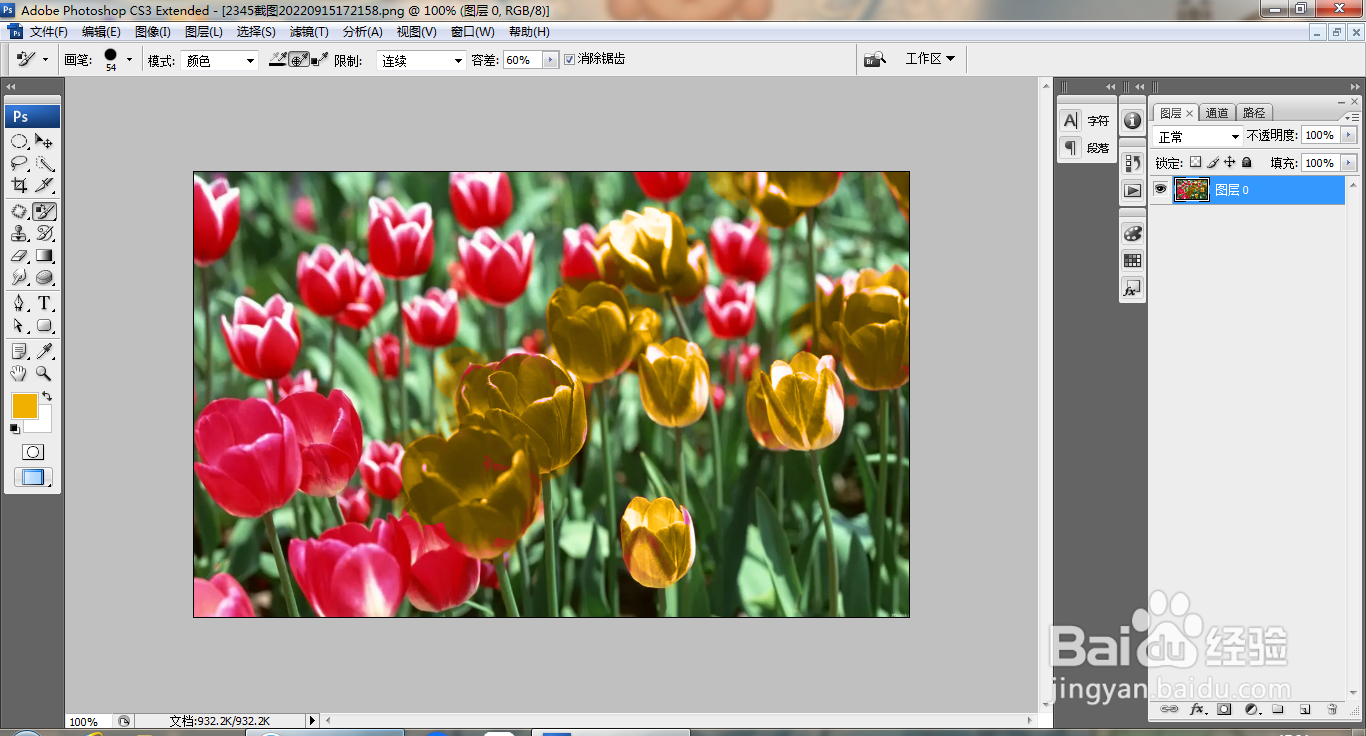
6、设置画笔大小为54,继续涂抹花朵的颜色,如图
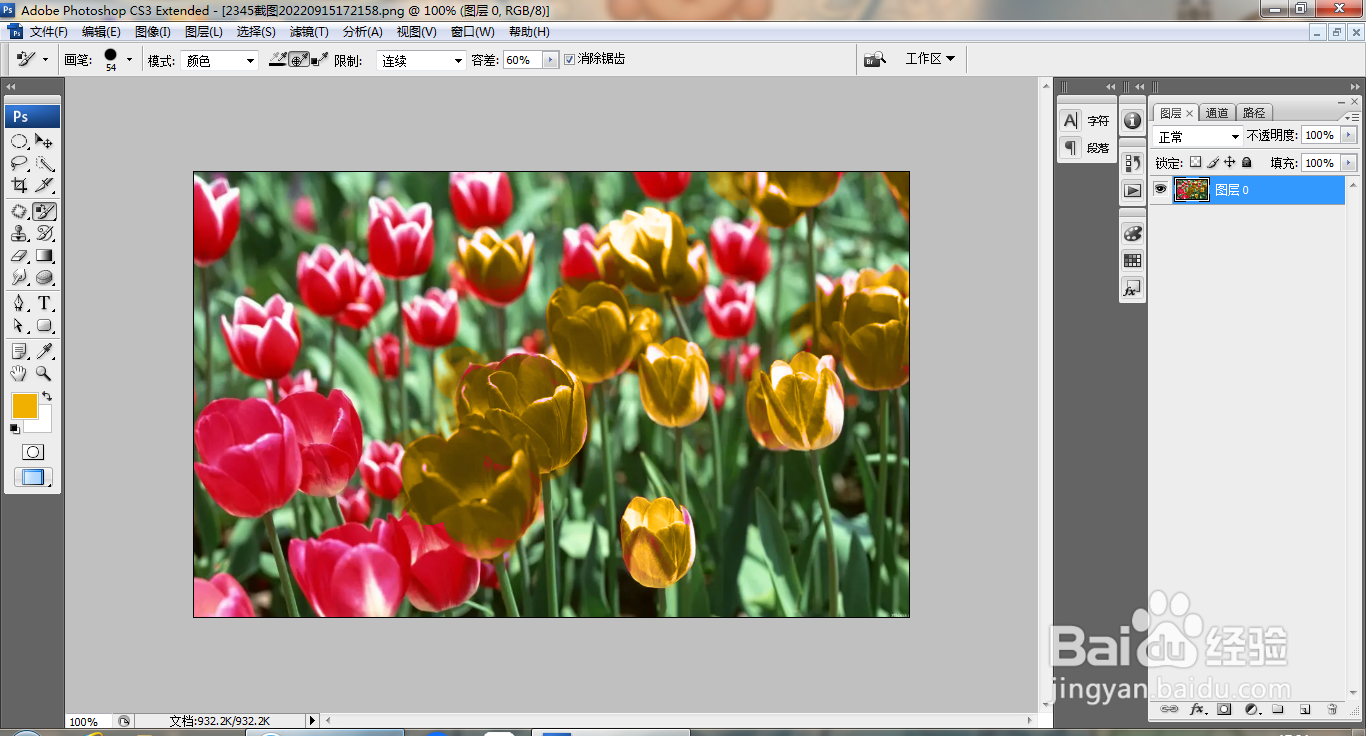
7、继续涂抹花朵的颜色,如图
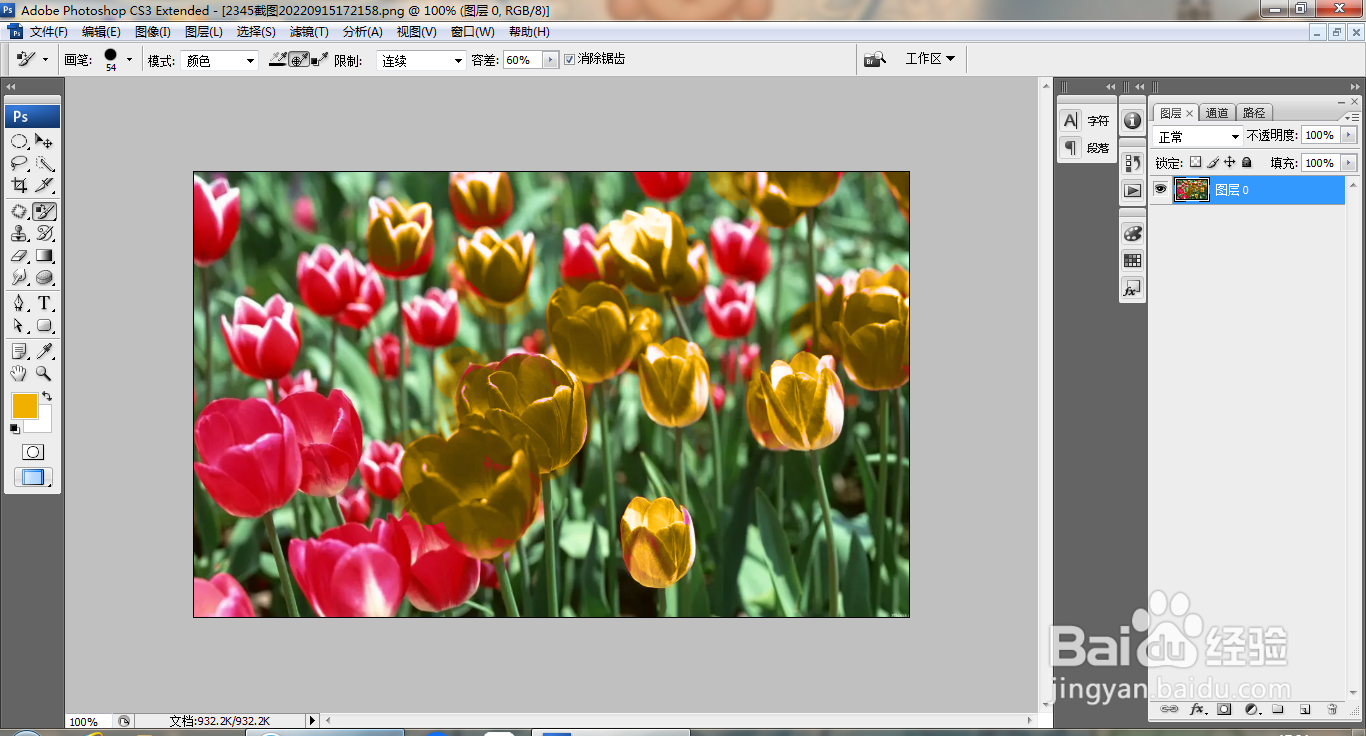
8、设置前景色为深橙色,涂抹花朵颜色,如图
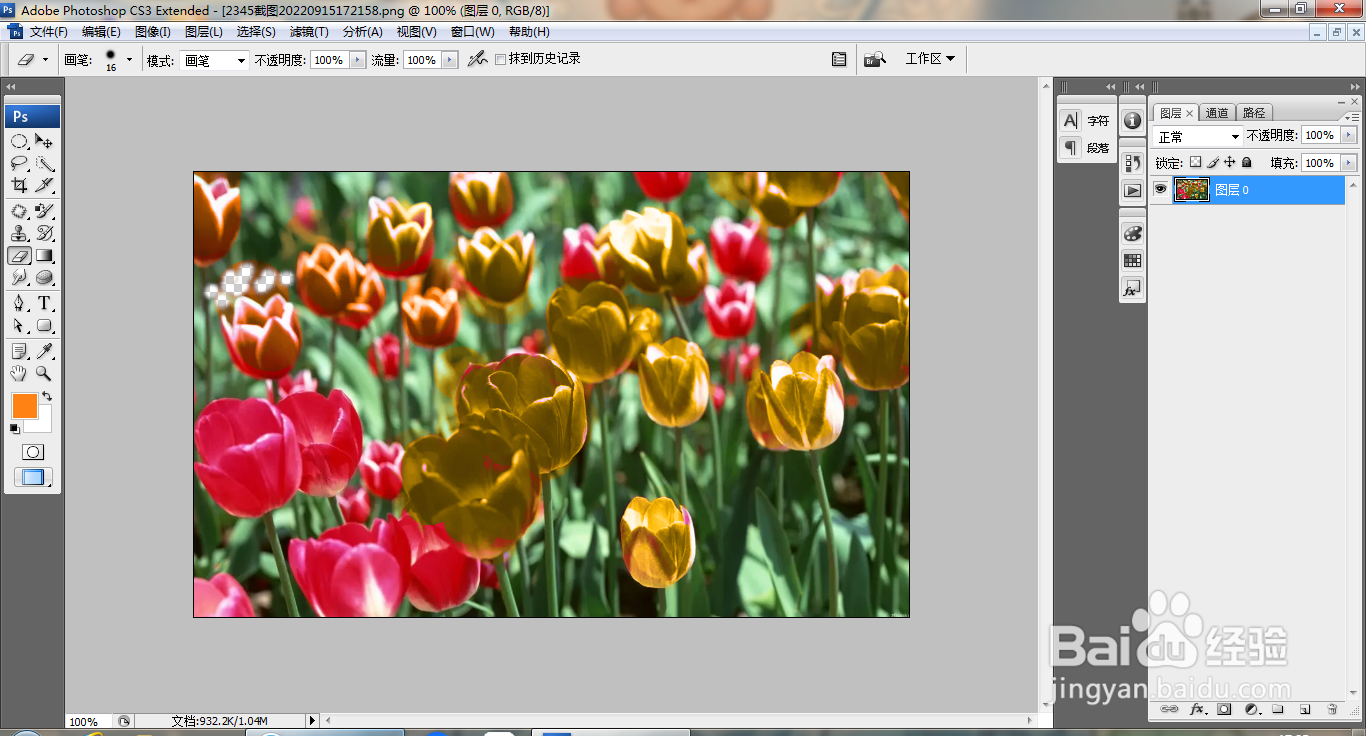
9、设置前景色为深粉色,继续涂抹花朵的颜色,如图
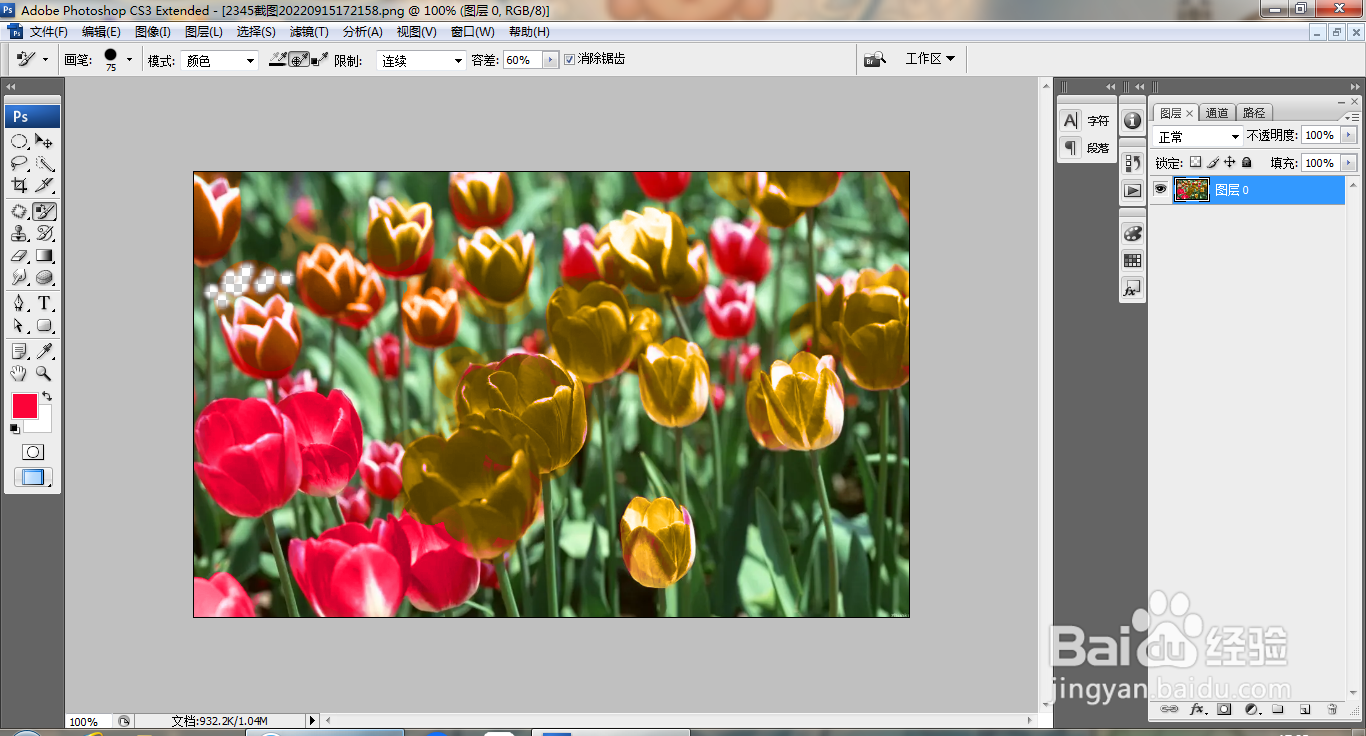
10、继续涂抹花朵的颜色,如图
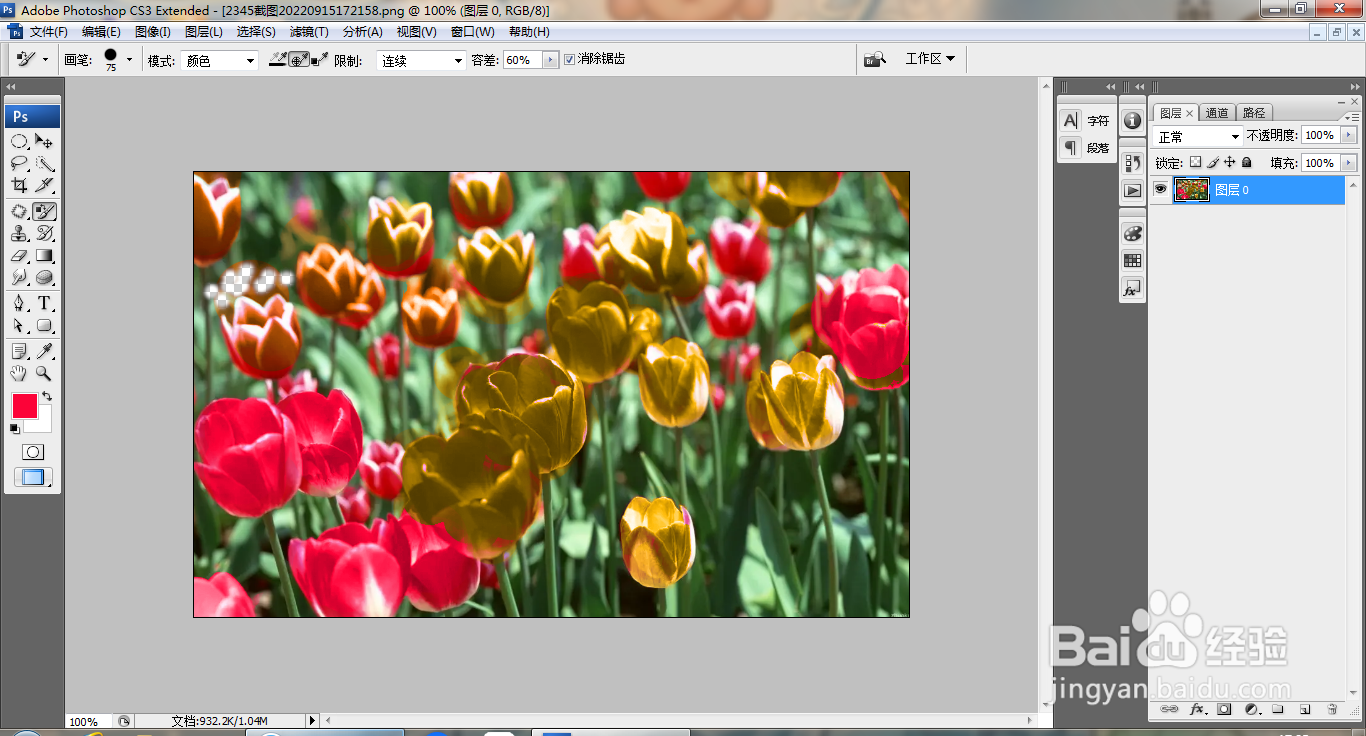
时间:2026-04-22 04:10:33
1、打开PS,打开图片,选择颜色替换工具,如图
2、设置前景色为深黄色,涂抹花朵的颜色,如图
3、设置前景色为深黄色,涂抹颜色花朵,如图
4、继续用颜色替换工具涂抹花朵颜色,如图
5、继续涂抹花朵的颜色,如图
6、设置画笔大小为54,继续涂抹花朵的颜色,如图
7、继续涂抹花朵的颜色,如图
8、设置前景色为深橙色,涂抹花朵颜色,如图
9、设置前景色为深粉色,继续涂抹花朵的颜色,如图
10、继续涂抹花朵的颜色,如图
