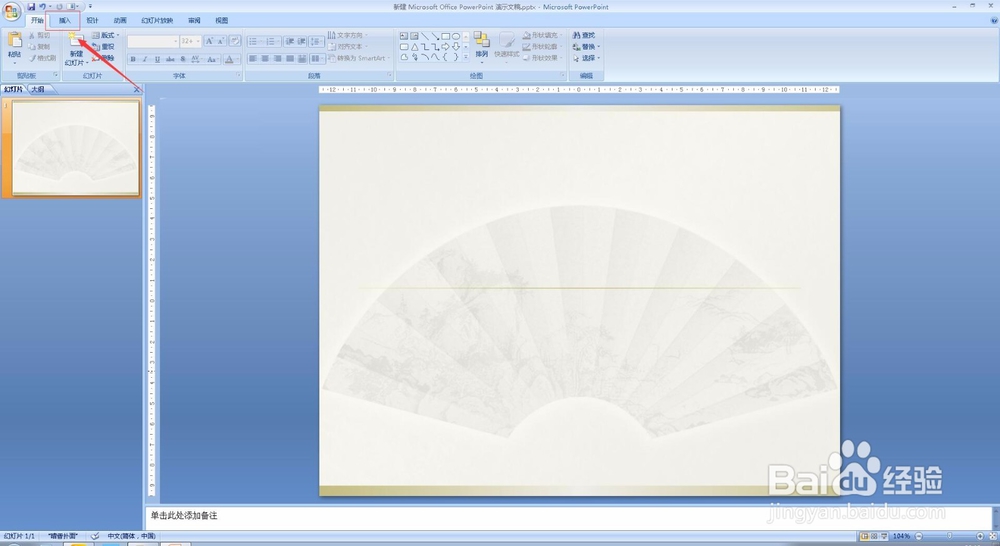
1、首先,我们打开或新建一份PPT,并根据下图提示找到插入。
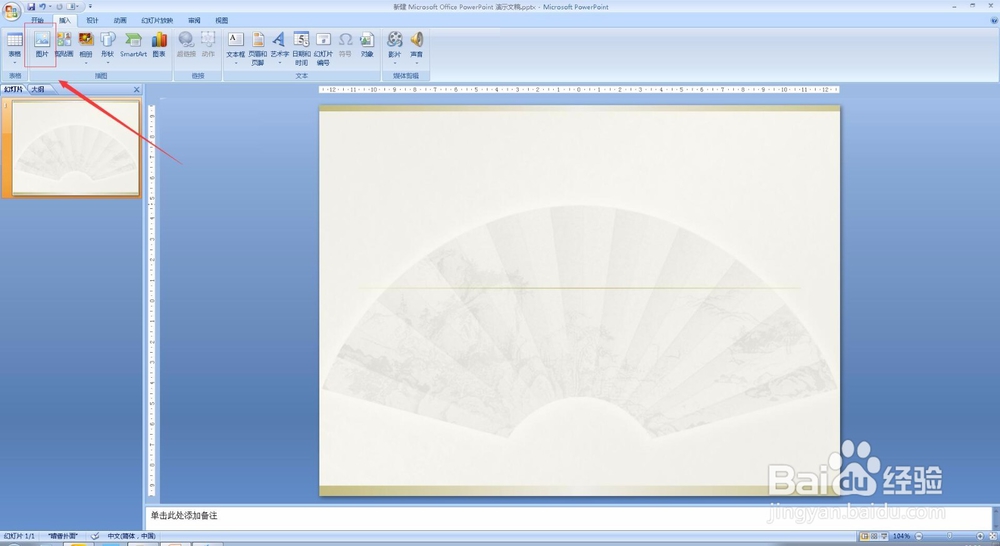
2、根据下图提示找到图片工具。
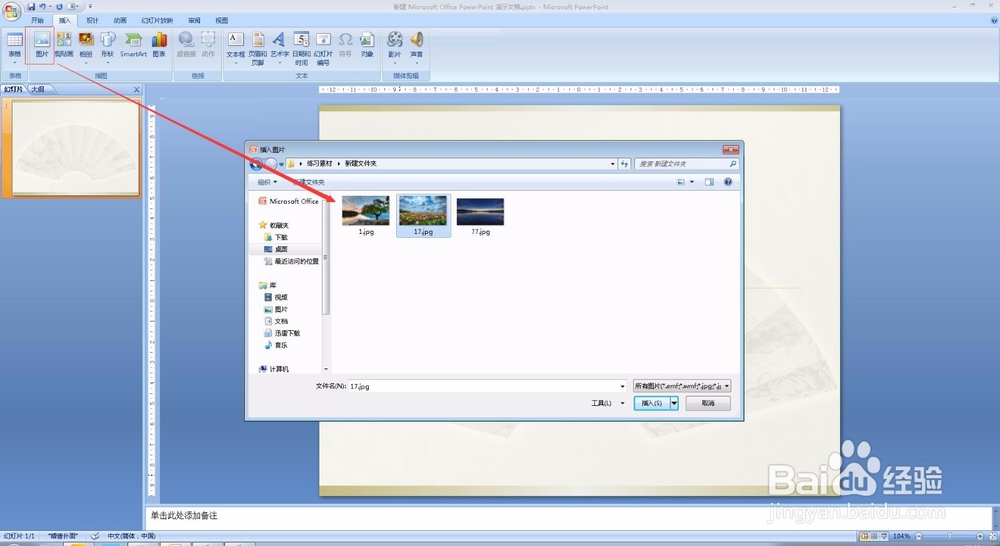
3、点击图片工具,选择合适的图片插入PPT。
4、根据下图提示,找到箭头所指的图片形状。
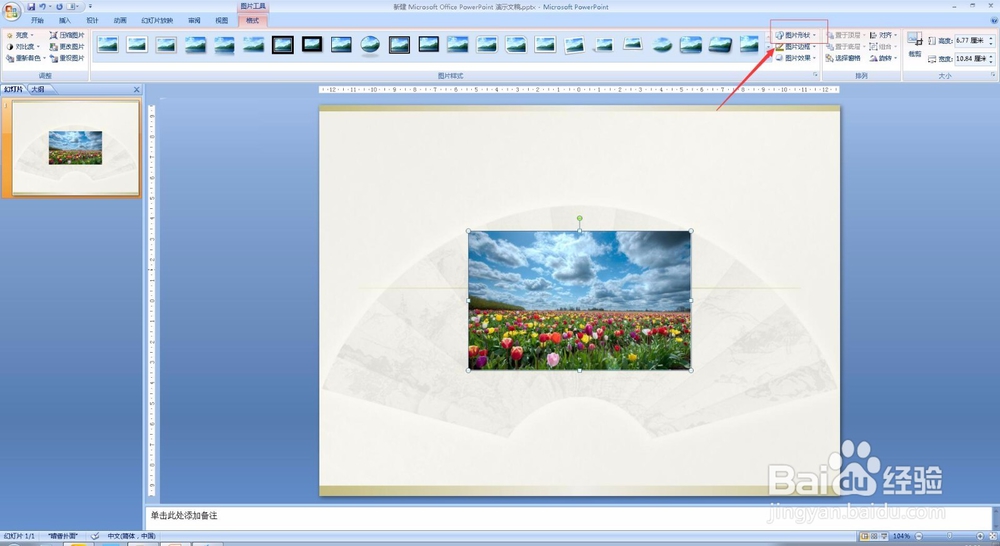
5、点开图片形状后,选择合适的图片轮廓形状。

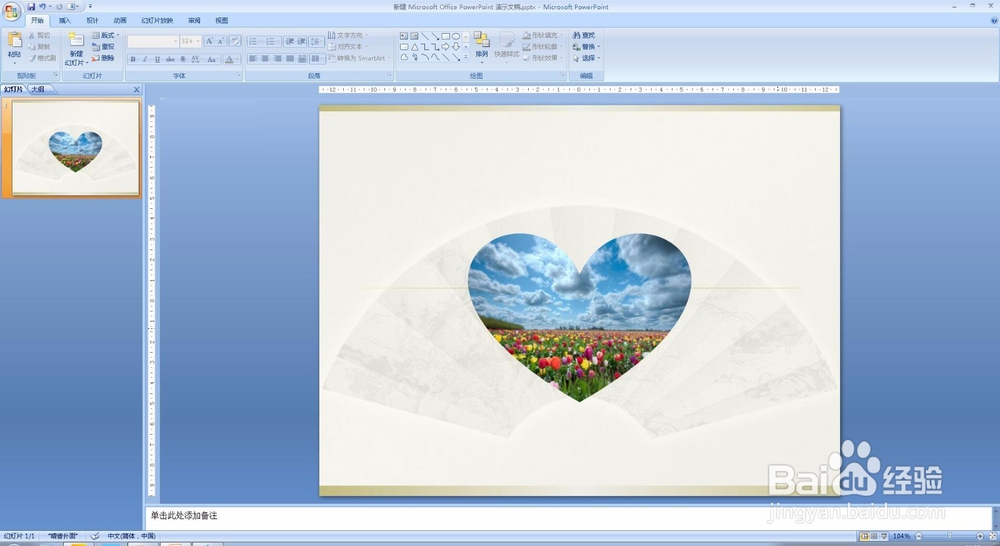
6、这样,我们图片的轮廓形状就调整好啦!
时间:2026-04-22 02:06:11
1、首先,我们打开或新建一份PPT,并根据下图提示找到插入。
2、根据下图提示找到图片工具。
3、点击图片工具,选择合适的图片插入PPT。
4、根据下图提示,找到箭头所指的图片形状。
5、点开图片形状后,选择合适的图片轮廓形状。
6、这样,我们图片的轮廓形状就调整好啦!
