【PPT素材制作】#06 1分钟制作简单图表

 时间:2026-04-24 17:50:14

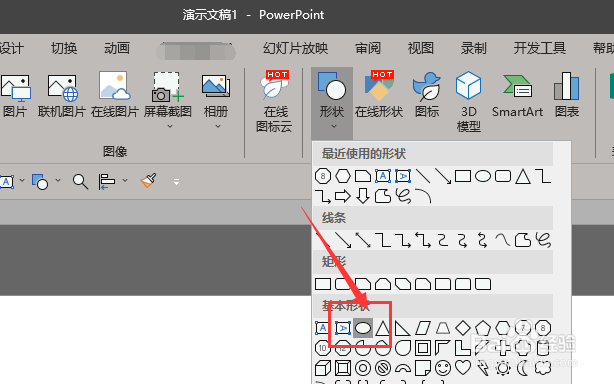
1、首先,新建一个PPT,选择  “插入→形状”中插入一个“圆”

在【iSlide 】插件【图标库】中插入图标,选中‘圆’和‘图标’,

然后组合一下。
【PPT素材制作】#06 1分钟制作简单图表

【PPT素材制作】#06 1分钟制作简单图表

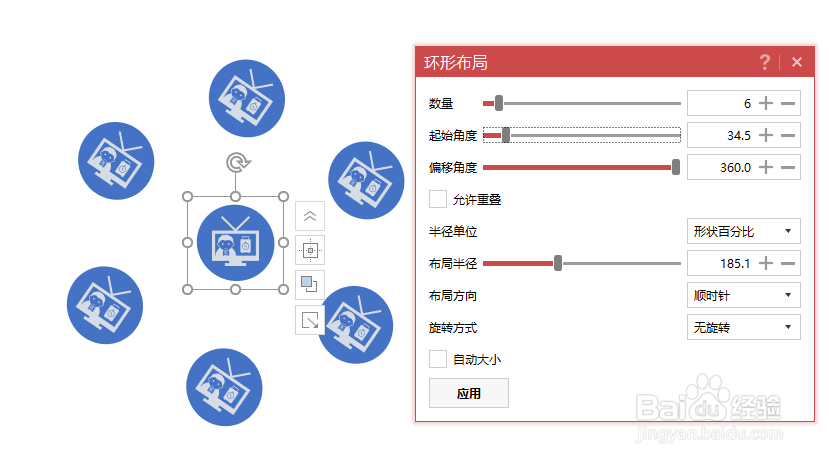
2、第二步,选中形状图案,选择【环形排布】功能,设置布局参数

【PPT素材制作】#06 1分钟制作简单图表

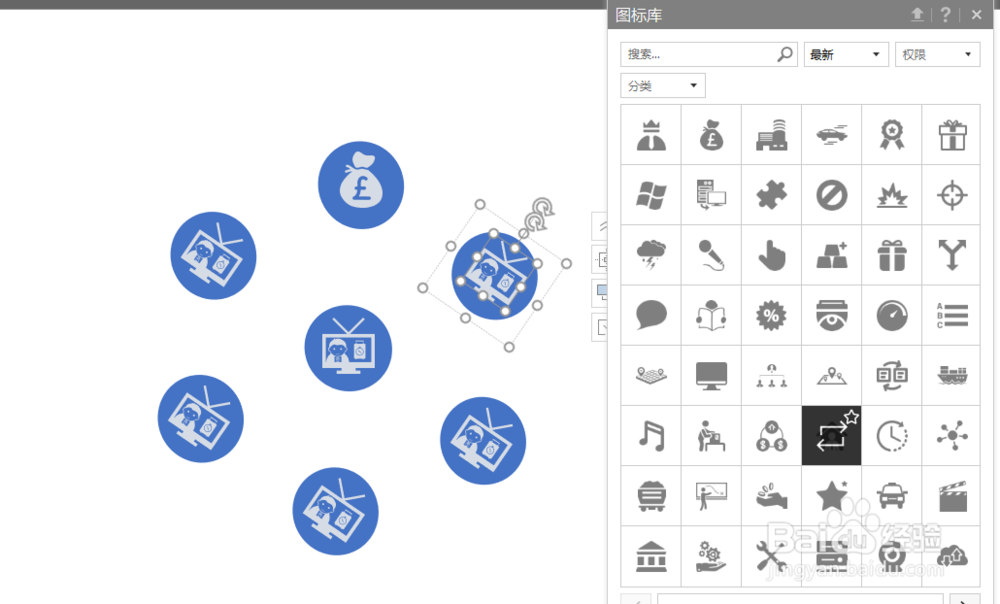
3、第三步,打开【图标库】选择图标,进行替换

【PPT素材制作】#06 1分钟制作简单图表

【PPT素材制作】#06 1分钟制作简单图表

4、第四步,选择  “插入→形状”中插入一个“圆环”

插入圆环后,调整合适的圆环,图形大小,颜色,位置即可。

最后添加文本信息,背景图案,一个简单的图表就完成了。

【PPT素材制作】#06 1分钟制作简单图表

【PPT素材制作】#06 1分钟制作简单图表

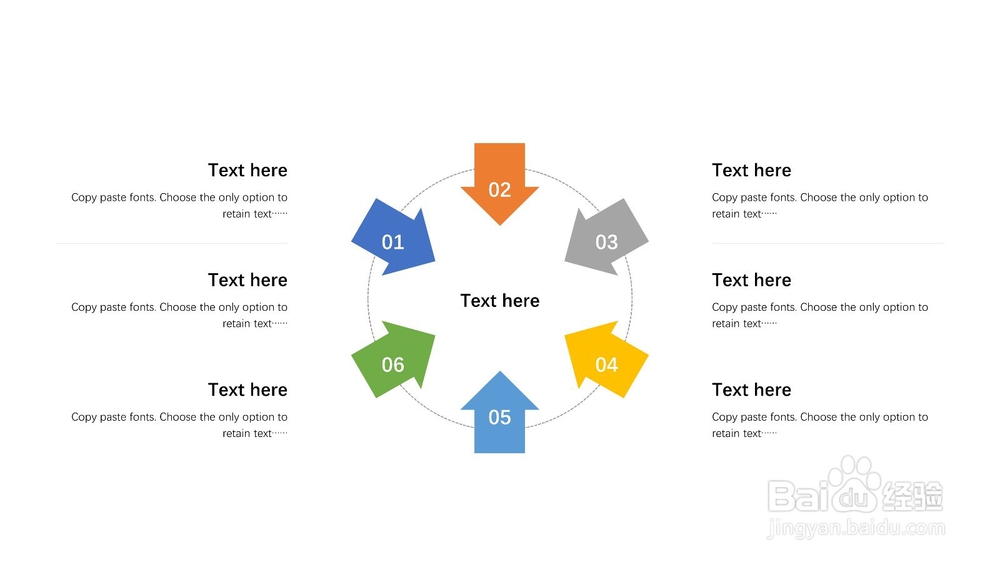
5、扩展:发挥你的想象力,利用【环形排布】这个功能,还可以做出更多精美的图表来!
【PPT素材制作】#06 1分钟制作简单图表

  • 如何用PPT将艺术字和照片组合一起
  • ppt如何实现拆字效果
  • 幻灯片添加动作路径类动画【向下转】的方法
  • PPT 如何制作目录色块平移特效?
  • ppt如何设计背景颜色
  • 热门搜索
    山西省旅游局 去迪拜旅游要多少钱 泰国旅游指南 热门旅游景点 镜泊湖旅游攻略 马德里旅游 伊春旅游攻略 北京自由行旅游攻略 黄山旅游攻略二日游 去土耳其旅游多少钱