在Word中怎么输入均值符号?

 时间:2026-02-14 08:11:46

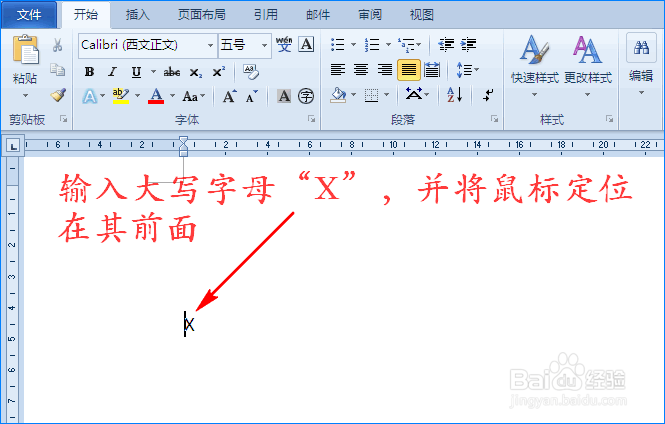
1、打开Word文档,我们先在文档中输入大写字母”X",然后将鼠标定位在”X“前面。如图所示:
在Word中怎么输入均值符号?

2、接着我们点击主菜单”插入“并在其子项中点击”符号“选项,然后在扩展框中单击”其他符号“,这时会出现对话窗。如图所示:

在Word中怎么输入均值符号?

在Word中怎么输入均值符号?

在Word中怎么输入均值符号?

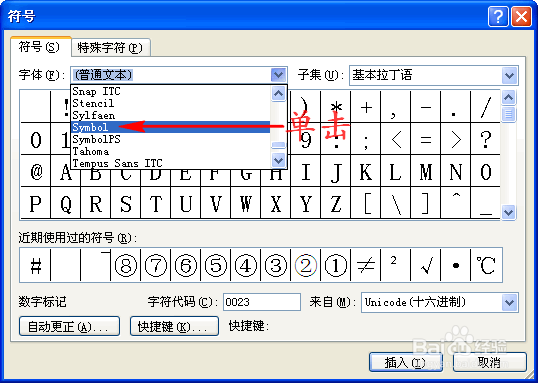
3、接着我们在对话窗的”字体“处选择”Symbol“,这时界面就变成”Symbol“字体界面。如图所示:
在Word中怎么输入均值符号?

在Word中怎么输入均值符号?

4、然后我们在对话窗的”字符代码“处输入”96“,即可在界面中找到上横线符号。如果不记得字符代码,那我们只能在界面中慢慢寻找啦!如图所示:

在Word中怎么输入均值符号?

在Word中怎么输入均值符号?

5、最后我们点击对话窗中的“插入”按钮,在文档中即可得到均值符号。如图所示:

在Word中怎么输入均值符号?

在Word中怎么输入均值符号?

  • 如何在word中输入x的平均值符号
  • 平均值x上的一横怎么打
  • 怎么使用Word输入平均值的符号呢?
  • x拔怎么输入
  • word文档里面的平均值符号如何打出来?
  • 热门搜索
    广州旅游节 黄龙旅游集散中心 天津旅游政务网 广州到三亚旅游团 河北旅游景点介绍 旅游政策法规 赴美旅游签证有效期 福州周边旅游 上海旅游节官网 浙江省中青国际旅游有限公司
