1、编写一个”清理系统垃圾.bat“文件,清除系统垃圾(只适用win10)。
将下面的内容复制到记事本中,点击记事本左上角的【文件】,在下拉菜单中点击【另存为】。
----------------------------------我是分割线-----------------------------------
@echo off
pause
echo 正在清理系统垃圾文件,请稍等......
del /f /s /q %systemdrive%\*.tmp
del /f /s /q %systemdrive%\*._mp
del /f /s /q %systemdrive%\*.log
del /f /s /q %systemdrive%\*.gid
del /f /s /q %systemdrive%\*.chk
del /f /s /q %systemdrive%\*.old
del /f /s /q %systemdrive%\recycled\*.*
del /f /s /q %windir%\*.bak
del /f /s /q %windir%\prefetch\*.*
rd /s /q %windir%\temp & md %windir%\temp
del /f /q %userprofile%\cookies\*.*
del /f /q %userprofile%\recent\*.*
del /f /s /q "%userprofile%\Local Settings\Temporary Internet Files\*.*"
del /f /s /q "%userprofile%\Local Settings\Temp\*.*"
del /f /s /q "%userprofile%\recent\*.*"
echo 清理系统垃圾完成!
echo. & pause
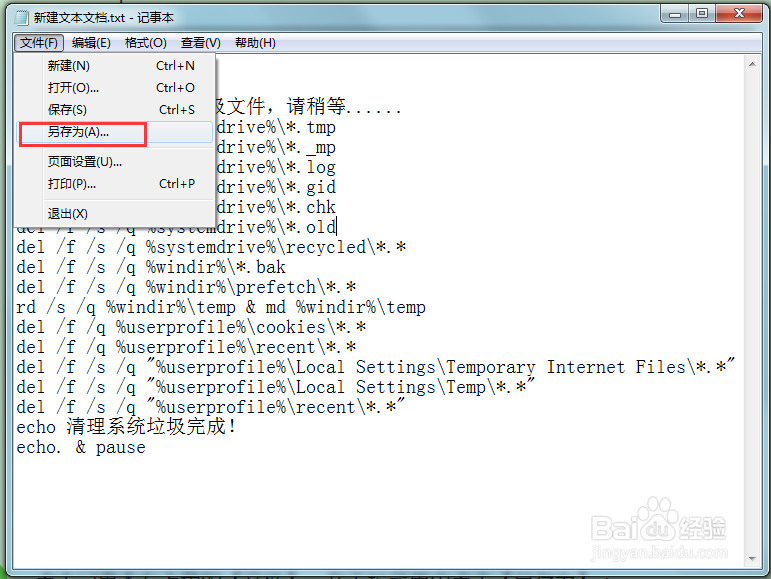
2、在打开的另存为窗口中,选择要保存的位置,在文件名一栏中输入:清理系统垃圾.bat,点击保存。

3、当需要清理系统垃圾时,只需鼠标左键双击保存的这个【清理系统垃圾.bat】即可,在打开的cmd窗口中,按下键盘的空格键。
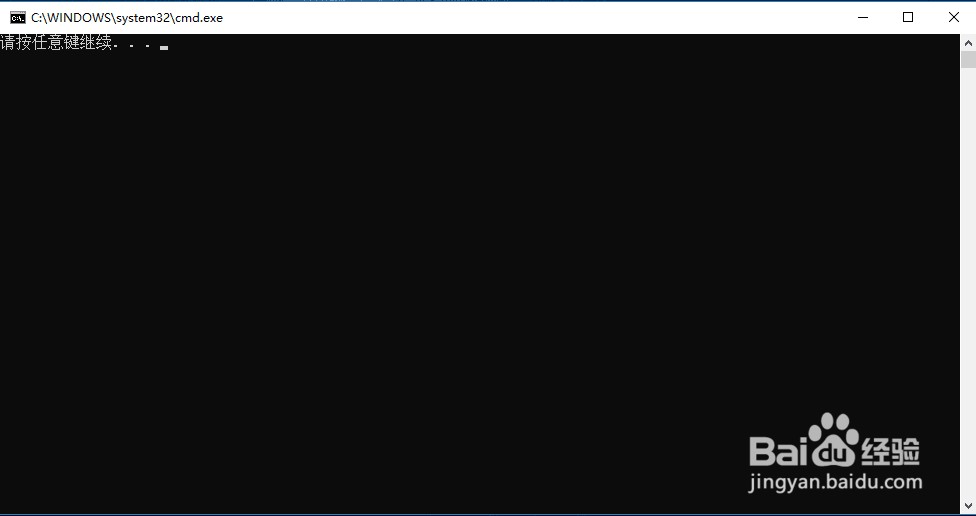
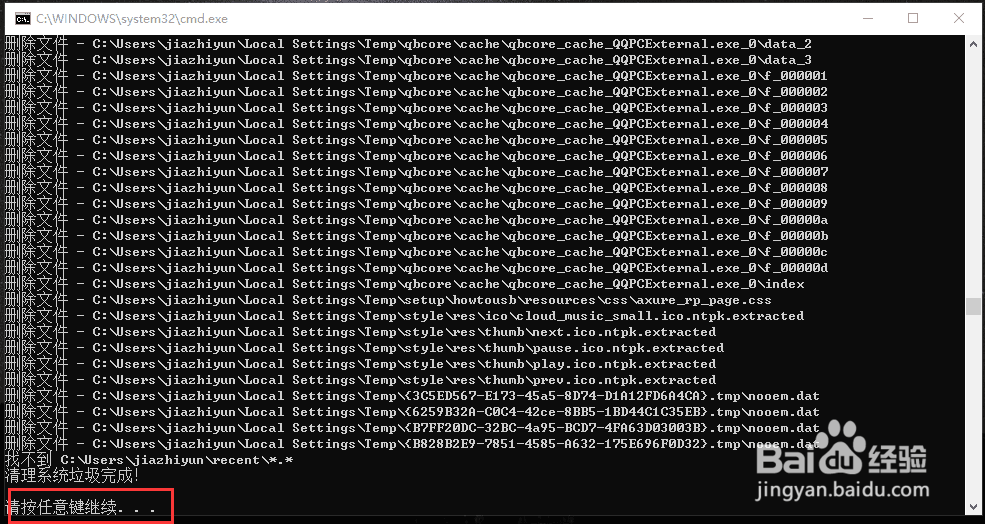
4、正在清理系统垃圾,请稍等一下。

5、系统垃圾清理完,请安装键盘的空格键,退出cmd窗口。
1、可以用360安全卫士全面体检一下,看看电脑都有哪些问题。

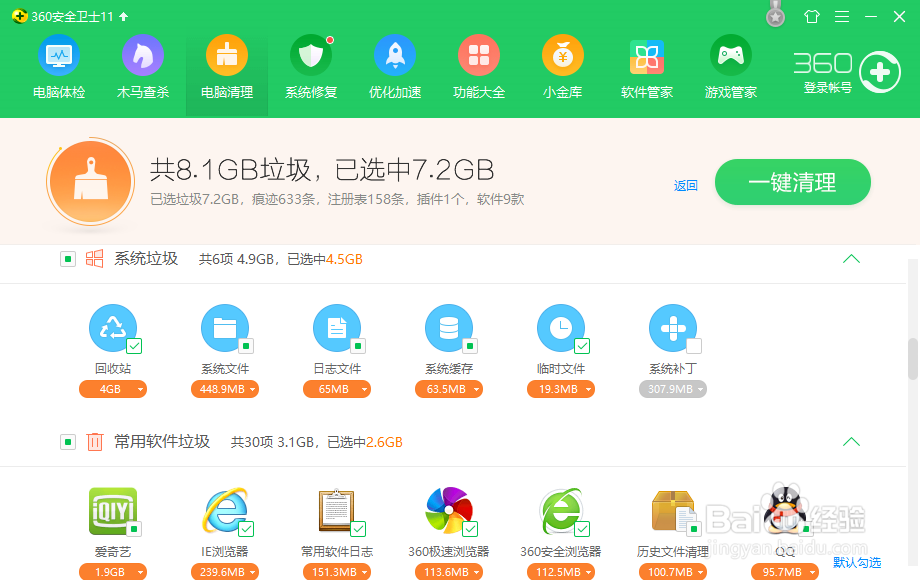
2、也可以直接使用电脑清理功能全面扫描电脑,将扫出来的垃圾一键清理,让系统盘空间更充足。
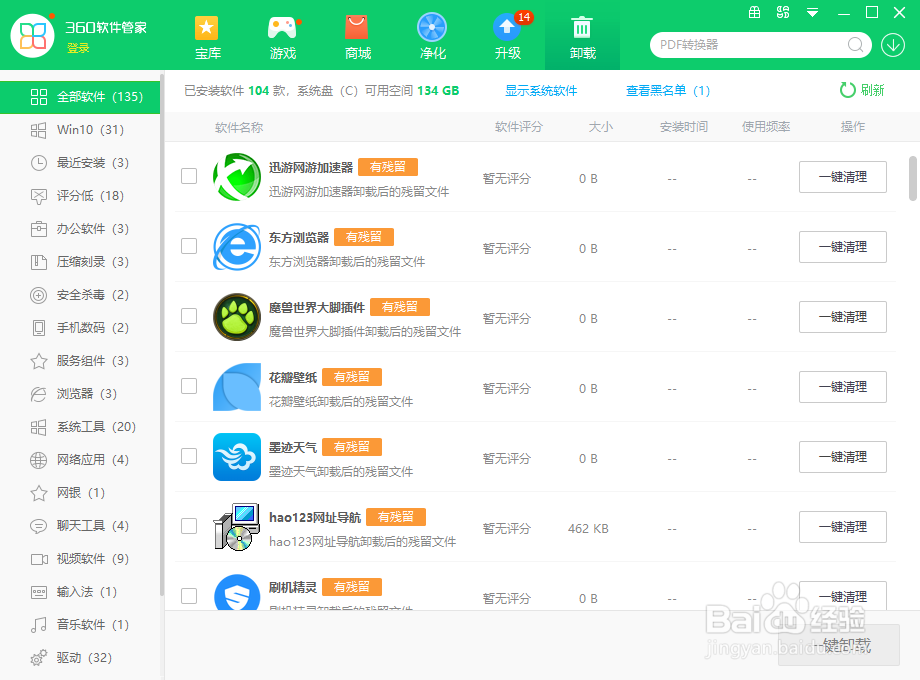
3、如果想删除一些不需要的软件,可以直接打开软件管家,一键卸载。
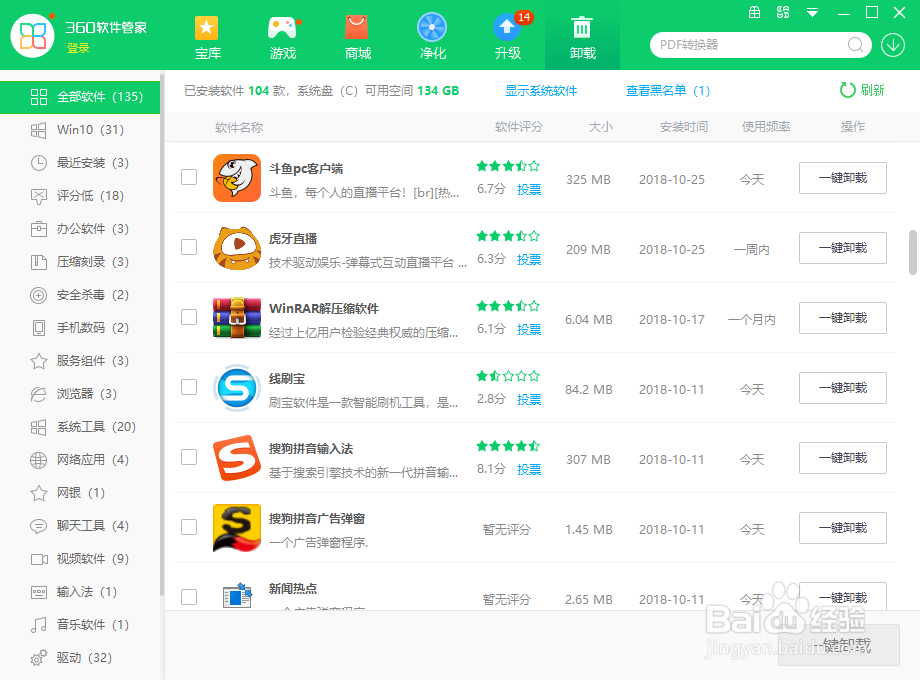
4、还有曾经用控制面板卸载过的软件,其实并没有完全卸载干净,看软件管家这刷新结果就清楚了。