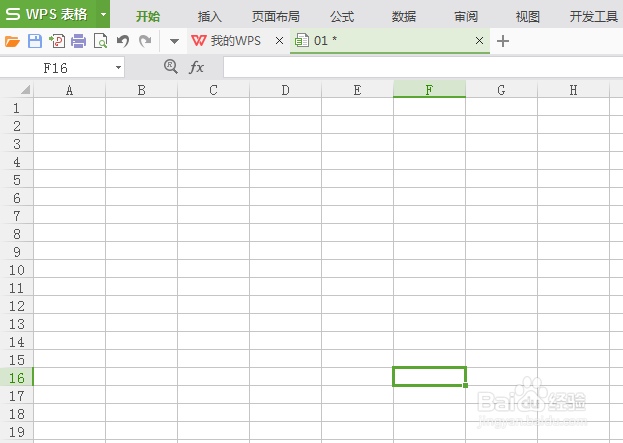
1、打开WPS表格空表界面,如图
2、输入柱状图的数据,这样也可以设置下柱状图的X,Y轴值,如图
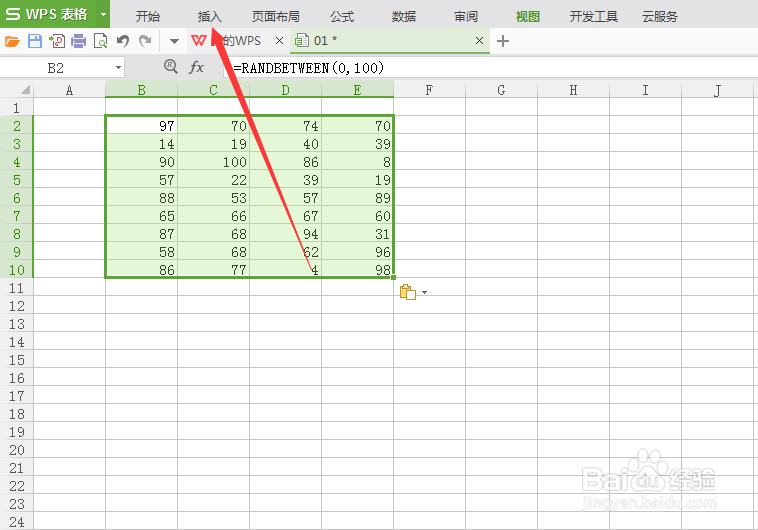
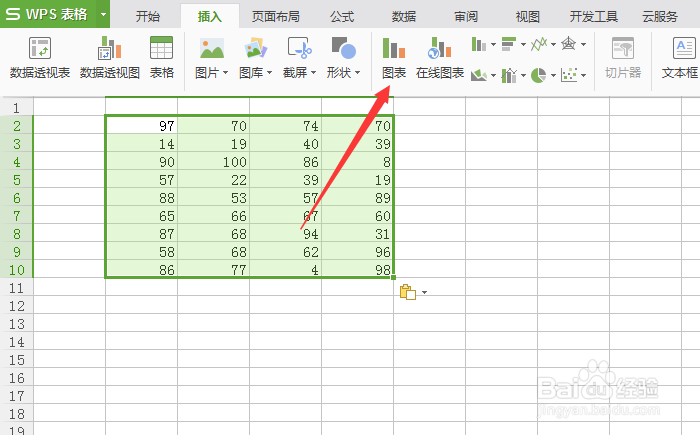
3、按下插入会显示图表功能,如图
4、按下图表弹出插入图表的窗口,这里默认显示柱状图,如图
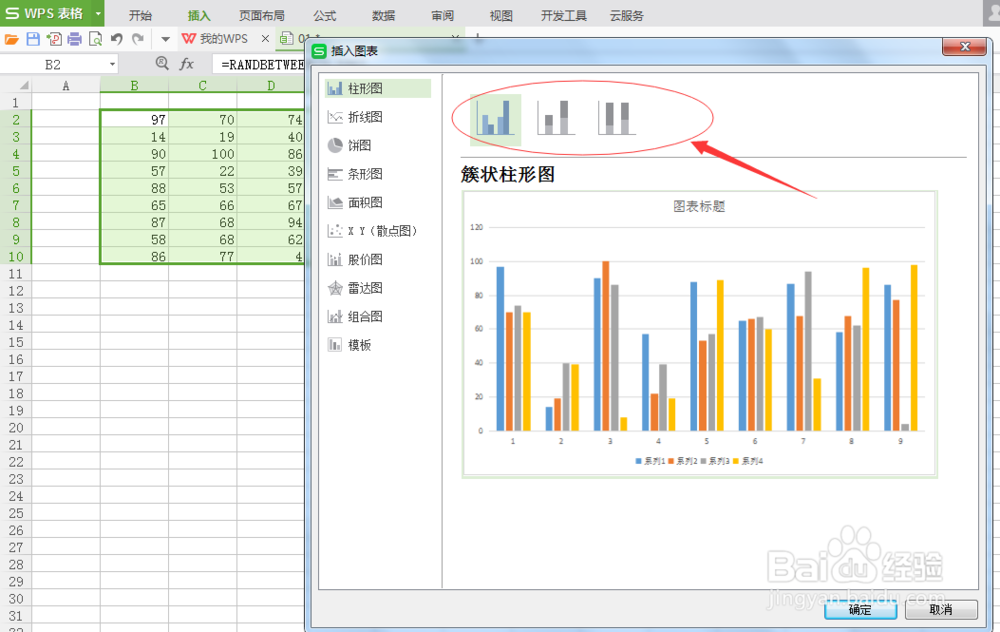
5、选择柱状图的类型,有簇状、堆积、百分百几种选择,如图
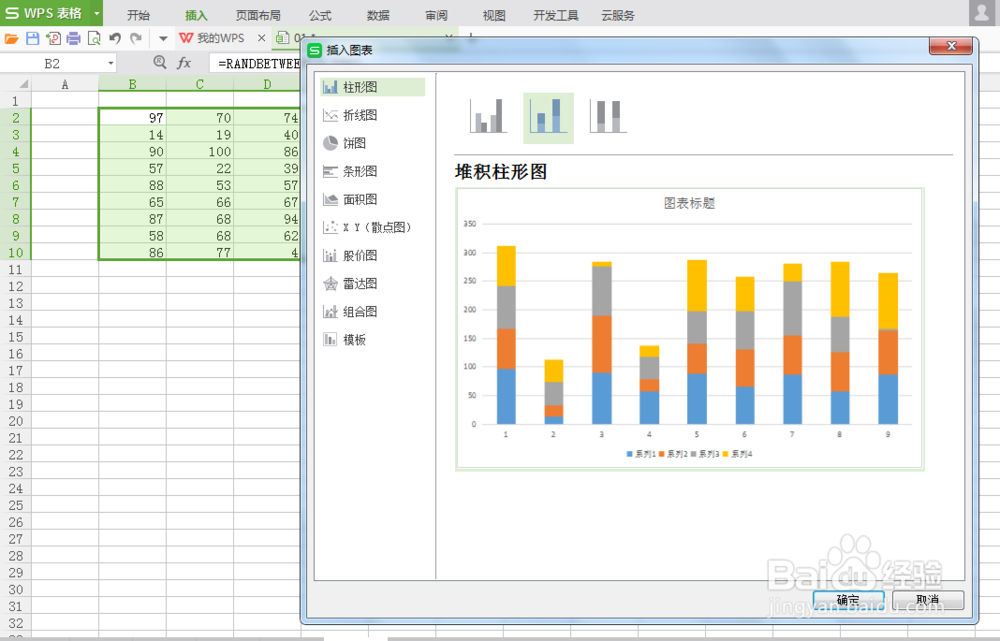
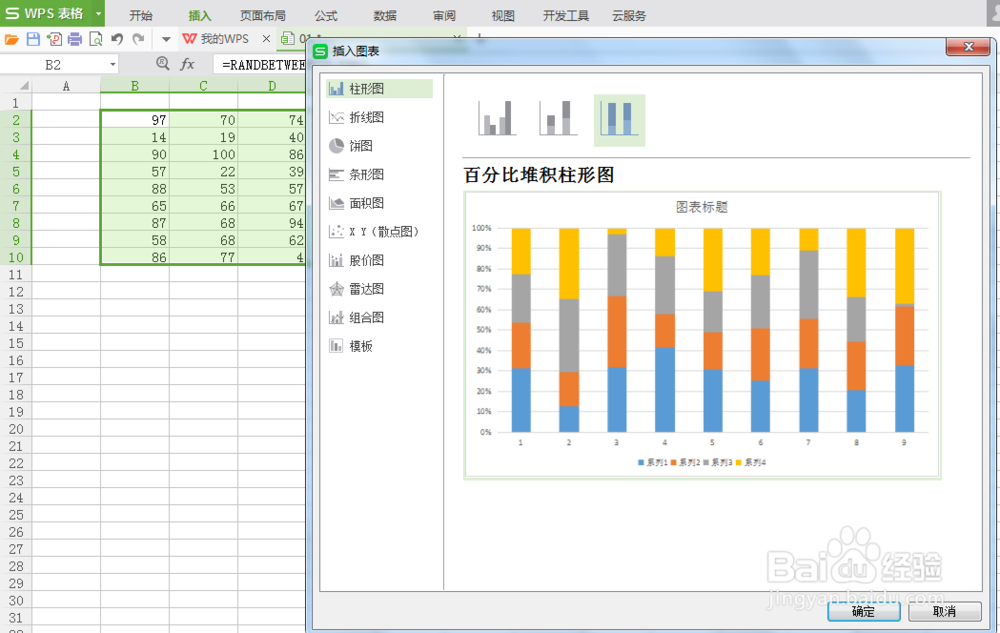
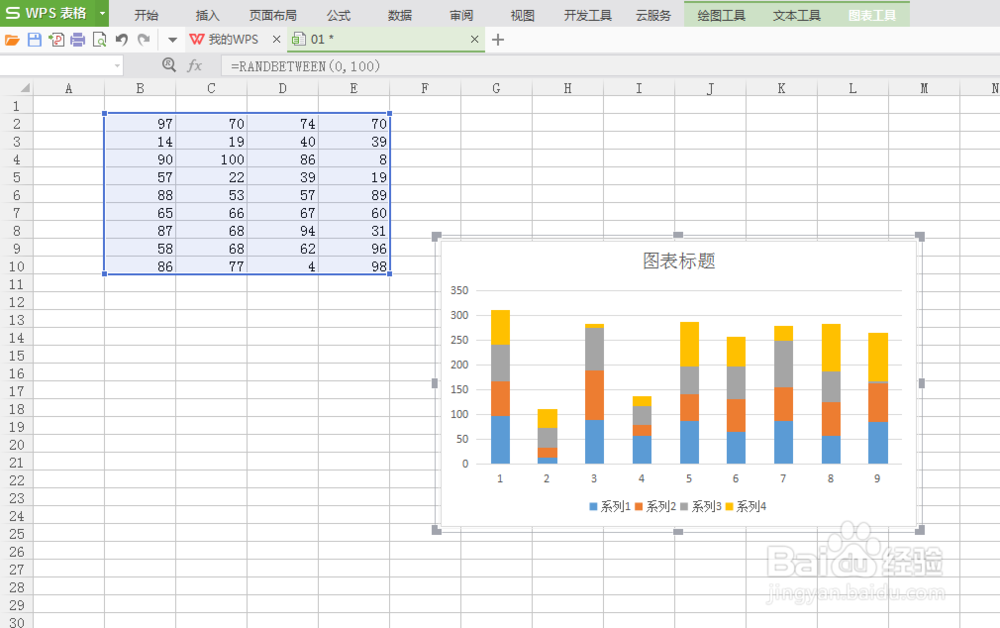
6、选择完类型点击确定表格中就显示柱状图了,如图
时间:2026-04-25 22:35:30
1、打开WPS表格空表界面,如图
2、输入柱状图的数据,这样也可以设置下柱状图的X,Y轴值,如图
3、按下插入会显示图表功能,如图
4、按下图表弹出插入图表的窗口,这里默认显示柱状图,如图
5、选择柱状图的类型,有簇状、堆积、百分百几种选择,如图
6、选择完类型点击确定表格中就显示柱状图了,如图
