Excel中公式如何隐藏的设置方法

 时间:2026-02-12 10:54:31

1、选中需要隐藏公式的单元格。如果单元格不连续,可以按住CTRL键不放,分别选中。选中的区域鼠标右键弹出快捷菜单。

Excel中公式如何隐藏的设置方法

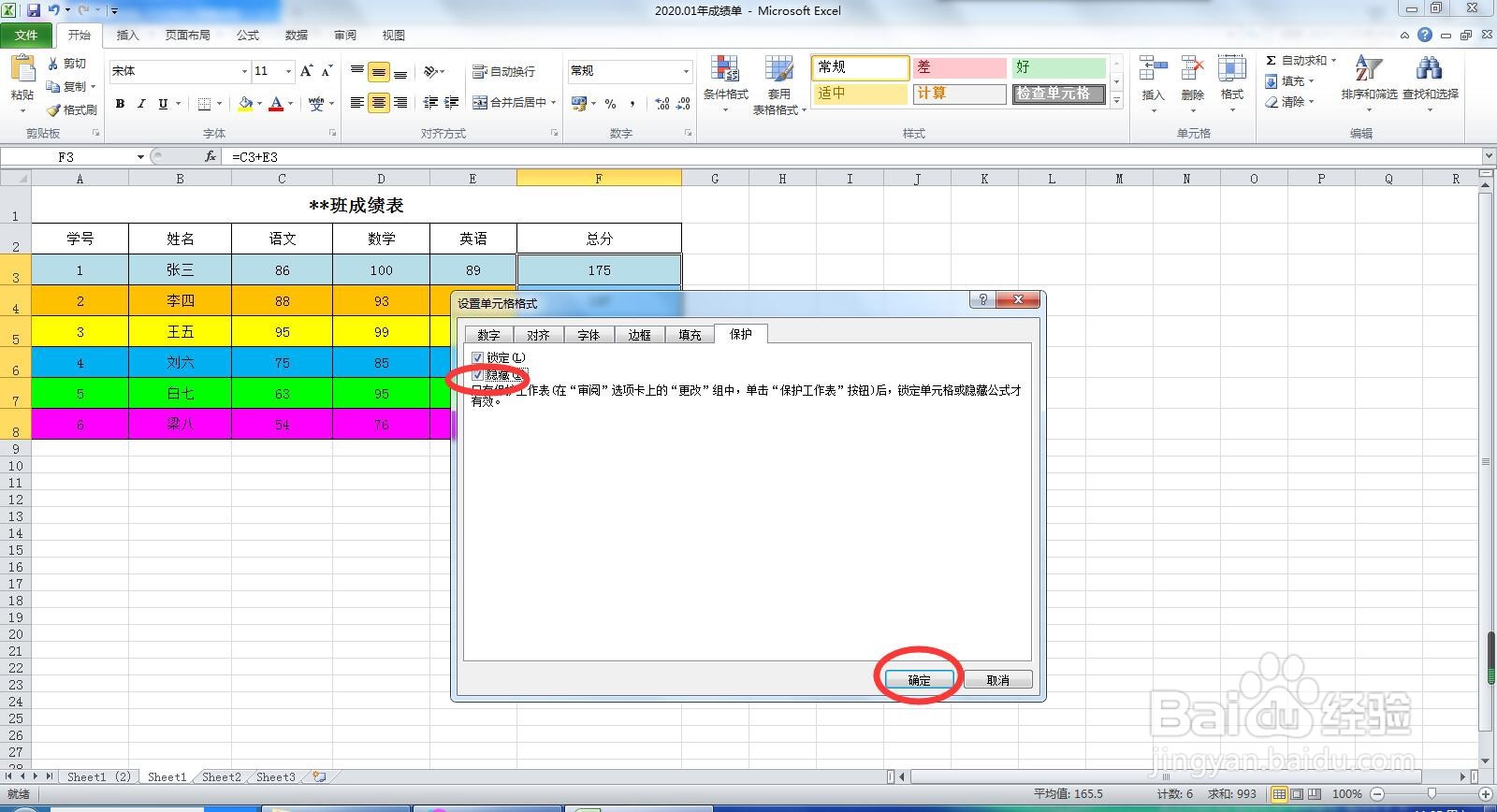
2、弹出的快捷菜单中点击“设置单元格格式”选项,弹出的对话框中切换到“保护”选项卡。

Excel中公式如何隐藏的设置方法

3、在“保护”选项卡页面,勾选“隐藏”复选框,然后点击“确认”按钮,自动返回到主页面。
Excel中公式如何隐藏的设置方法

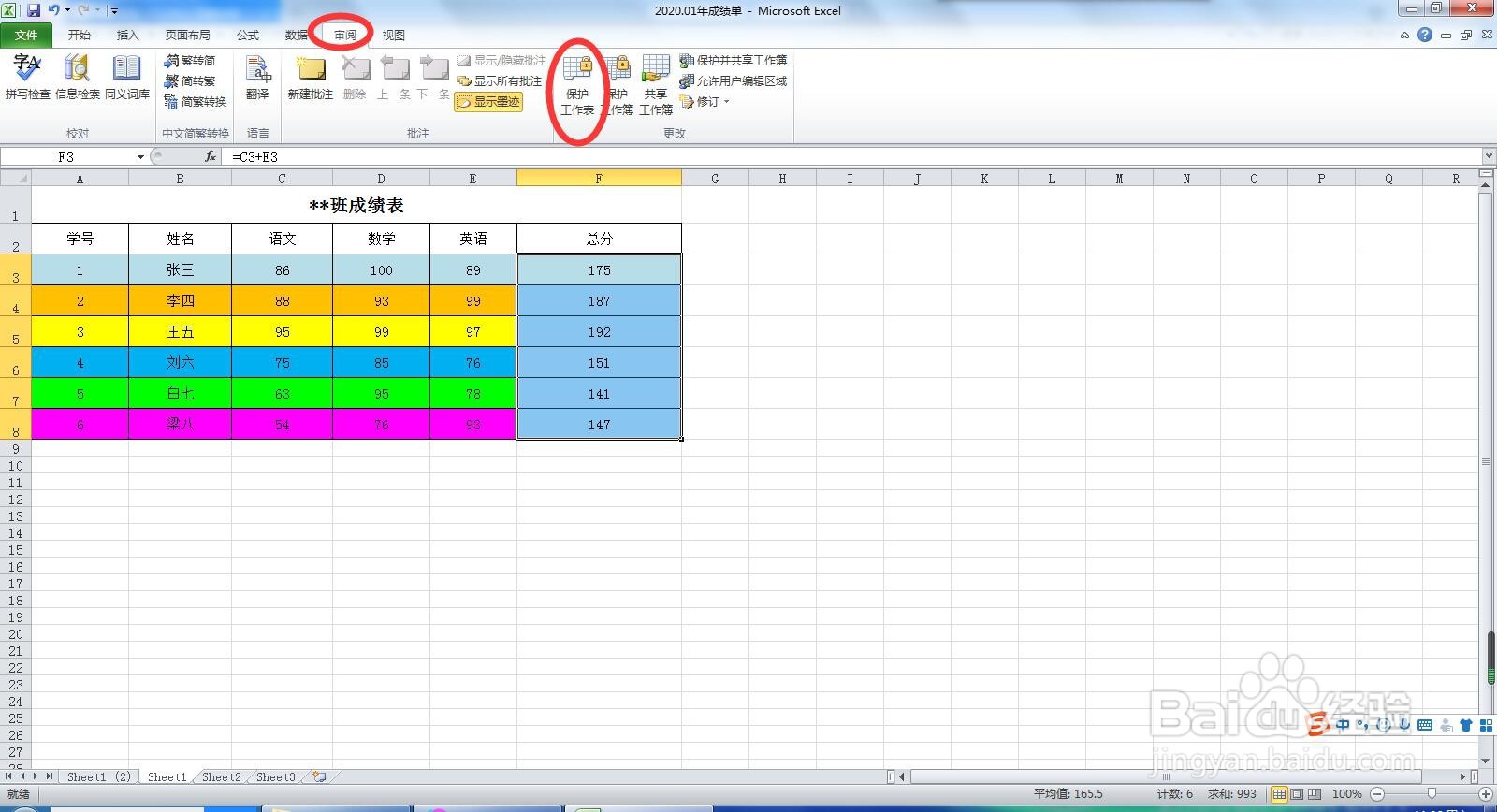
4、返回工作表,切换到“审阅”选项卡,单击“更改”选项组中的“保护工作表”按钮。在弹出的“保护工作表”对话框中,不设置密码直接单击“确定”。
Excel中公式如何隐藏的设置方法

Excel中公式如何隐藏的设置方法

5、这时点击工作表中公式所在的任意单元格,会发现编辑栏中已经不显示任何公式了。到此设置完毕。

Excel中公式如何隐藏的设置方法

  • 如何隐藏EXCEL表格里的公式
  • 解决Excel 不能对合并单元格做部分更改问题
  • 循环引用警告:一个或多个公式可能无法正确计算
  • excel2007中如何批量删除空白行
  • excel中如何找到合并的单元格
  • 热门搜索
    多伦多旅游 国家旅游局官方网站 旅游安全协议书 厦门土楼旅游攻略 无锡旅游攻略一日游 旅游案例分析 山西省旅游政务网 江门旅游攻略 香山公园旅游攻略 青岛旅游政务网首页
