word文档瞬间对齐姓名

 时间:2026-02-14 06:58:17

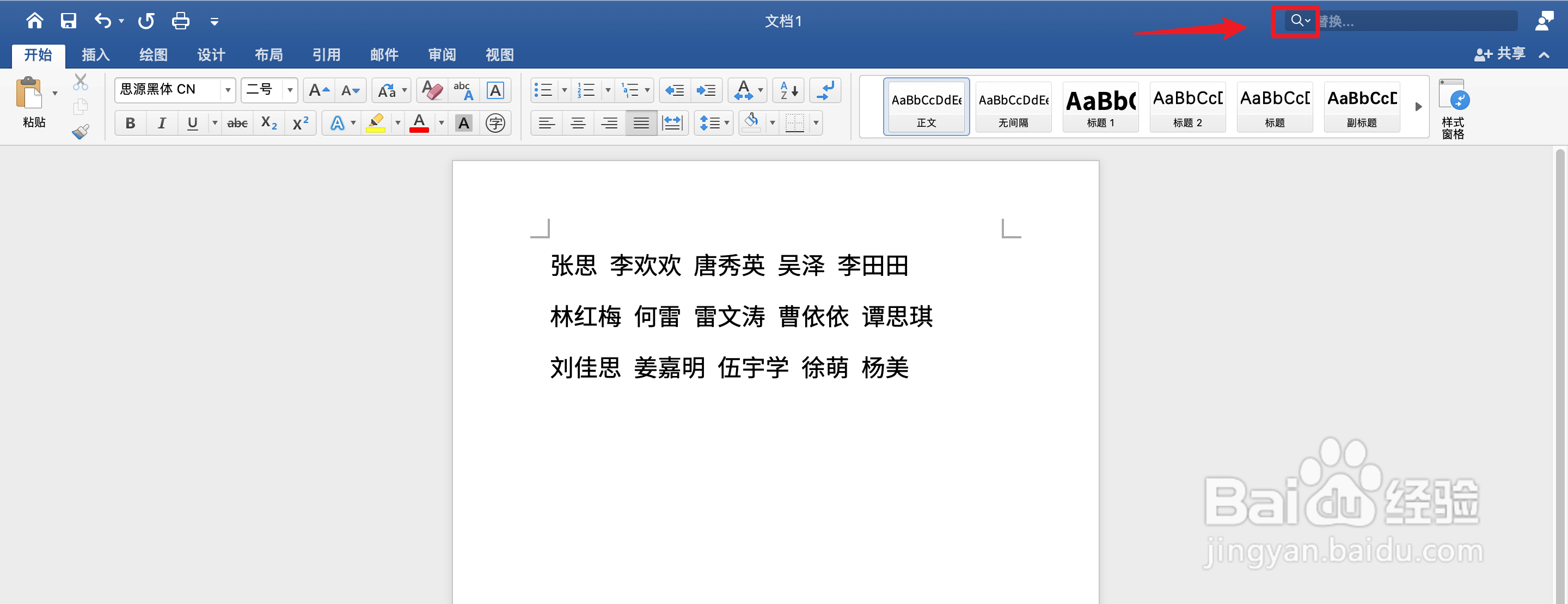
1、点击搜索

点击上面的【搜索】。

word文档瞬间对齐姓名

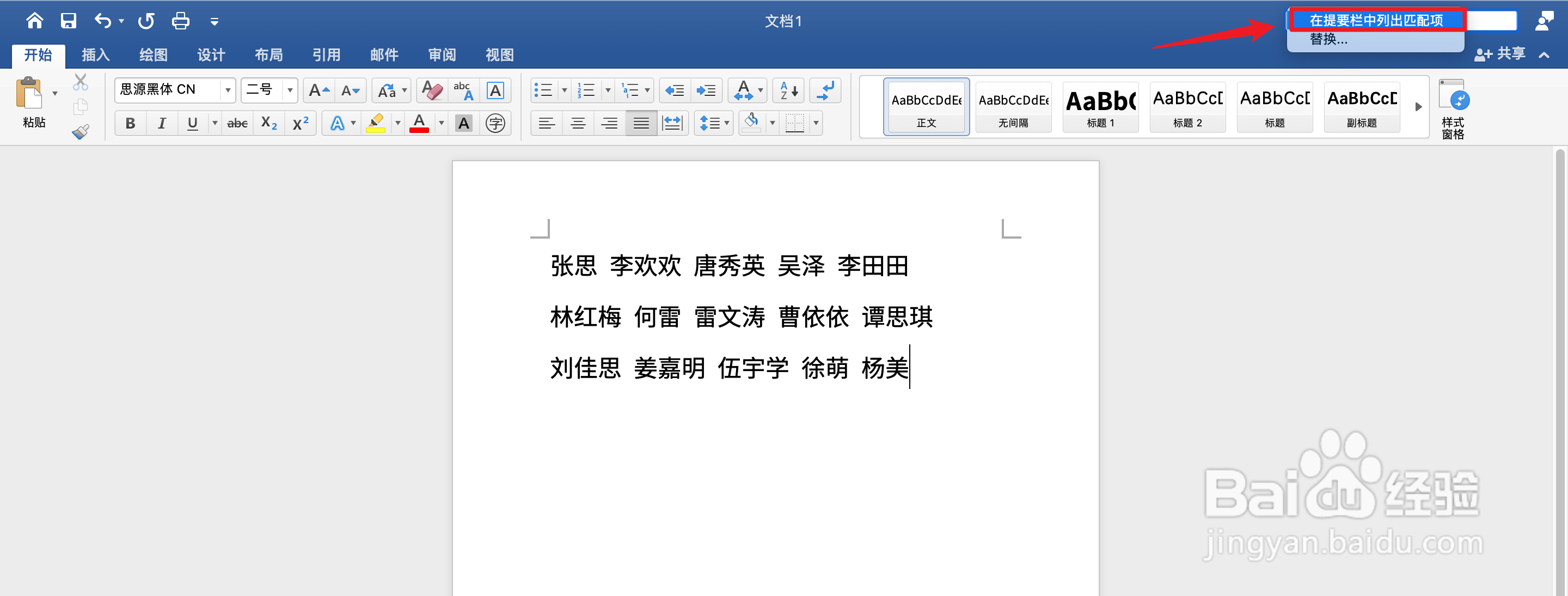
2、点击选项

弹出浅灰色框,点击【在提要栏中列出匹配项】选项。

word文档瞬间对齐姓名

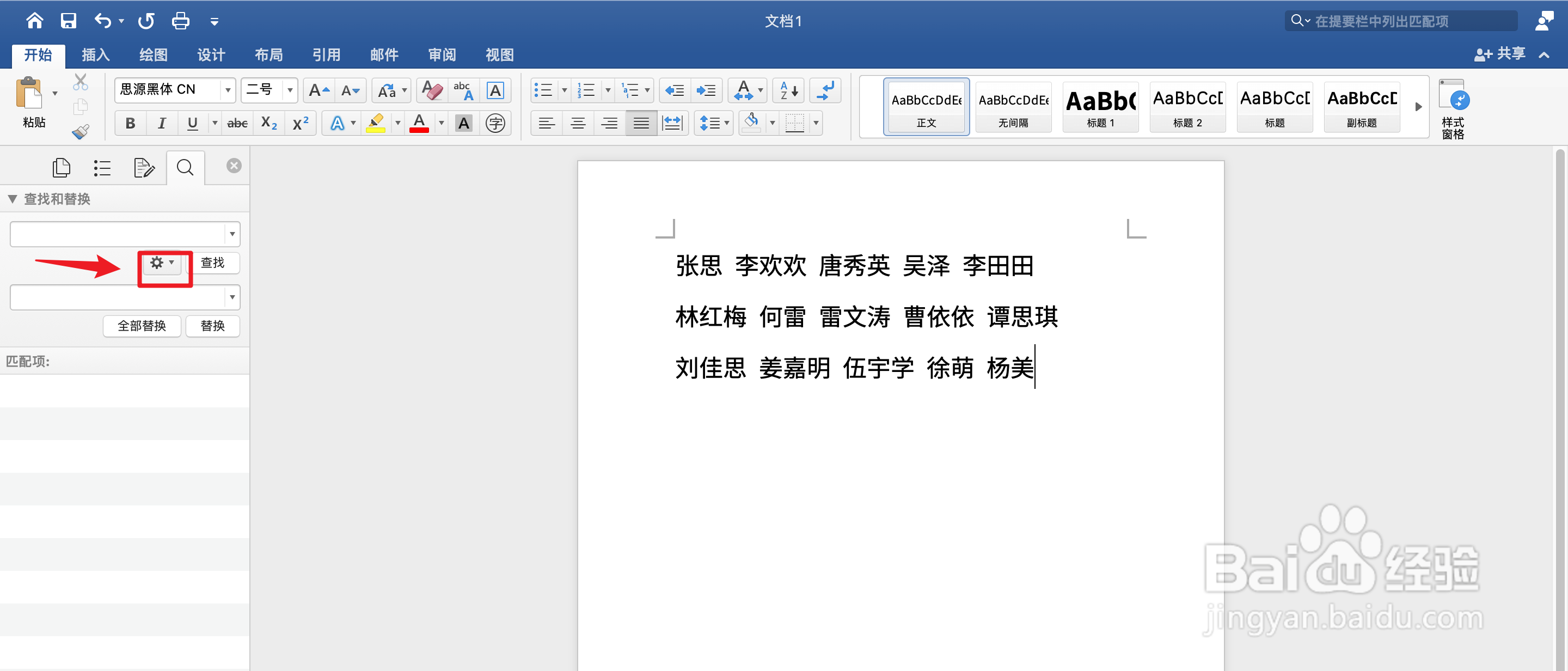
3、点击设置

点击左边的【设置】。

word文档瞬间对齐姓名

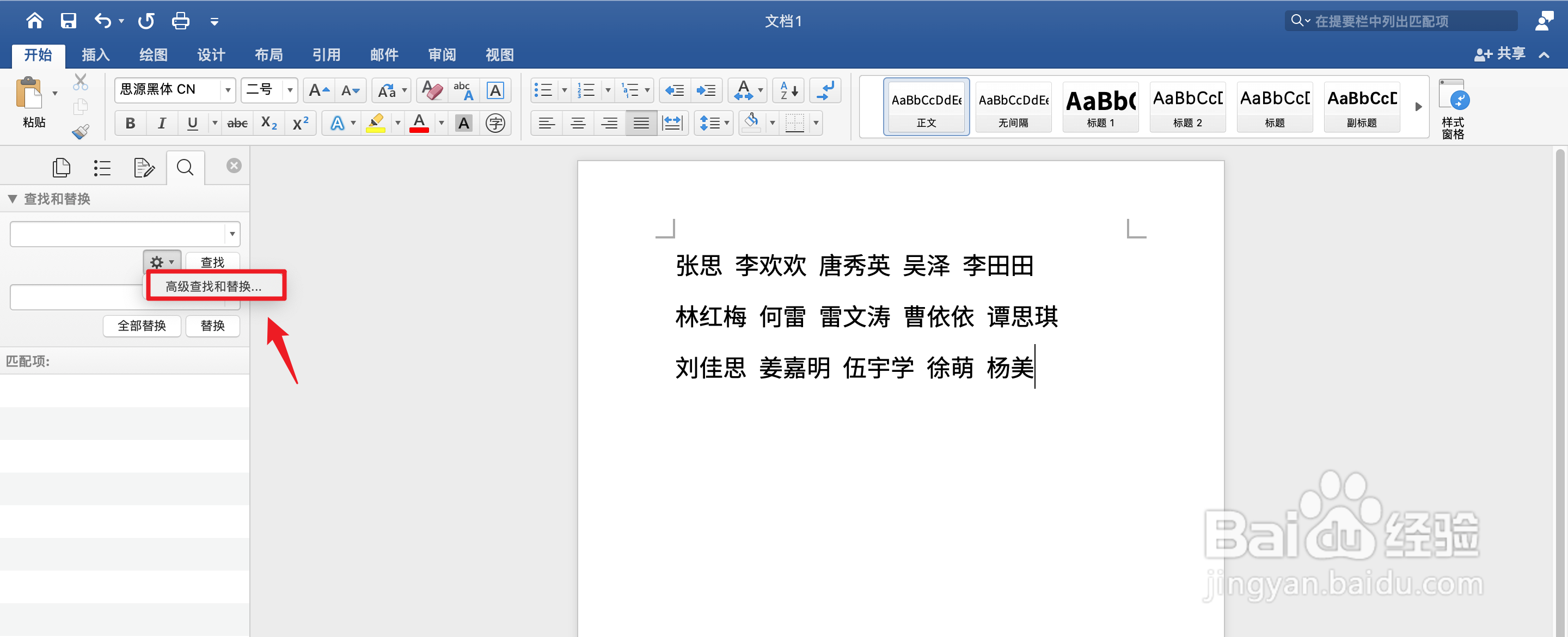
4、点击高级查找和替换

弹出浅灰色框,点击左边的【高级查找和替换】。

word文档瞬间对齐姓名

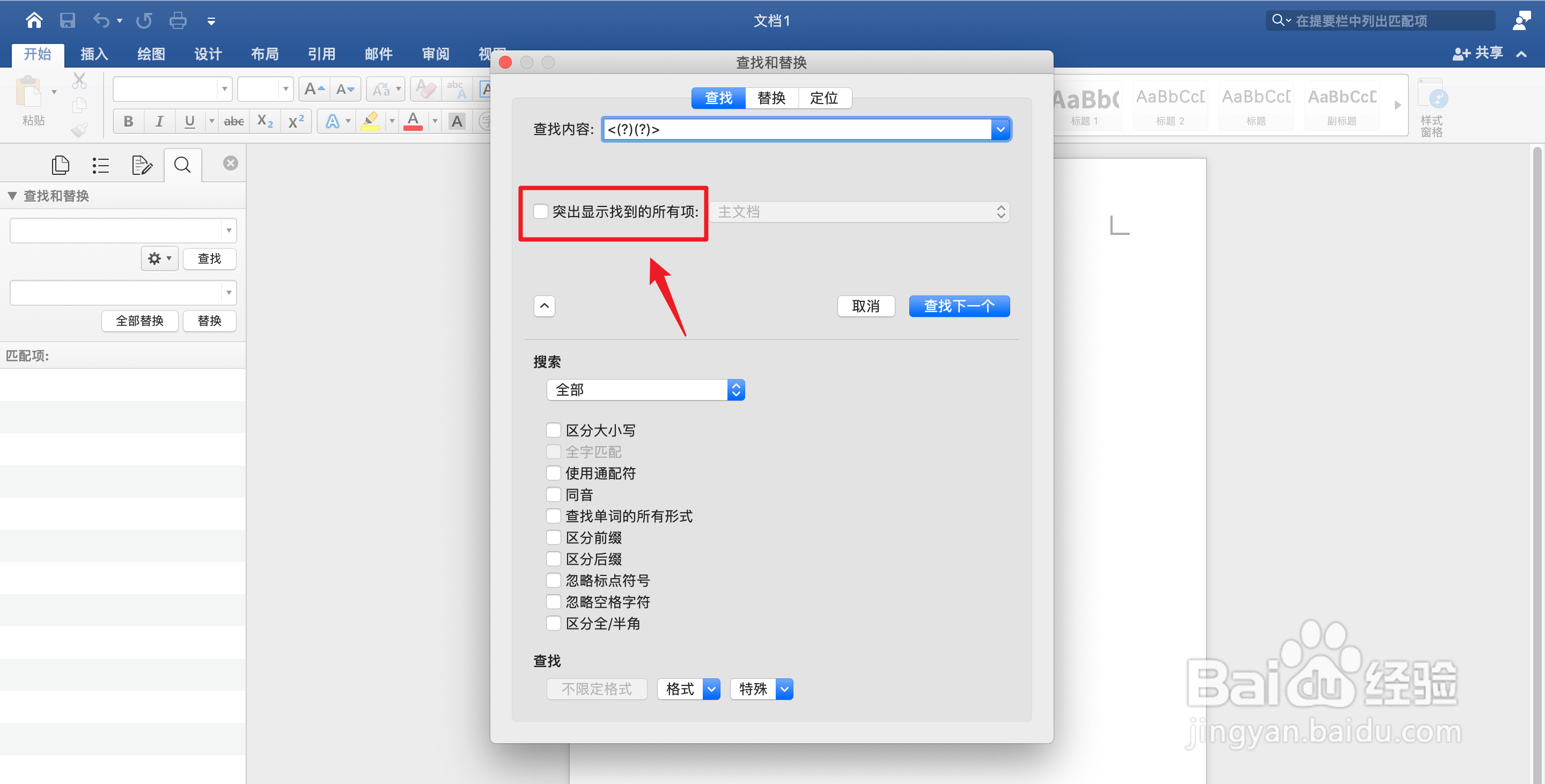
5、输入查找内容

输入需要的查找内容:<(?)(?)>。

word文档瞬间对齐姓名

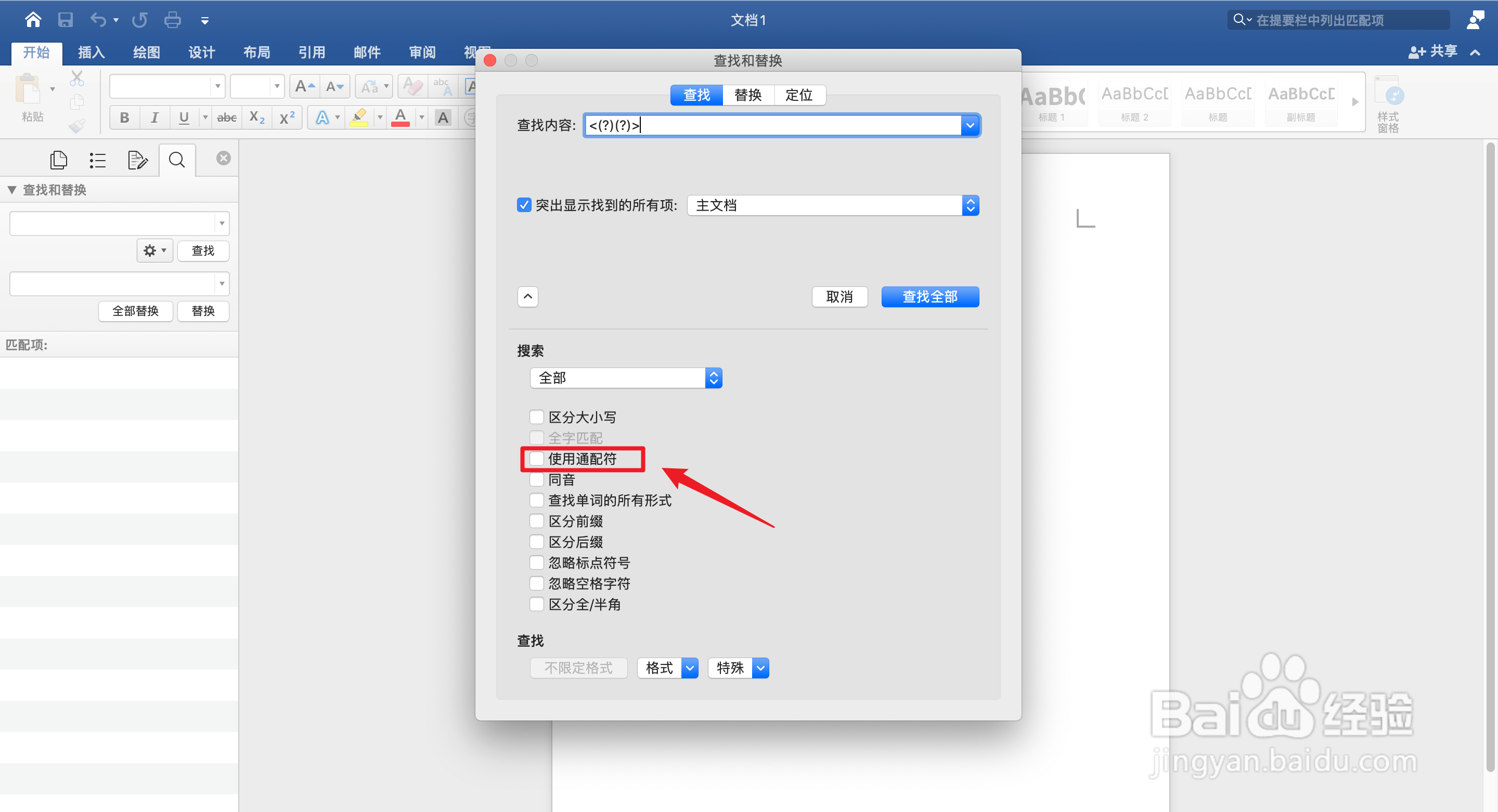
6、勾选选项

勾选【突出显示找到的所有项】选项。

word文档瞬间对齐姓名

7、勾选使用通配符

勾选下面的【使用通配符】。

word文档瞬间对齐姓名

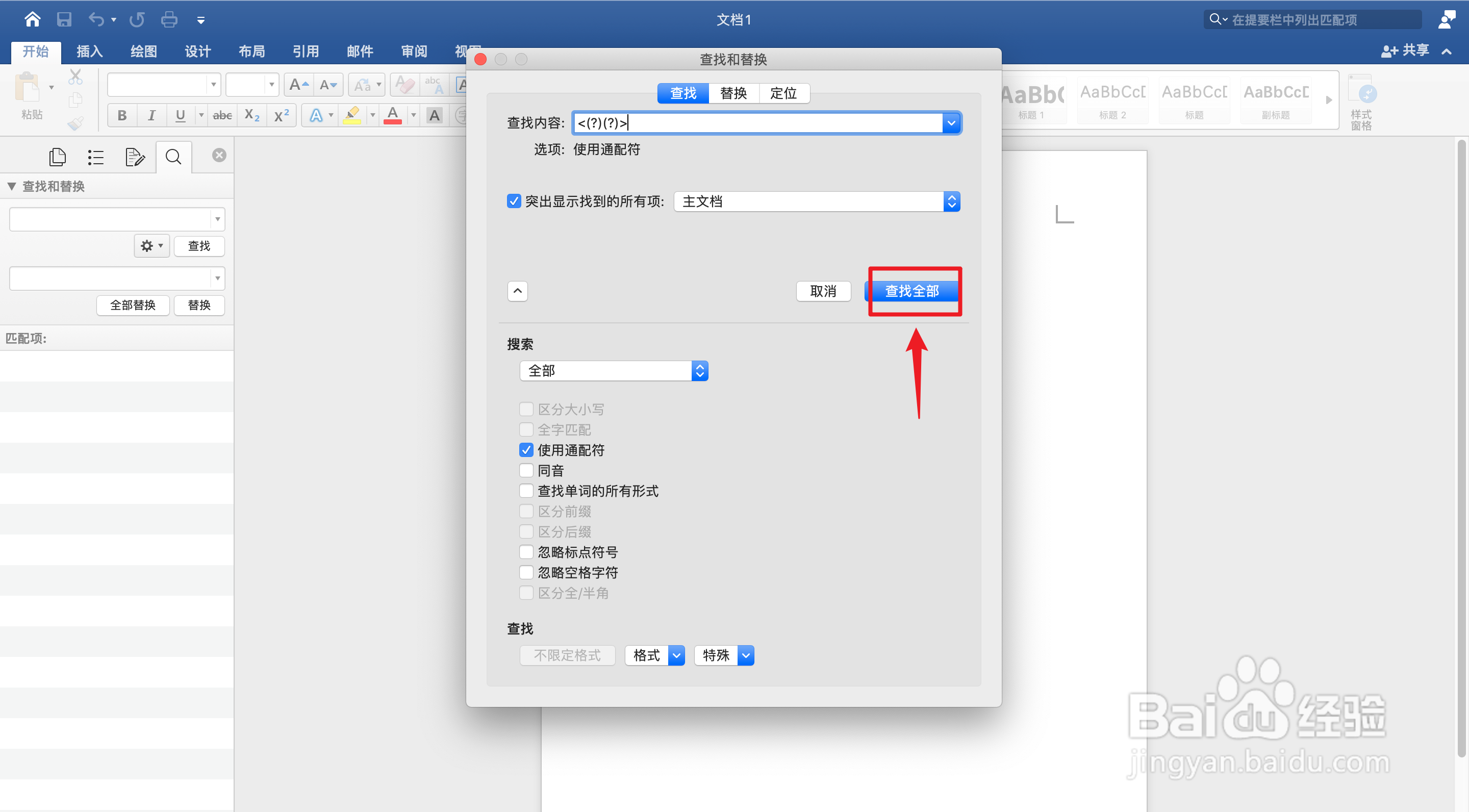
8、点击查找全部

点击上面的【查找全部】。

word文档瞬间对齐姓名

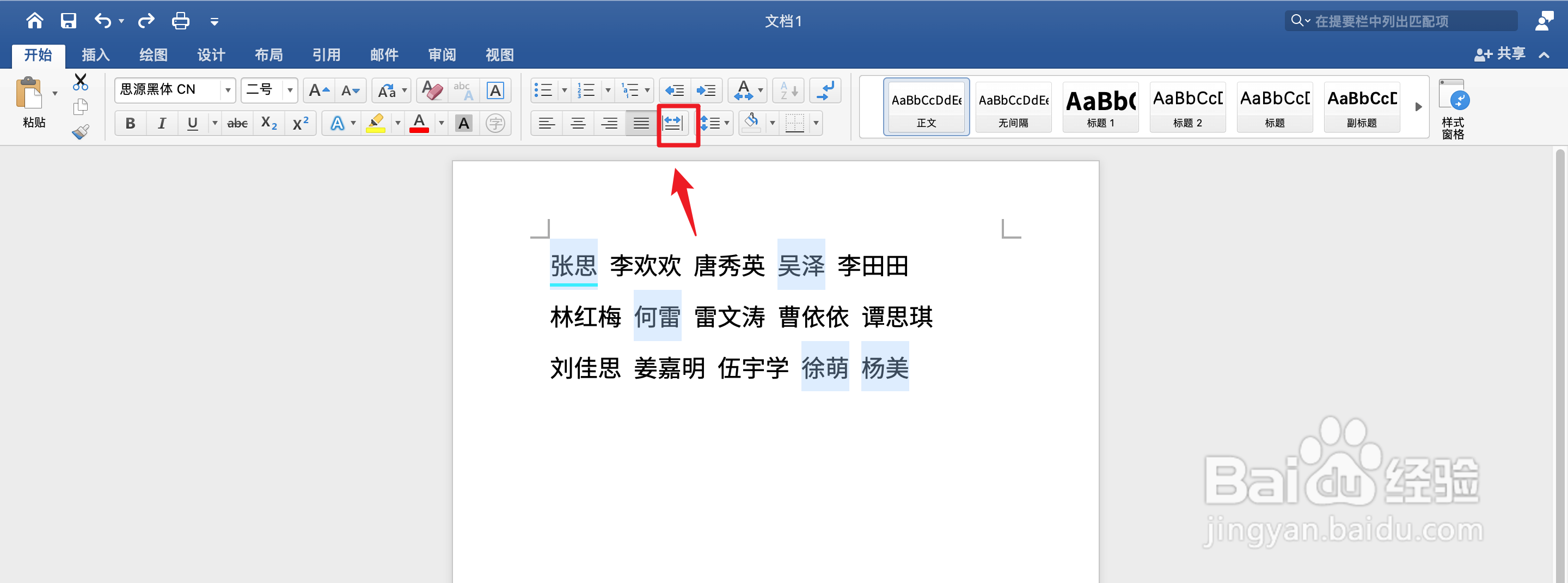
9、点击适应文字

点击上面的【适应文字】。

word文档瞬间对齐姓名

10、输入文字宽度

输入文字需要的宽度:3字符。

word文档瞬间对齐姓名

11、点击确定

点击右下角的【确定】。

word文档瞬间对齐姓名

12、操作完成

word文档瞬间对齐姓名操作已完成。

word文档瞬间对齐姓名

  • Word里如何把姓名快速对齐?
  • Word中如何快速使名字对齐
  • word姓名两个字和三个字对齐
  • word如何快速对齐姓名?
  • word文档中人名如何排列整齐
  • 热门搜索
    井冈山旅游地图 春节旅游推荐 天津旅游路线 广东省旅游局政务网 北京旅游局官网 旅游鞋女鞋 出国旅游注意事项 青岛春节旅游攻略 浦城旅游 韩国旅游局