红盖章下面日期用ps怎么改

 时间:2024-10-11 23:34:01

1、打开色彩范围面板使用photoshop打开素材图片,点击“选择”-“色彩范围”。

红盖章下面日期用ps怎么改

2、创建图章选区使用吸管工具,吸取红色图章颜色,调整容差值把图章选取出来,点击“确定”。

红盖章下面日期用ps怎么改

3、抠出图章删除原图章和日期按Ctrl+J拷贝选区新建一层把图章抠出来,选中背景图层,使用矩形选框工具框选原图章和日期,按Alt+Delete填充背景颜色删除选中区域。

红盖章下面日期用ps怎么改

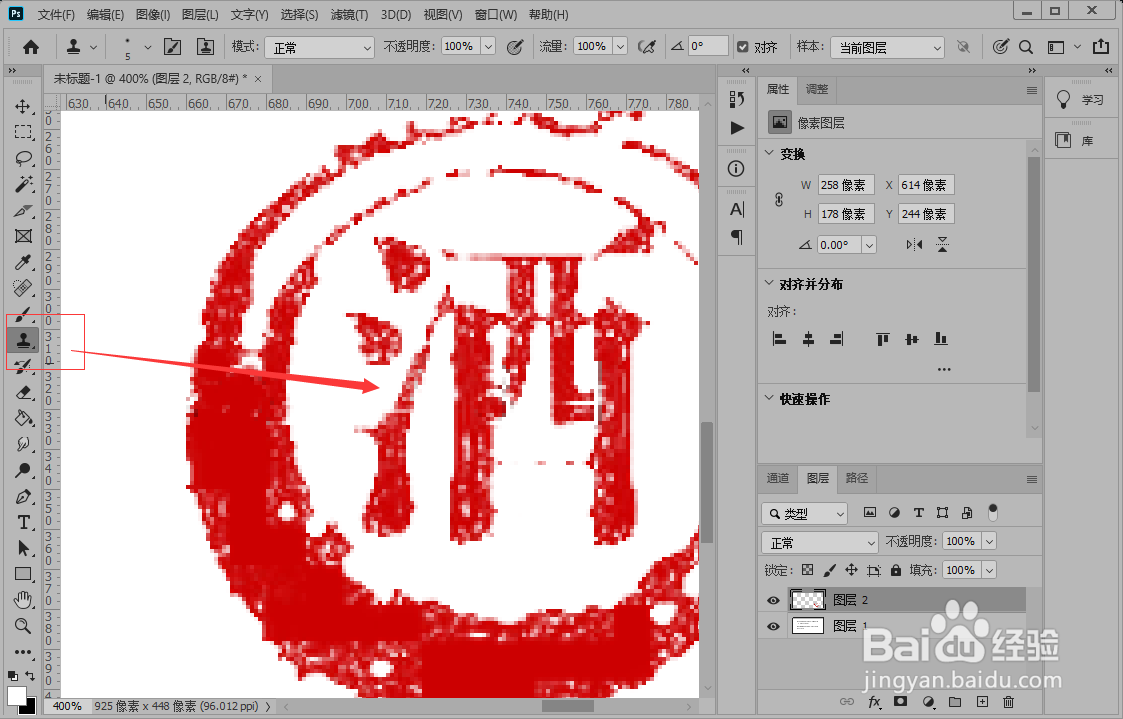
4、精修一下图章选中图章图层,激活仿制图章工具,把图章上的日期痕迹消除掉。

红盖章下面日期用ps怎么改

5、重新输入日期激活文字工具,重新输入日期放置到图章下方,调底图章图层的不透明度。

红盖章下面日期用ps怎么改
  • photoshop中如何改章下面压到的字?
  • 如何利用PS修改印章下面的数字?
  • 怎样用ps抠公章
  • Photoshop去掉印章的背景,只留印章
  • Ps怎么抠红章
  • 热门搜索
    贵州旅游地图全图 马尔代夫旅游价格 桂林旅游网站 青岛旅游景点大全介绍 滨州旅游景点大全 日本旅游景点介绍 牡丹江旅游景点大全 济源旅游景点大全 法国著名旅游城市 沙巴岛旅游