1、打开演示文稿。
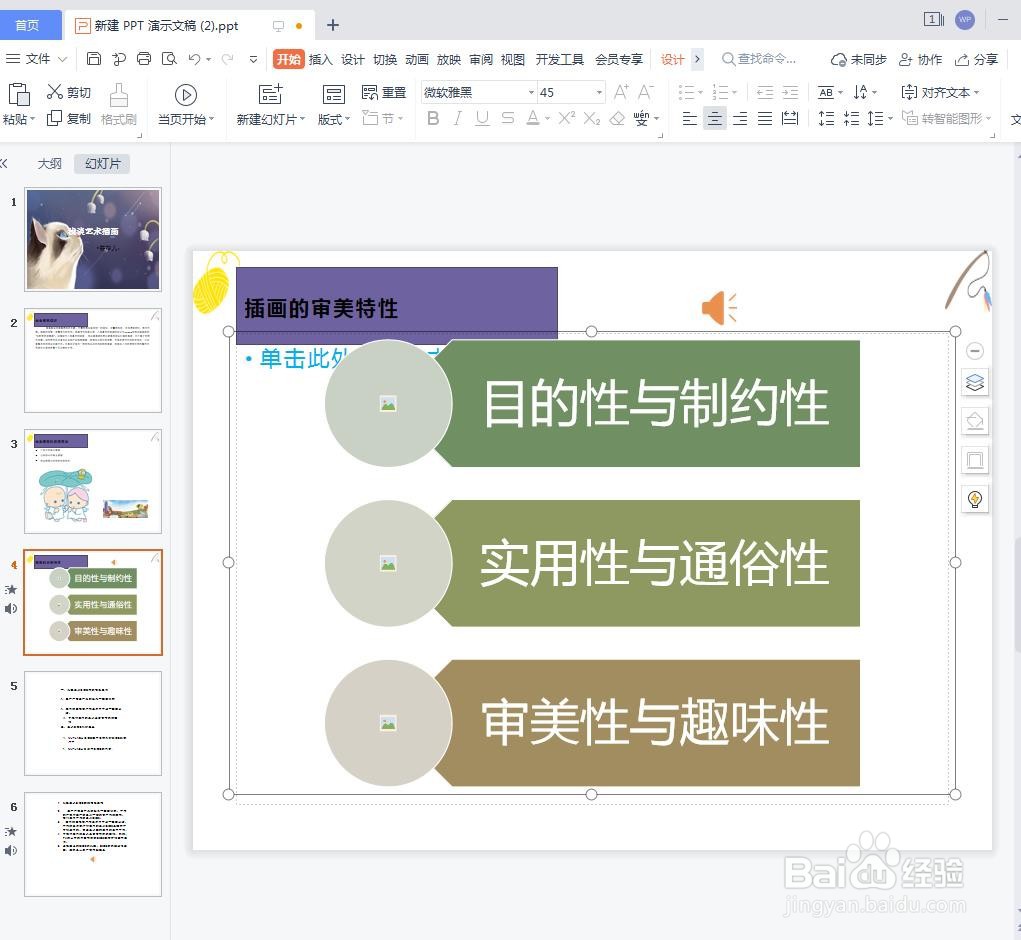
2、选中插入的音频文件,在“音频工具-播放”选项卡的“编辑”组中单击“剪裁音频”按钮,如下图所示

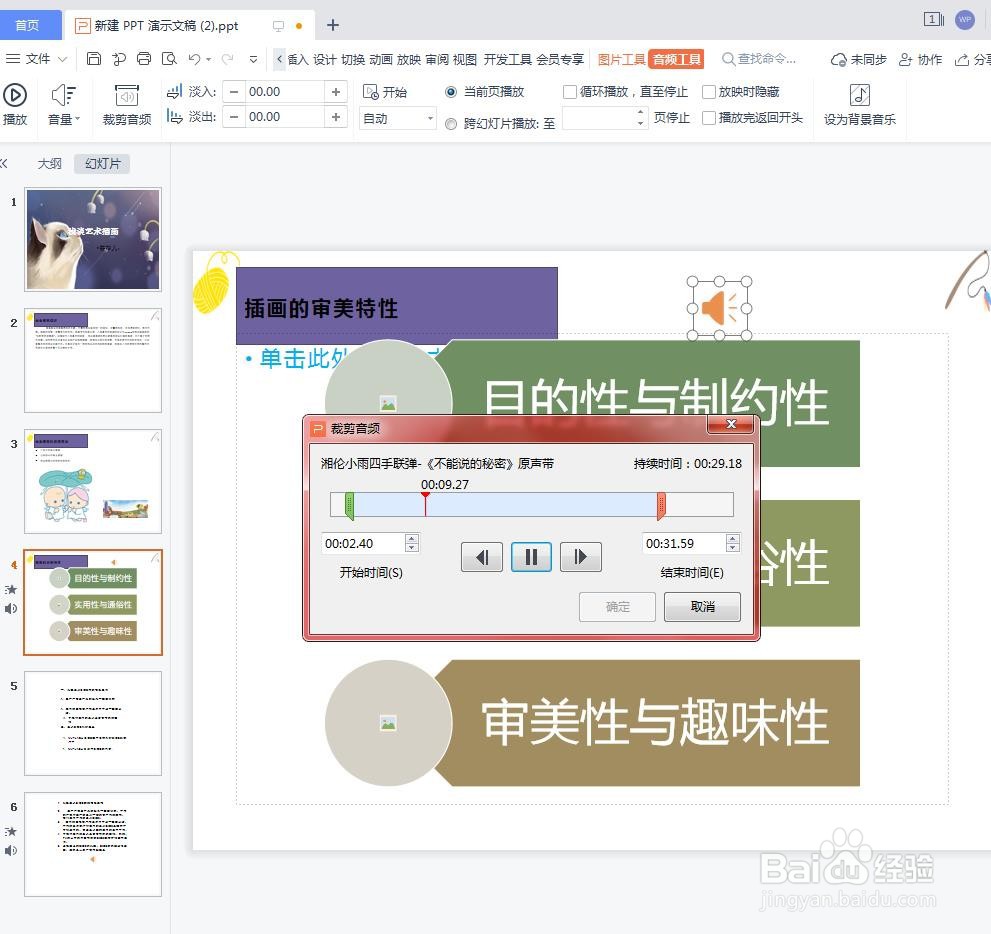
3、打开“剪裁音频”对话框,如下图所示

4、单击“播放/暂停”按钮试听音频,接着拖动进度条上的两个标尺确定裁剪的位置,两个标尺中间的部分是保留部分,其他部分会被裁剪掉。如下图所示

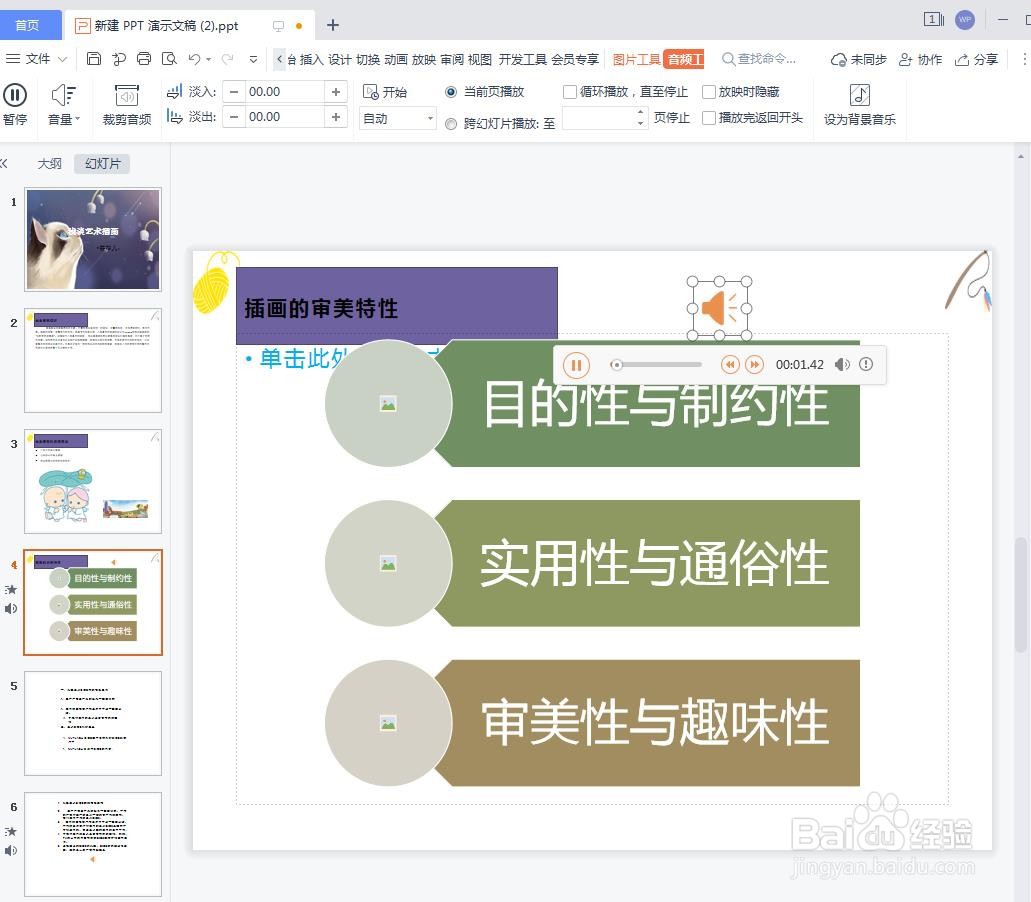
5、裁剪完成后,再次单击“播放”按钮试听截取的声音,如果截取声音不符合要求,可以再按相同的方法进行裁剪。如下图所示
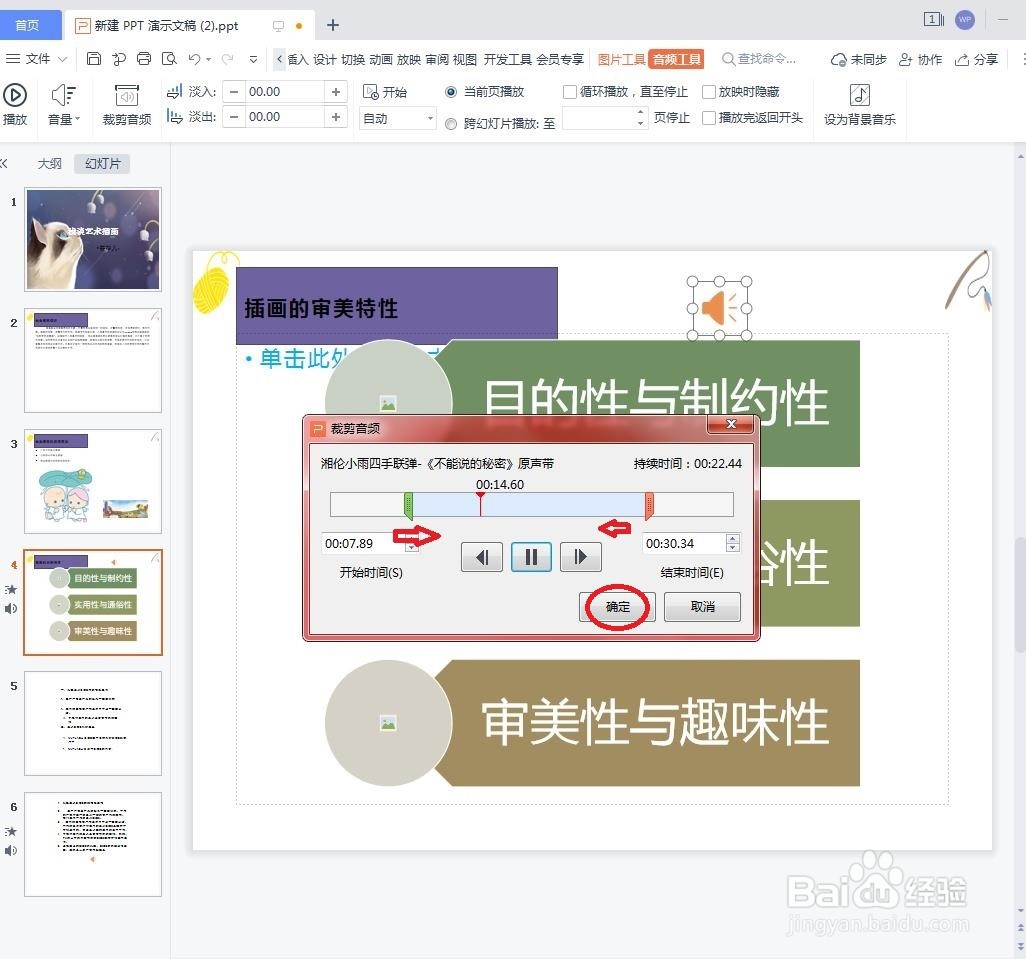
6、确定了裁剪的位置后,单击“确定”按钮即可完成对音频的裁剪。如下图所示
时间:2026-04-21 20:16:31
1、打开演示文稿。
2、选中插入的音频文件,在“音频工具-播放”选项卡的“编辑”组中单击“剪裁音频”按钮,如下图所示
3、打开“剪裁音频”对话框,如下图所示
4、单击“播放/暂停”按钮试听音频,接着拖动进度条上的两个标尺确定裁剪的位置,两个标尺中间的部分是保留部分,其他部分会被裁剪掉。如下图所示
5、裁剪完成后,再次单击“播放”按钮试听截取的声音,如果截取声音不符合要求,可以再按相同的方法进行裁剪。如下图所示
6、确定了裁剪的位置后,单击“确定”按钮即可完成对音频的裁剪。如下图所示
