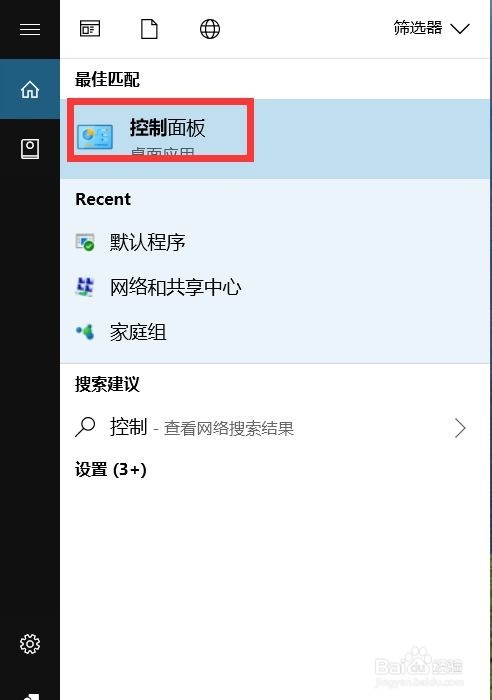
1、打开电脑在搜索框中输入控制面板,在弹出的选项中点击控制面板项。
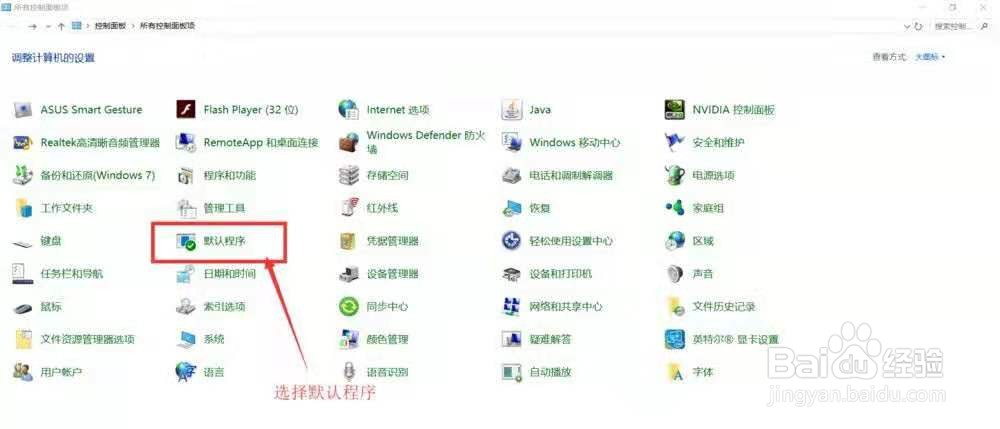
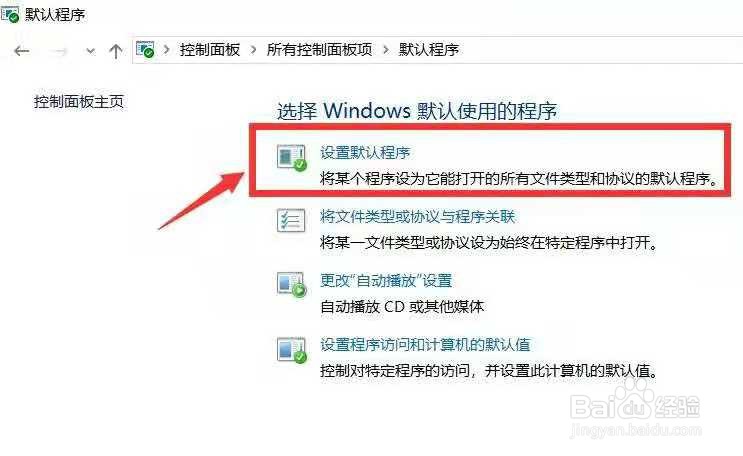
2、在控制面板页面,点击默认程序,进入页面之后,点击设置默认程序。
3、在默认程序项下,找到照片查看器,可以看到现在使用的查看器。

4、点击下方查看工具,也就是现在默认的打开程序。弹出能被设置为默认的程序,选择其中一个。

5、等待系统修改完成,就可以看到设置的新的默认打开程序了。

时间:2026-04-22 03:15:36
1、打开电脑在搜索框中输入控制面板,在弹出的选项中点击控制面板项。
2、在控制面板页面,点击默认程序,进入页面之后,点击设置默认程序。
3、在默认程序项下,找到照片查看器,可以看到现在使用的查看器。
4、点击下方查看工具,也就是现在默认的打开程序。弹出能被设置为默认的程序,选择其中一个。
5、等待系统修改完成,就可以看到设置的新的默认打开程序了。
