word2016如何制作端午节卡贴

 时间:2026-02-12 13:46:53

1、如下所示,

打开word2016软件,新建一个空白的文档,

保存为:

word2016如何制作端午节卡贴

word2016如何制作端午节卡贴

2、插入事先准备好的三张素材图片

word2016如何制作端午节卡贴

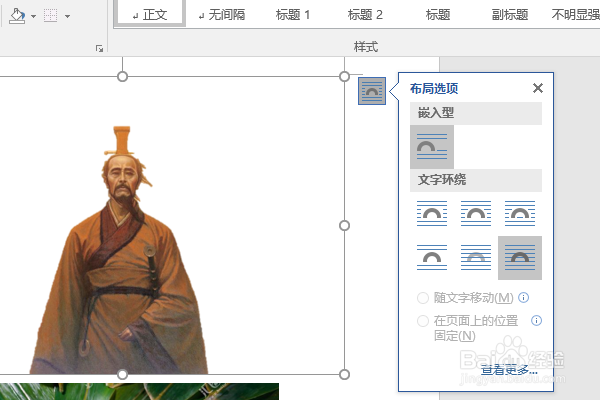
3、点击人物图片,删除它的背景,只留下人物,

然后设置布局为“浮于文字上方”。
word2016如何制作端午节卡贴

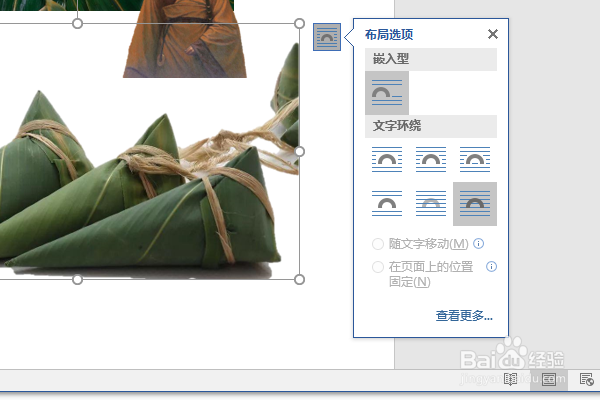
4、点击粽子图片,同样删除背景,只留下粽子,

然后布局为浮于文字上方,

word2016如何制作端午节卡贴

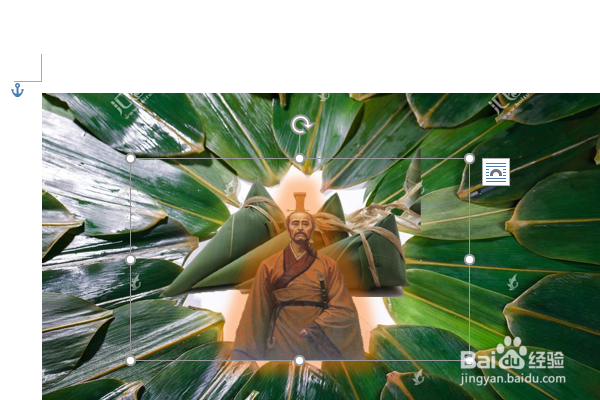
5、调整图片的大小,移动粽子到粽叶的中间空白处,

然后移动人物到粽子的位置,

调整图片的先后层次,粽叶最底层,粽子中间层,人物最上层,

word2016如何制作端午节卡贴

6、点击人物图片,在格式工具栏中设置图片效果——发光,橙色,

word2016如何制作端午节卡贴

7、插入一个艺术字,

修改内容为“中国的传统节日,端午节”,分两行,

设置文字方向为垂直,文本填充为红色,字体为方正舒体,

调整字号,分散对齐,增加行数,

移动艺术字到人物的两侧分布,

至此,

这个端午节卡贴就制作完成了。

word2016如何制作端午节卡贴

  • 紧的拼音怎么拼写
  • 如何在word中给上凸弯带形添加图片和阴影效果
  • 生活小常识,快乐生活的小常识?
  • Word如何快速将文字分为三栏
  • powerpoint2010插入加号形状的操作
  • 热门搜索
    汉源旅游景点 南京旅游地图全图 三山岛旅游 新星小学的学生去旅游 天津五大道旅游攻略 江门旅游攻略 港澳台旅游 四川旅游最佳路线 厦门大学旅游攻略 西沙群岛旅游报价