1、首先选中数据区域

2、点击右键 点设置单元格格式 调出设置单元格格式对话框
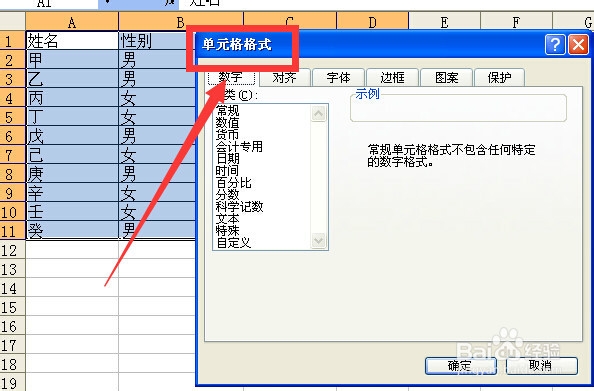
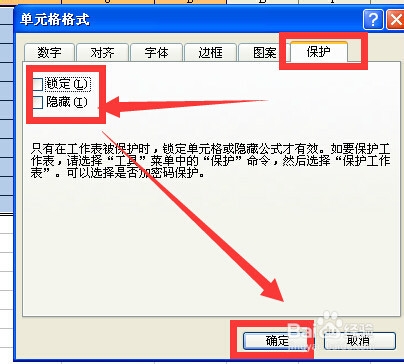
3、点击保护选项卡 取消锁定 隐藏 两个选项 然后点击确定
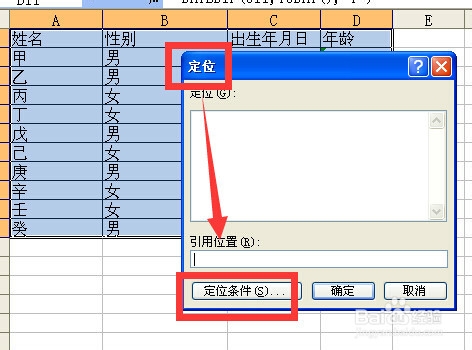
4、按f5或者ctrl+g调出定位对话框 点击定位条件
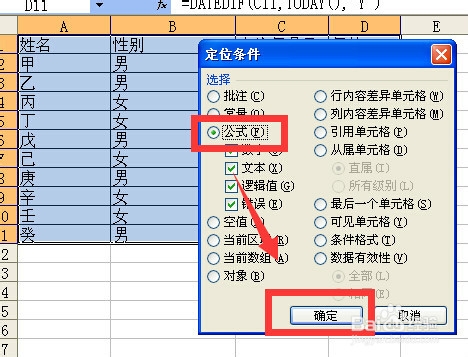
5、点选公式选项 然后点击确定
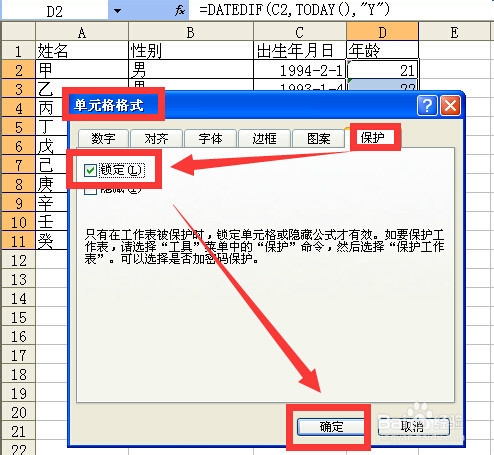
6、再次按ctrl+1 调出单元格格式对话框 点保护选项卡 勾选锁定 然后点击确定
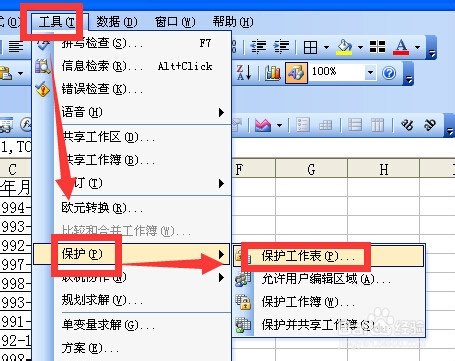
7、点击 工具 保护 保护工作表
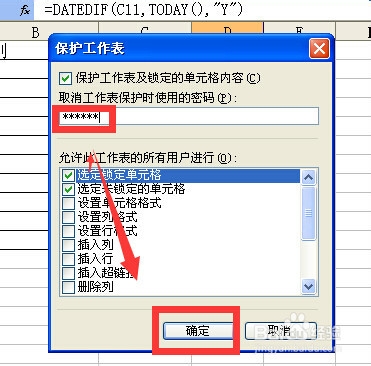
8、输入密码点击确定
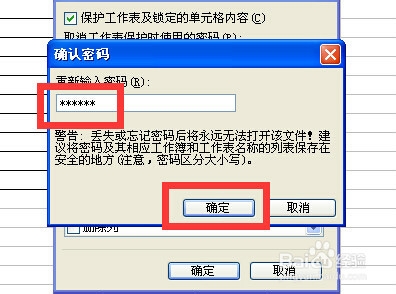
9、重新输入密码点击确定
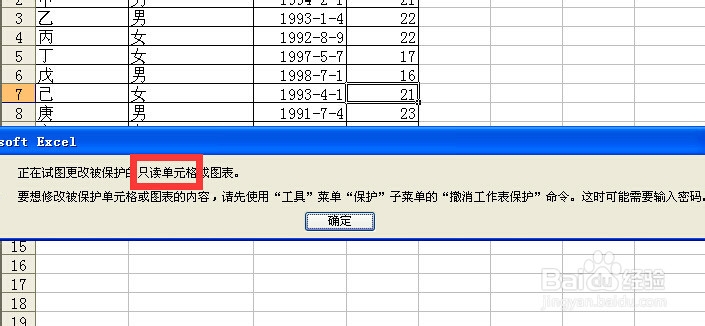
10、此时要对公式单元格进行删除或者编辑 会提示 只读 只有在工具保护 撤销保护工作表后才可以操作
时间:2026-04-22 17:33:41
1、首先选中数据区域
2、点击右键 点设置单元格格式 调出设置单元格格式对话框
3、点击保护选项卡 取消锁定 隐藏 两个选项 然后点击确定
4、按f5或者ctrl+g调出定位对话框 点击定位条件
5、点选公式选项 然后点击确定
6、再次按ctrl+1 调出单元格格式对话框 点保护选项卡 勾选锁定 然后点击确定
7、点击 工具 保护 保护工作表
8、输入密码点击确定
9、重新输入密码点击确定
10、此时要对公式单元格进行删除或者编辑 会提示 只读 只有在工具保护 撤销保护工作表后才可以操作
