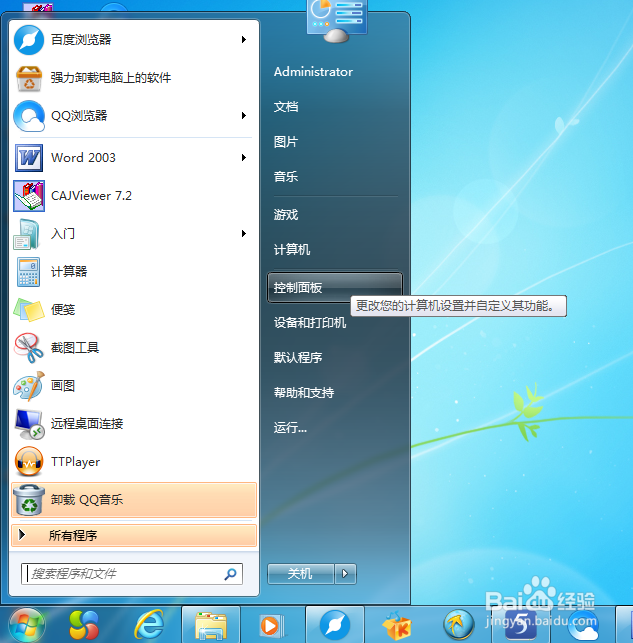
1、执行“开始”一“控制面板”命令,打开“控制面板”窗口。
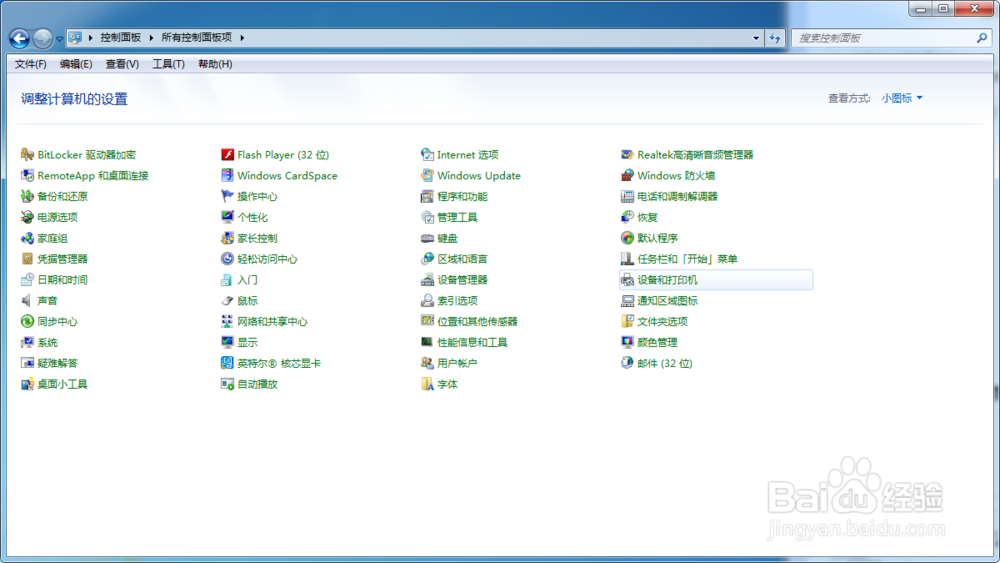
2、在“控制面板,窗口中,单击“显示”链接,打开“显示”窗口。
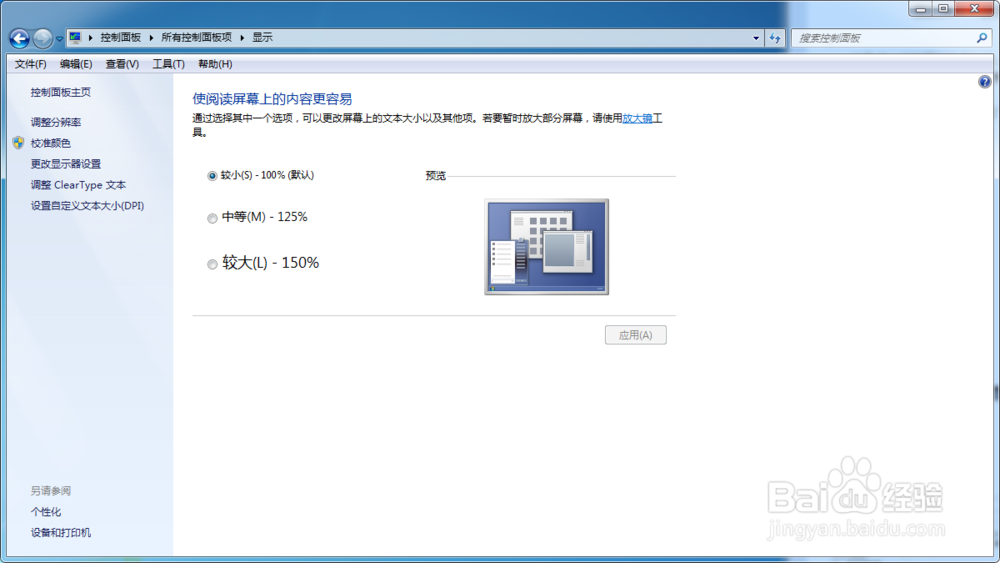
3、在“显示”窗口中,单击“调整分辫率”或“更改显示器设置”链接,都可以打开“屏幕分辫率”窗口。
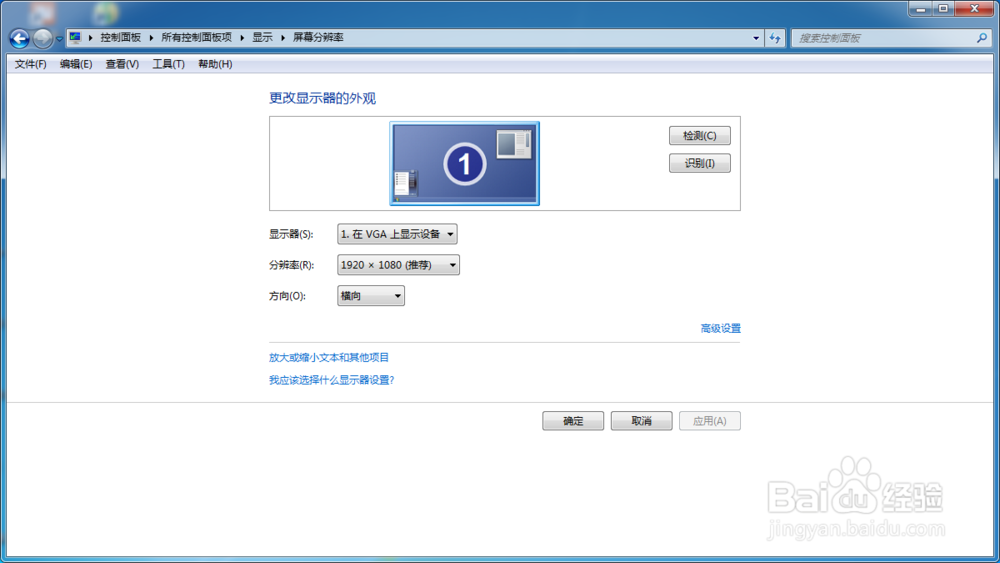
4、在“屏幕分辨率”窗口中,可以看到有“显示器”、分辨率”和‘“方向”3个选项, 其中“显示器”选项无须更改,采用系统默认设置即可:“分辨率”和“方向”选项可以根据需要修改。
5、在“屏幕分辫率”窗口中,单击“高级设置”链接,打开“显示属性”对话框。
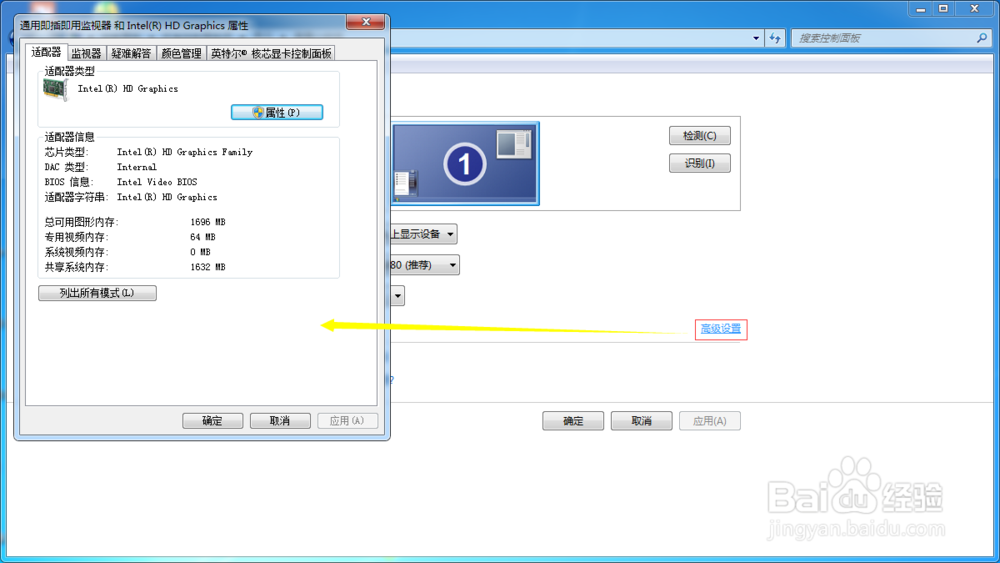
6、在“显示属性”对话框中,单击“适配器”标签,打开“适配器”选项卡
7、在“适配器”选项卡中,可以查看显卡的有关属性,例如可以查看芯片类型、DAC类型以及B10S信』息等。
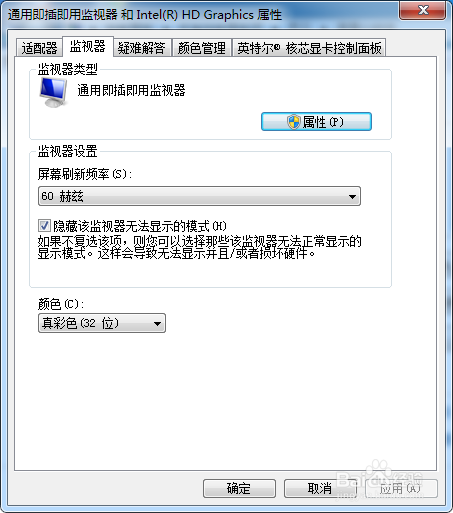
8、单击“监视器”标签,打开“监视器”选项卡。
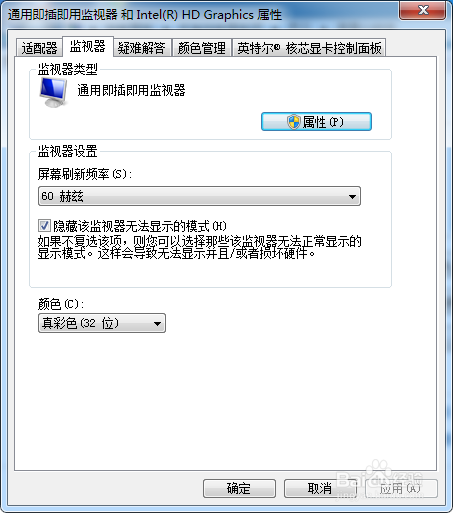
9、在“监视器”选项卡的“屏幕刷新频率”下拉列表框中,可以调整显示器的分辫率,建议调整为“85赫兹”,在“颜色”下拉列表框中选择“真彩色(32位)”.设置完成后单击“确定”按钮,返回“屏幕分辫率”窗口,即可完成分辨率的调整。
