企业CPC证书下载方法

 时间:2024-10-14 00:25:03

1、在登陆界面上输入记录好的帐号和密码,点击登录在线平台

企业CPC证书下载方法

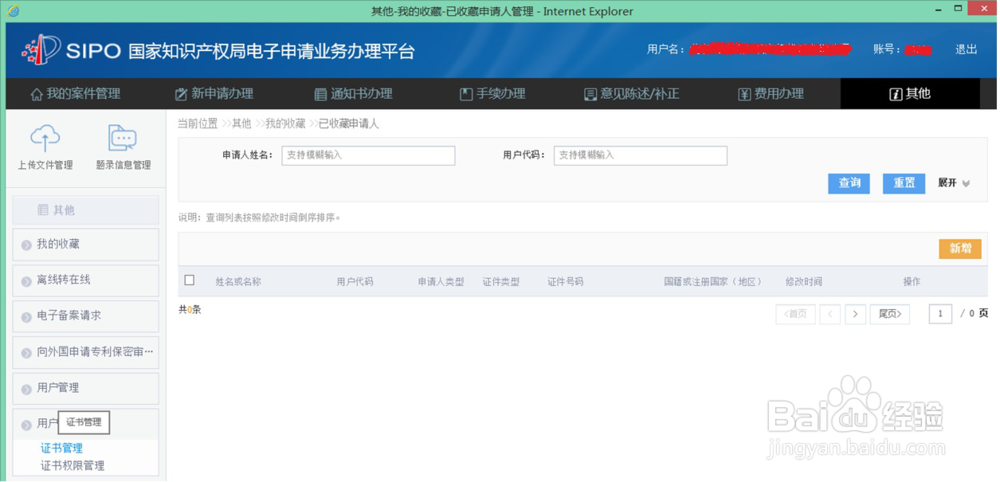
2、登录在线平台之后,点击其他模块中的用户证书—证书管理

企业CPC证书下载方法

3、在证书管理界面点击证书下载,系统自动弹出证书安装界面,点击确定

企业CPC证书下载方法

4、证书下载完毕,可以查看到证书

企业CPC证书下载方法

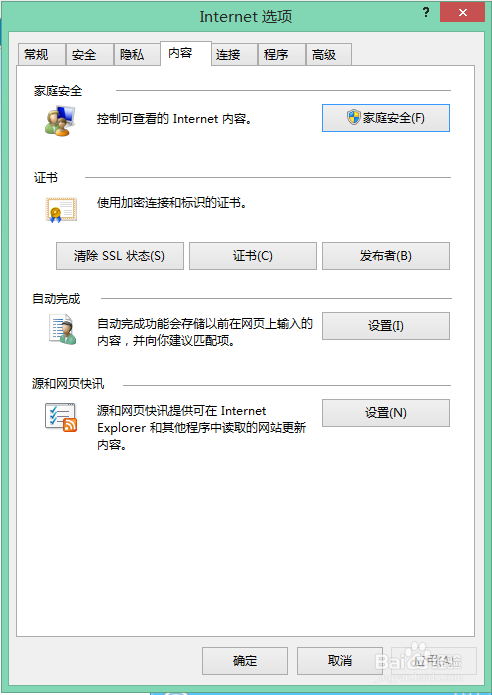
5、点击工具,点击Internet选项

企业CPC证书下载方法

6、点击internet选项中的内容—证书按钮

企业CPC证书下载方法

7、进入证书界面,选择对应编号的证书,点击导出按钮

企业CPC证书下载方法

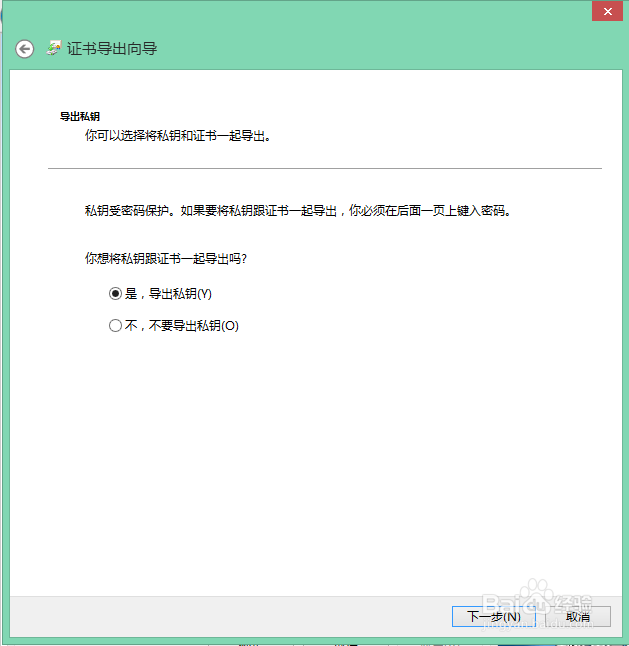
8、选择“是,导出密钥”,点击下一步

企业CPC证书下载方法

9、点击下一步

企业CPC证书下载方法

10、勾选密码,填写密码,点击下一步

企业CPC证书下载方法

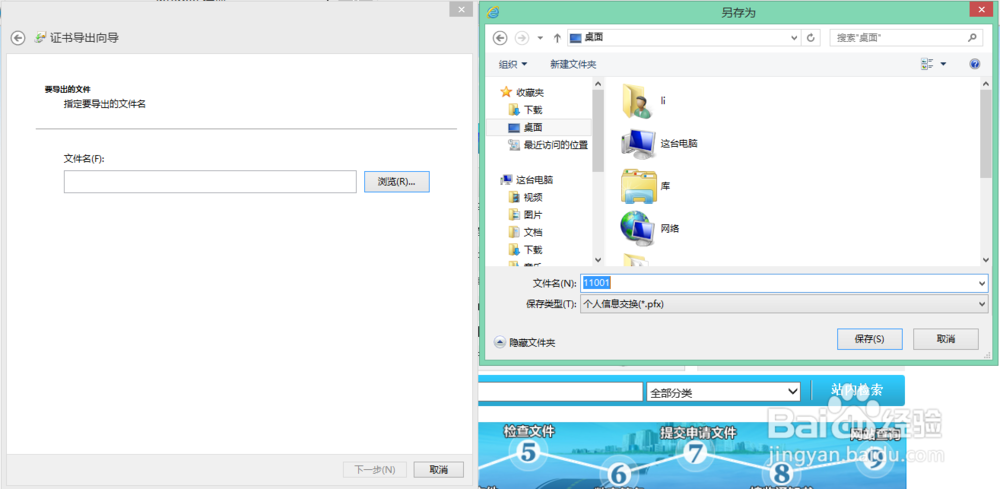
11、填写文件名,选择要另存为的路径,点击保存,点击下一步

企业CPC证书下载方法

12、点击完成

企业CPC证书下载方法

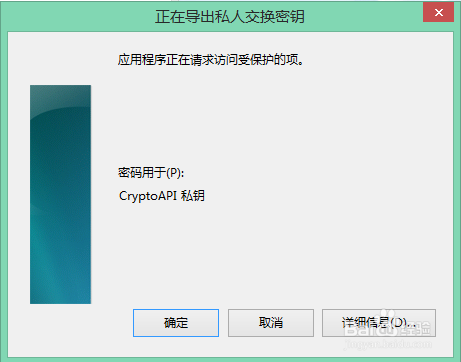
13、点击确定

企业CPC证书下载方法

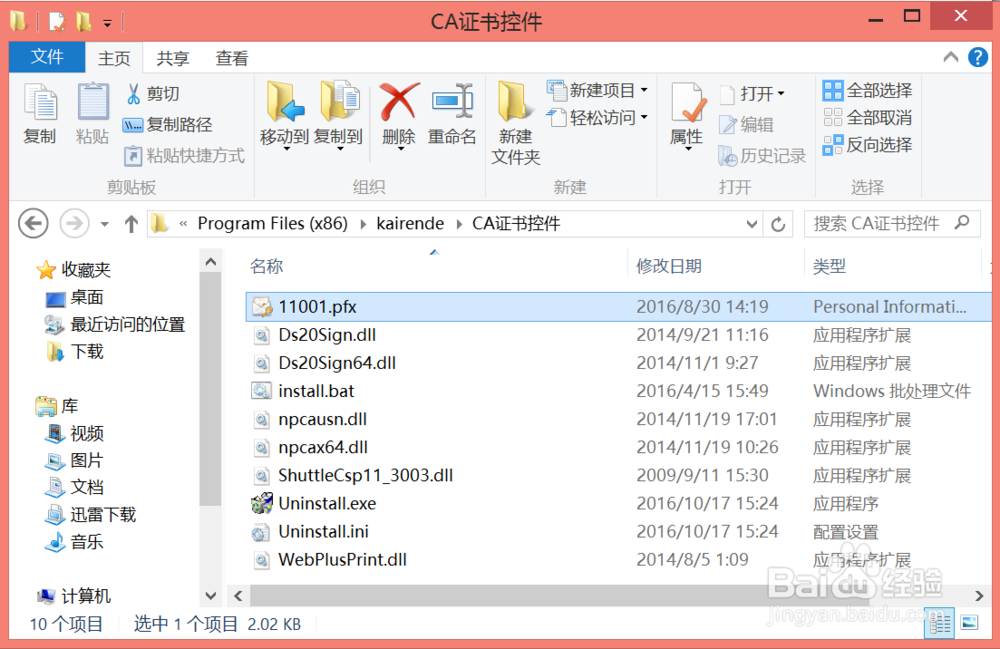
14、在另存为的路径下找到已经保存好的证书

企业CPC证书下载方法

15、将证书复制到“C:\Program Files (x86)\kairende\觊皱筠桡CA证书控件”目录下,证书安装完成

企业CPC证书下载方法

16、打开CPC选择证书填写专利申请文件

  • 三国杀全琮技能分析
  • 摩尔庄园家园怎么铺设地板
  • 形位公差知识总结与CAD如何进行创建形位公差
  • 在CAD中调用【调整视距】命令的方法?
  • ps怎么制作树丛边框的效果
  • 热门搜索
    深圳世界之窗旅游攻略 江西有什么旅游景点 泰国旅游网 7天旅游攻略 中原旅游 恒山旅游 最好的旅游胜地 海南岛旅游图片 重庆旅游地图高清版 门头沟旅游景点