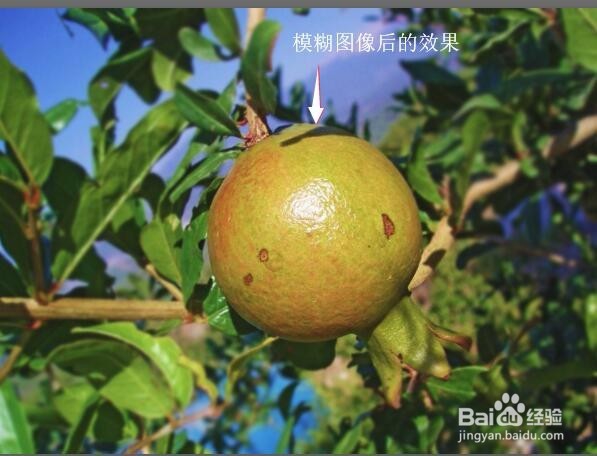
1、打开图像文件,模糊图像突出石榴。

1、在工具栏中,选择【模糊工具】。

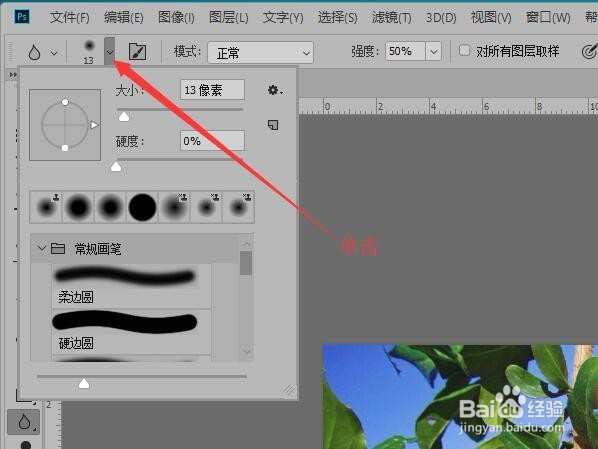
2、选项栏中单击【画笔设置】项,可以对画笔的大小硬度进行设置。
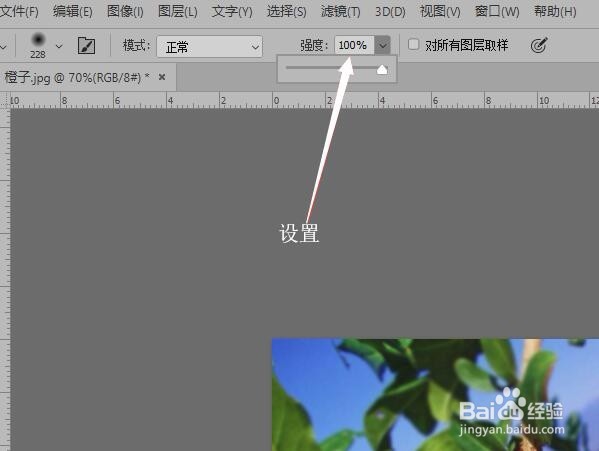
3、在【强度设置框】,可以对模糊的强度大小进行设置。
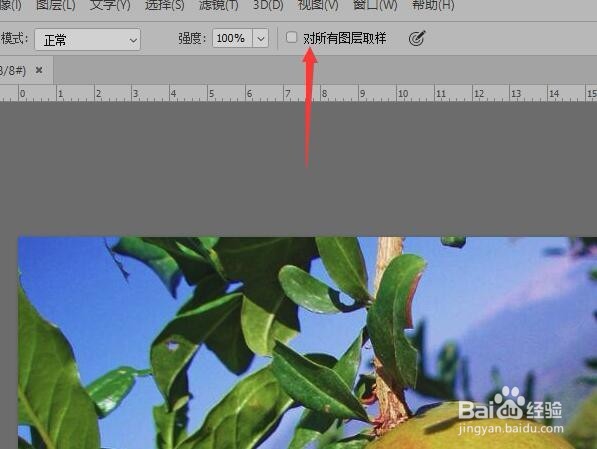
4、如果选中了【对所有图层取样】复选框,使用模糊工具时,可以作用于所有可见图层的部分。
1、设置强度为100%,在图像中需要模糊的部分拖拽鼠标。
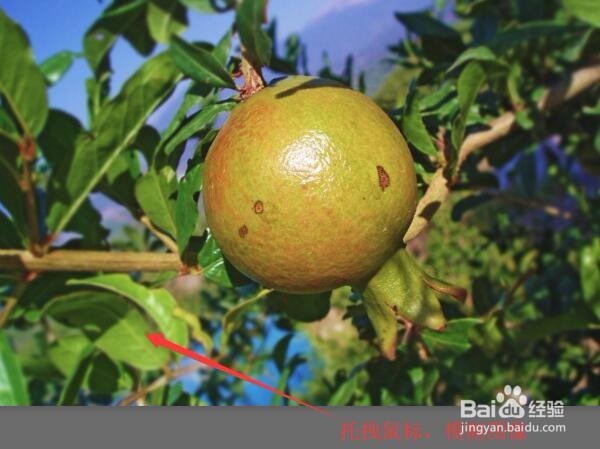
2、如需要增加模糊程度可以反复在同一位置拖拽鼠标,达到想要的效果。
时间:2026-04-24 21:33:40
1、打开图像文件,模糊图像突出石榴。
1、在工具栏中,选择【模糊工具】。
2、选项栏中单击【画笔设置】项,可以对画笔的大小硬度进行设置。
3、在【强度设置框】,可以对模糊的强度大小进行设置。
4、如果选中了【对所有图层取样】复选框,使用模糊工具时,可以作用于所有可见图层的部分。
1、设置强度为100%,在图像中需要模糊的部分拖拽鼠标。
2、如需要增加模糊程度可以反复在同一位置拖拽鼠标,达到想要的效果。
