3DMAX里模型如何转换成CAD格式

 时间:2026-04-25 05:15:32

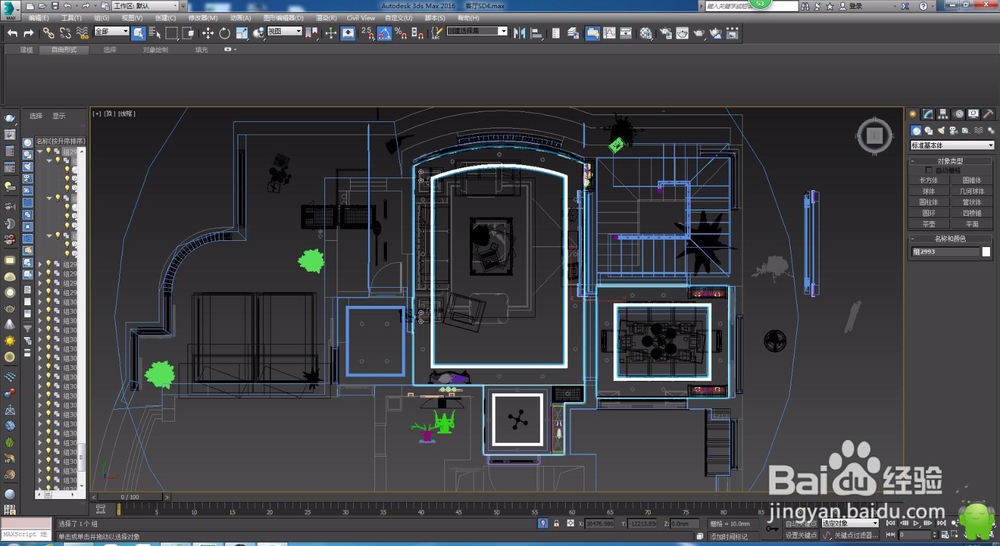
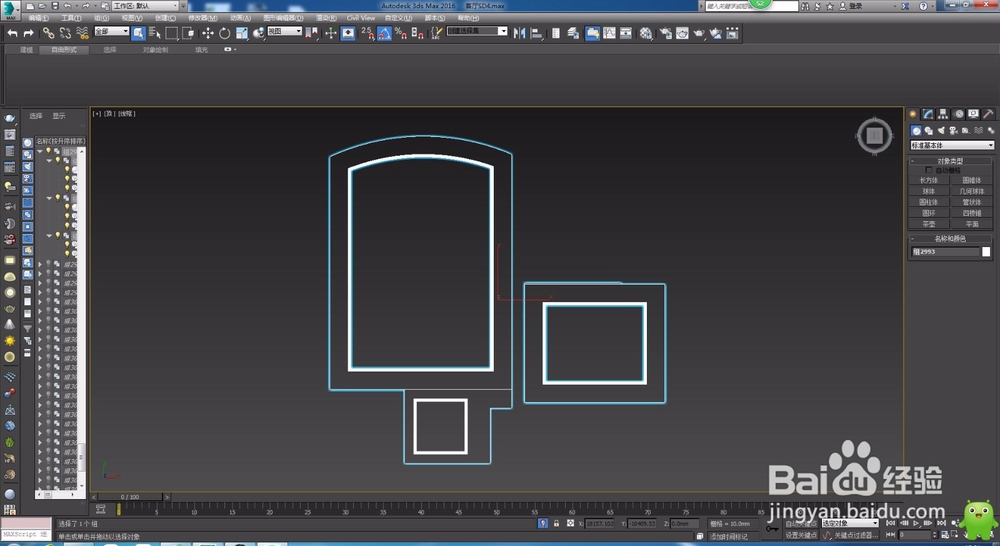
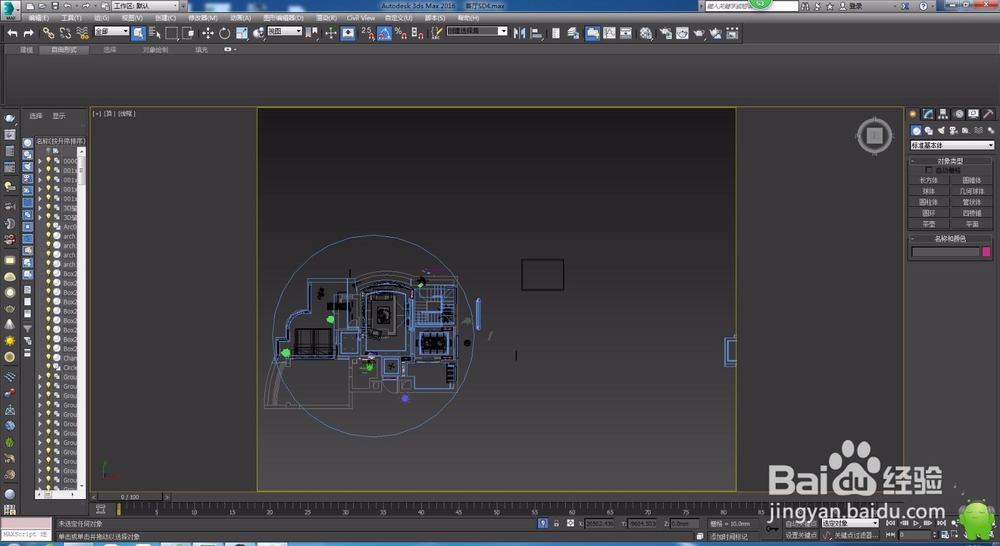
1、首先打开3DMAX软件,选择我们想要转换的模型,用ALT+Q快捷键孤立模式,只显示转换模型。
3DMAX里模型如何转换成CAD格式

3DMAX里模型如何转换成CAD格式

3DMAX里模型如何转换成CAD格式

3DMAX里模型如何转换成CAD格式

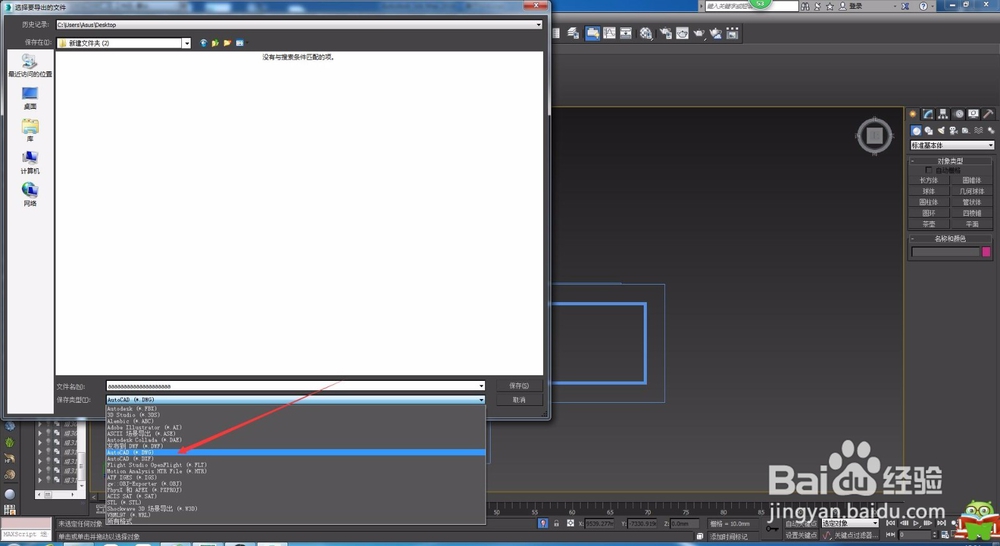
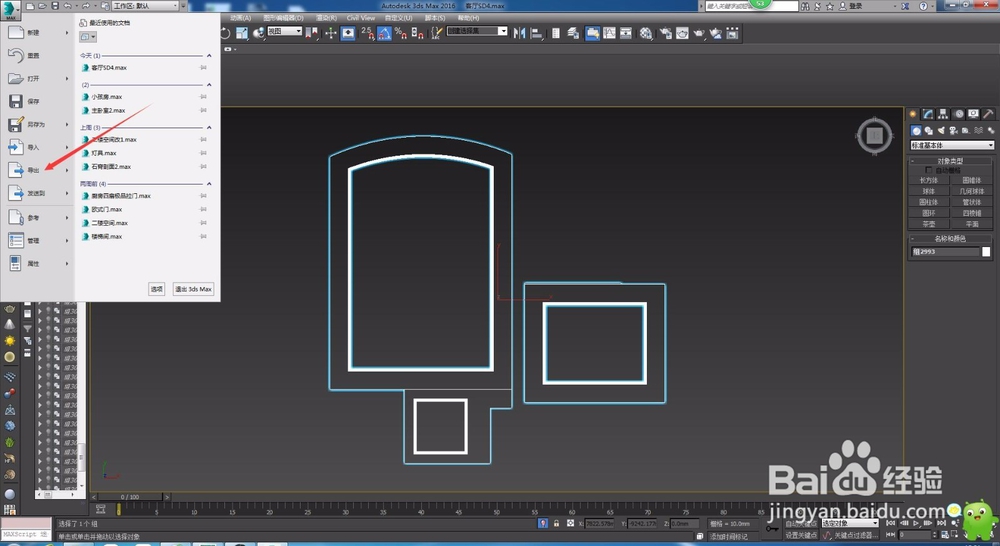
2、然后点击导出,随便命名一个文件名,选择自己熟悉的位置或者桌面都行,再选择保存格式为CAD文件的格式,DWG格式,选择好后点保存。
3DMAX里模型如何转换成CAD格式

3DMAX里模型如何转换成CAD格式

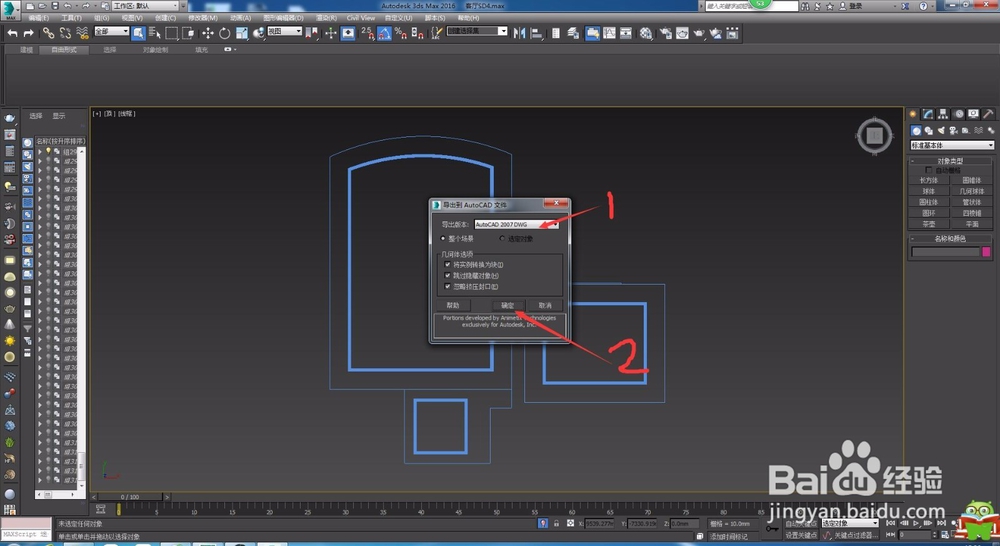
3、在弹出的对话框内,注意自己要保存的CAD版本,其他的不用动,点击确定就OK了。
3DMAX里模型如何转换成CAD格式

4、我们在找到那个自己命名的CAD文件,打开。

3DMAX里模型如何转换成CAD格式

5、显示是这样的图形,三维图形,这时只要点击CAD菜单栏的视图,选择三维视图,然后会出现俯视、仰视、左视、右视之类的,自己尝试着选择,因为在3DMAX里角度不一样,导出CAD之后视角也会随着改变,选择好我们想要视角就可以了。

3DMAX里模型如何转换成CAD格式

3DMAX里模型如何转换成CAD格式

  • 3dmax中怎样正确【曲线】阵列物体
  • Photoshop 如何调整照片透视
  • 3dMax中如何使用区域阴影
  • 3dMax中如何显示直接光
  • 英雄联盟天使的大招是什么
  • 热门搜索
    南日岛旅游 山东日照旅游 无锡有哪些旅游景点 7天旅游攻略 张北旅游景点大全 湖北旅游景点地图 最新旅游新闻 浙江宁波旅游 济南好玩的旅游景点 西安旅游景点图片