1、打开一个建立Excel的文件夹;

2、右击:“新建”,选择"Excel";
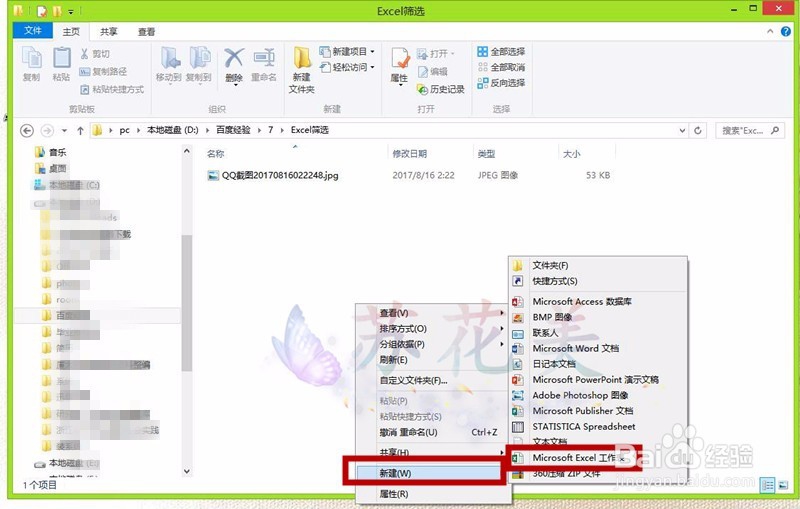
3、命名新建的Excel;

4、双击打开Excel;

5、输入数据,选中要进行筛选的单元格;
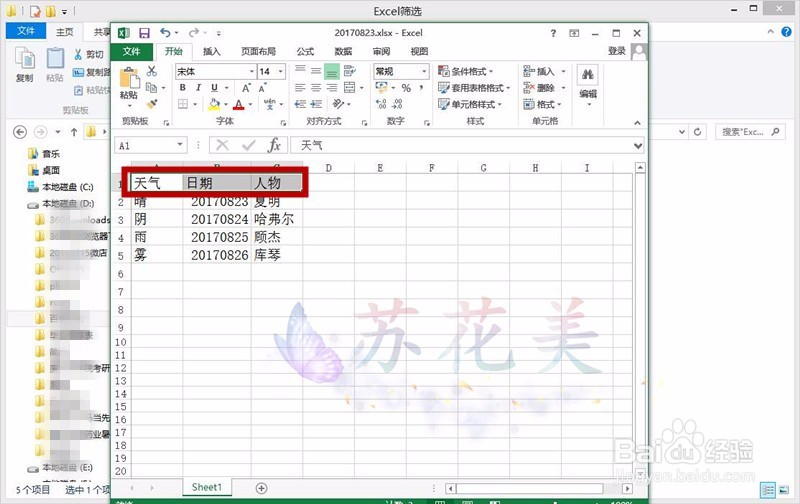
6、点击左上方“插入”,选择“筛选”;
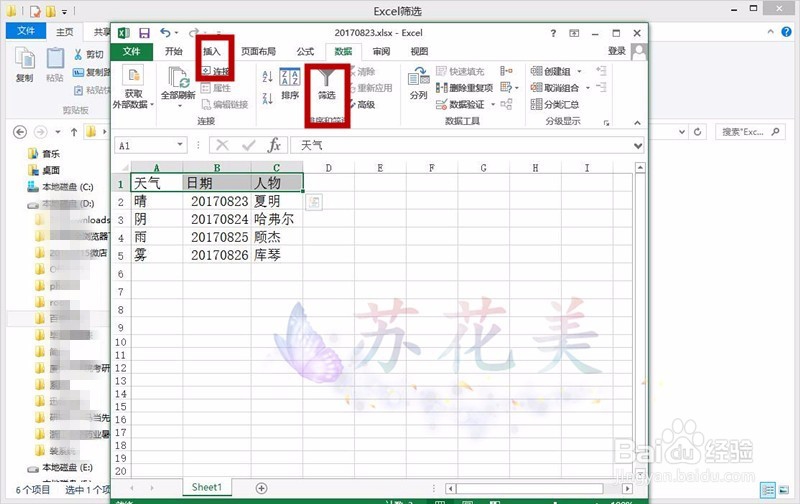
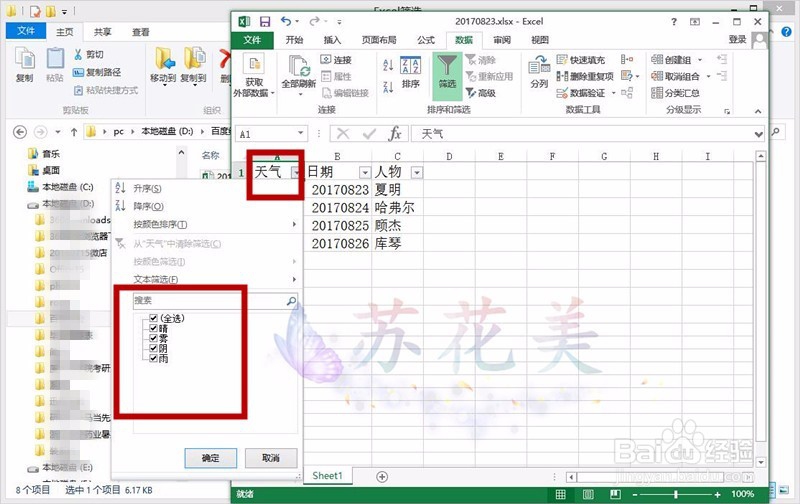
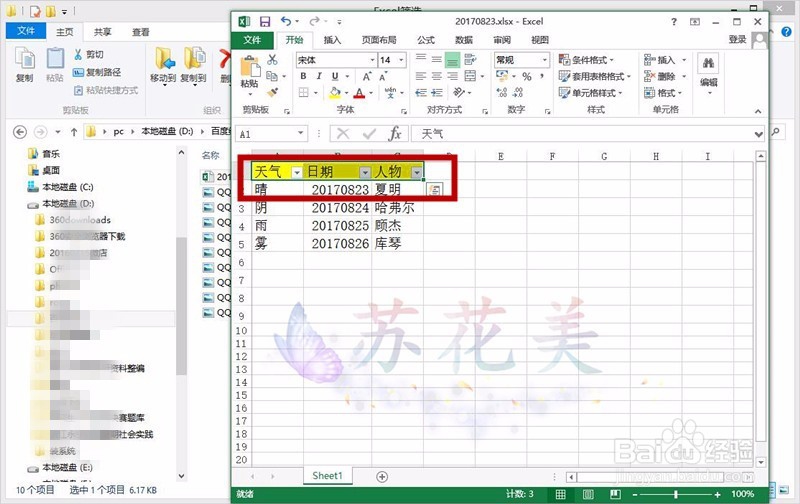
7、可以看到选中的单元格右下方出现朝下的箭头;

8、点击箭头可查看筛选结果;
9、为了使效果更加明显,选中有筛选功能的单元格;点击“开始”,选择添加背景颜色;

10、可以选择更加亮眼的黄色;
时间:2026-05-20 17:42:45
1、打开一个建立Excel的文件夹;
2、右击:“新建”,选择"Excel";
3、命名新建的Excel;
4、双击打开Excel;
5、输入数据,选中要进行筛选的单元格;
6、点击左上方“插入”,选择“筛选”;
7、可以看到选中的单元格右下方出现朝下的箭头;
8、点击箭头可查看筛选结果;
9、为了使效果更加明显,选中有筛选功能的单元格;点击“开始”,选择添加背景颜色;
10、可以选择更加亮眼的黄色;
