excel设置条件格式使输入的数据显示不同颜色

 时间:2024-10-13 20:09:10

1、首先,选中所有单元格,在上方选项卡上找到“条件格式”,选择“突出显示单元格规则”;

excel设置条件格式使输入的数据显示不同颜色excel设置条件格式使输入的数据显示不同颜色

2、在“突出显示单元格规则”中选择“小于”;

excel设置条件格式使输入的数据显示不同颜色

3、在“小于”中填入数值“0”,数值后方选项条三角号点开,选择“自定义”;

excel设置条件格式使输入的数据显示不同颜色excel设置条件格式使输入的数据显示不同颜色

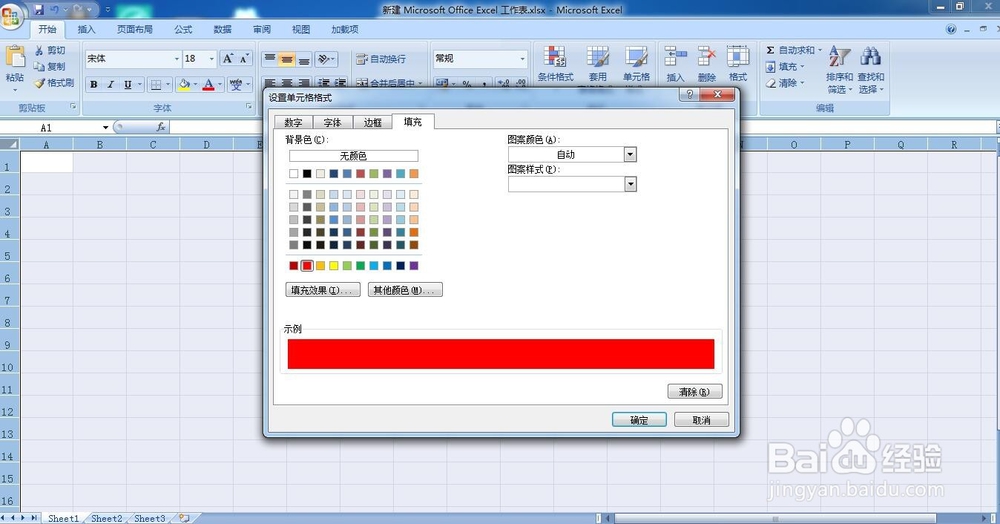
4、然后自定义中设置颜色为红色,字体选择加粗,这时表格中输入“-8”或其他负数就自动填充为红色加粗;

excel设置条件格式使输入的数据显示不同颜色excel设置条件格式使输入的数据显示不同颜色excel设置条件格式使输入的数据显示不同颜色

5、正数格式设置与上面步骤一致,“条件格式”,选择“大于”,数值项目填“0”,颜色自定义为蓝色;

excel设置条件格式使输入的数据显示不同颜色excel设置条件格式使输入的数据显示不同颜色

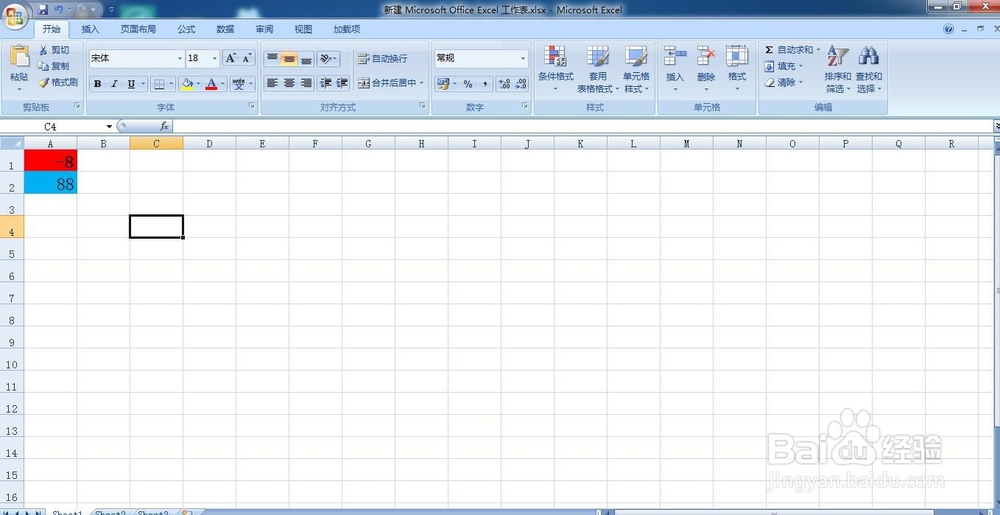
6、最后,设置两种格式设置完成,表格中输入正数自动填充为蓝色,输入负数自动填充为红色并且字体变粗。
excel设置条件格式使输入的数据显示不同颜色
  • Excel单元格怎样用条件格式按不同颜色显示数值
  • excel如何使用大于和小于条件格式?
  • 如何设置excel按条件填充颜色和字体颜色
  • EXCEL如何根据条件自动设置单元格颜色
  • 怎么利用条件格式设置文本颜色
  • 热门搜索
    云南大学旅游学院 5.1旅游好去处 福建旅游局 河南旅游资讯网 宁波旅游包车 石家庄 旅游 稻城亚丁旅游报价 新马泰旅游攻略 上海周边旅游景点大全 去香港旅游要办什么手续