1、 wps表格设置只读权限的方法:
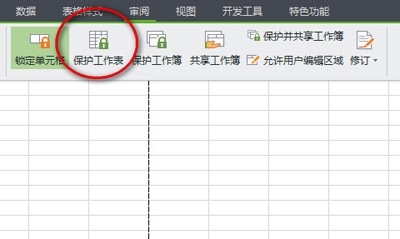
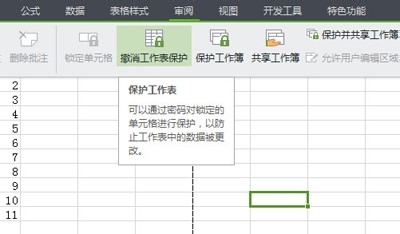
1、首先我们打开需要设置密码的文件,点击“审阅”菜单,在菜单中选择“保护工作表”,
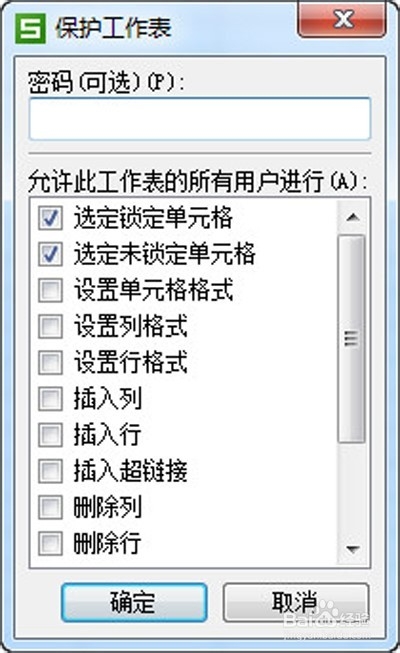
2、 2、输入密码,设置权限根据自己的需求设置
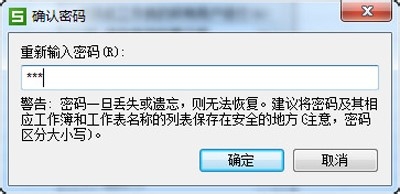
3、 3、点击“确定”后在输入一次刚刚设置的密码,点击确定
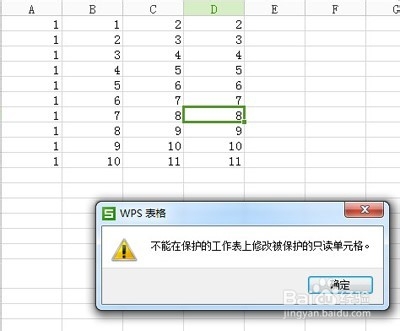
4、 4、被设置密码后,再修改系统就会提示警告。
5、 5、若果你要再次进行编辑,那么你就要在“审阅”菜单中,选择“撤销工作表保护”。
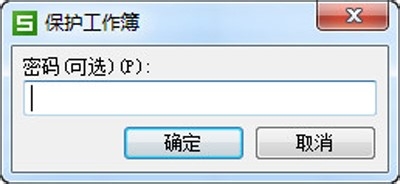
6、 6、在弹出的对话框中输入密码,点击确定。
时间:2026-04-23 20:29:56
1、 wps表格设置只读权限的方法:
1、首先我们打开需要设置密码的文件,点击“审阅”菜单,在菜单中选择“保护工作表”,
2、 2、输入密码,设置权限根据自己的需求设置
3、 3、点击“确定”后在输入一次刚刚设置的密码,点击确定
4、 4、被设置密码后,再修改系统就会提示警告。
5、 5、若果你要再次进行编辑,那么你就要在“审阅”菜单中,选择“撤销工作表保护”。
6、 6、在弹出的对话框中输入密码,点击确定。
