PPT从绘制等长相交垂直直线引开的技巧

 时间:2026-05-02 16:49:08

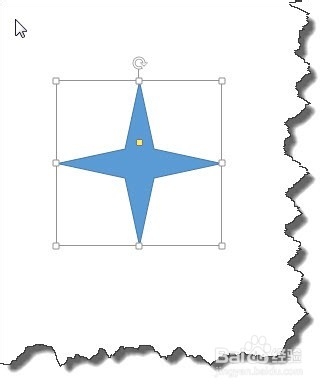
1、打开PPT,在“插入”选项卡下选择“形状”为“四角星”的图形。

PPT从绘制等长相交垂直直线引开的技巧

2、这个时候我们按住SHIFT不动,拖动出一个四角星图形。

PPT从绘制等长相交垂直直线引开的技巧

3、选择这个四角星我们可以看到中间有一个小黄点,选择这个点,向下拖动。

PPT从绘制等长相交垂直直线引开的技巧

4、这个时候你会发现两条等长垂直的直线就快速形成了。

PPT从绘制等长相交垂直直线引开的技巧

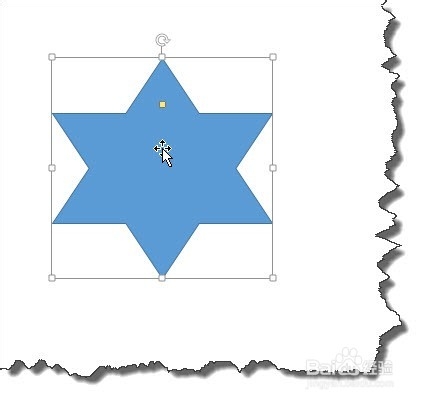
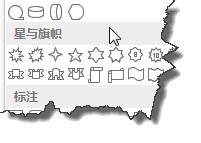
5、那么三条相交等分的直线图形也可以使用这样的方法。这个时候我们选择六角星图形。
PPT从绘制等长相交垂直直线引开的技巧

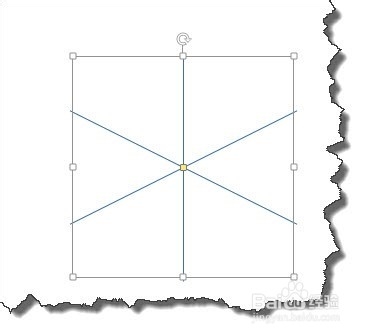
6、使用同样的方法,选择小黄点向下拖动。

PPT从绘制等长相交垂直直线引开的技巧

7、三条相交等分的直线图形就可以快速的得到了。

PPT从绘制等长相交垂直直线引开的技巧

8、当星形的角度增多时,我们会发现会得到更好看的图形。我们以选择32星形为例。

PPT从绘制等长相交垂直直线引开的技巧

9、使用同样的方法你可以得到更好看的图形。

PPT从绘制等长相交垂直直线引开的技巧

10、当然你可以通过渐变填充,填充出更好看的图形。

PPT从绘制等长相交垂直直线引开的技巧

  • 如何在幻灯片形状中输入文字
  • ppt2013录制幻灯片演示怎么使用?
  • PPT演示文档如何插入直线
  • ppt中怎样把多个图形组合在一起
  • PPT文档如何插入有个性的图标?
  • 热门搜索
    忻州旅游景点大全 上海免费的旅游景点 旅游同业 陕西省旅游学校 梦见去旅游 世界旅游胜地排行榜 同里旅游攻略 北京旅游年票网 珠海东澳岛旅游攻略 图瓦卢旅游