美图秀秀如何把照片修成一寸照片

 时间:2026-02-17 06:06:02

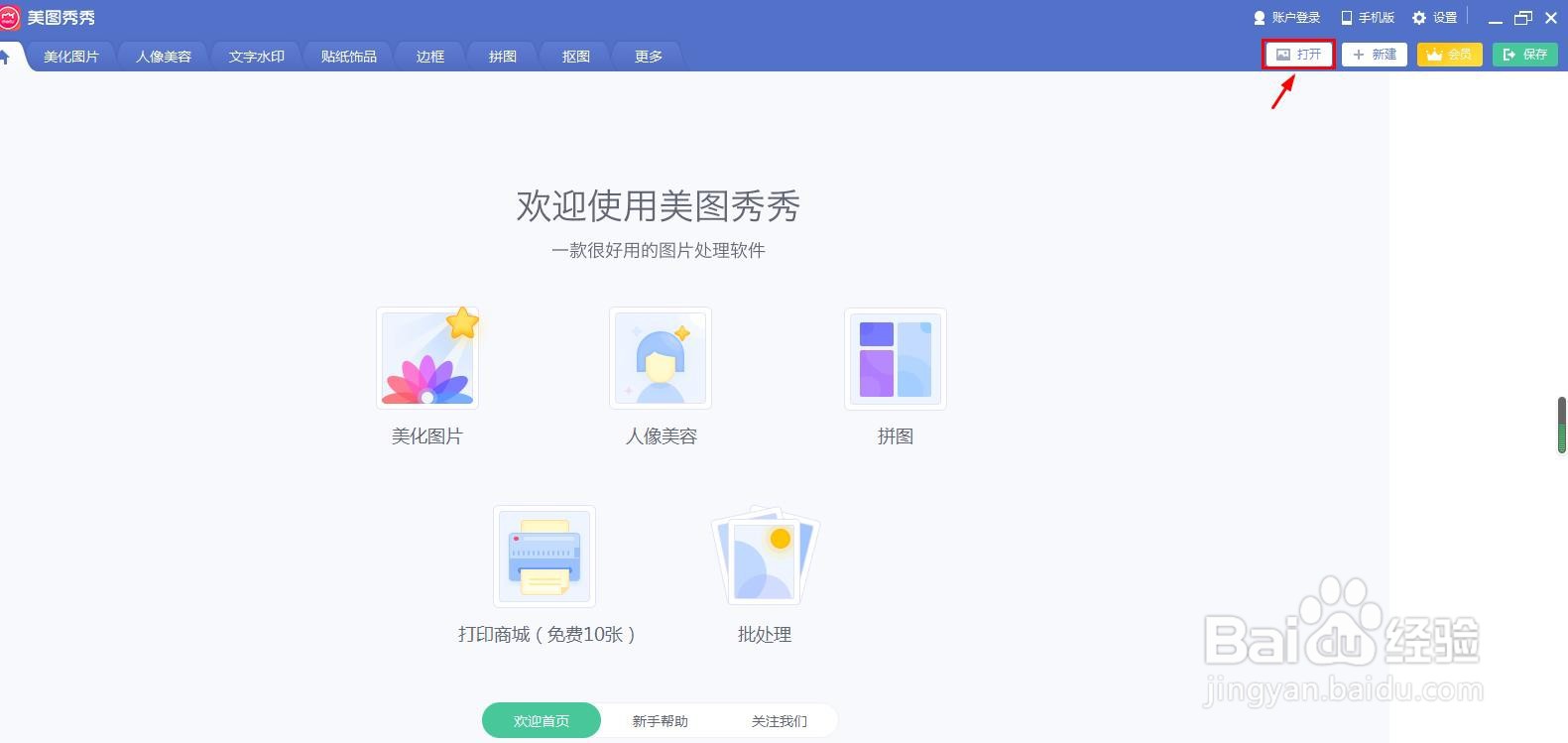
1、第一步:打开美图秀秀软件,在主界面右上角选择“打开”。
美图秀秀如何把照片修成一寸照片

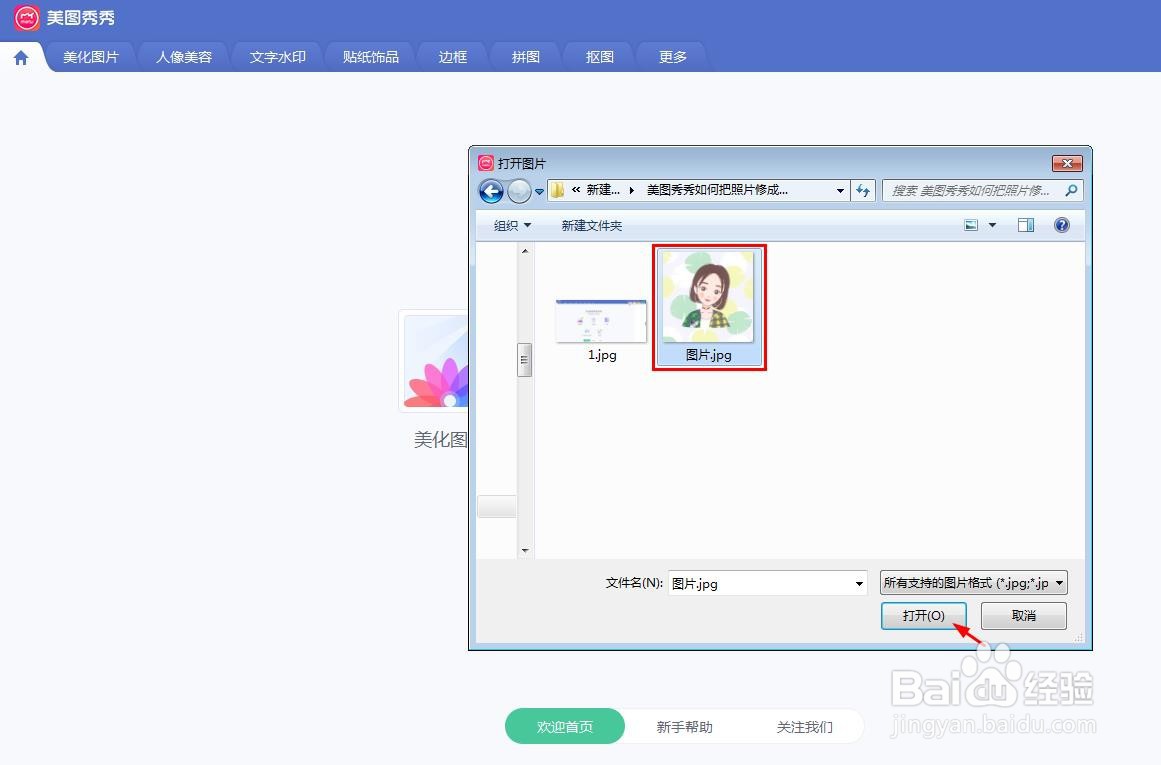
2、第二步:在弹出的“打开图片”对话框中,选中一张需要修成一寸的照片,单击“打开”按钮。
美图秀秀如何把照片修成一寸照片

美图秀秀如何把照片修成一寸照片

3、第三步:单击选择红色方框标记的“裁剪”字样。

美图秀秀如何把照片修成一寸照片

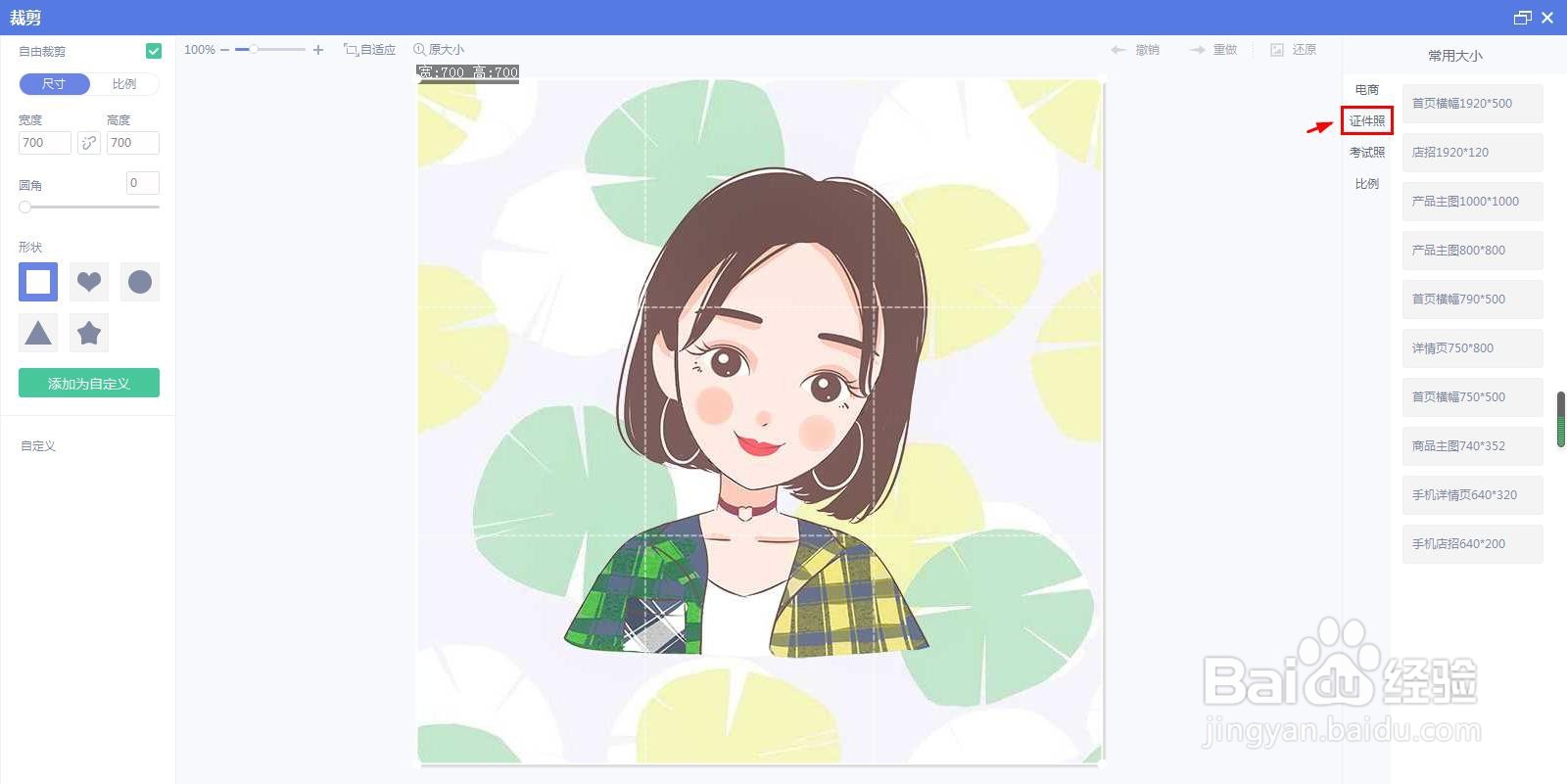
4、第四步:进入“裁剪”界面后,单击选择右侧常用大小中的“证件照”。

美图秀秀如何把照片修成一寸照片

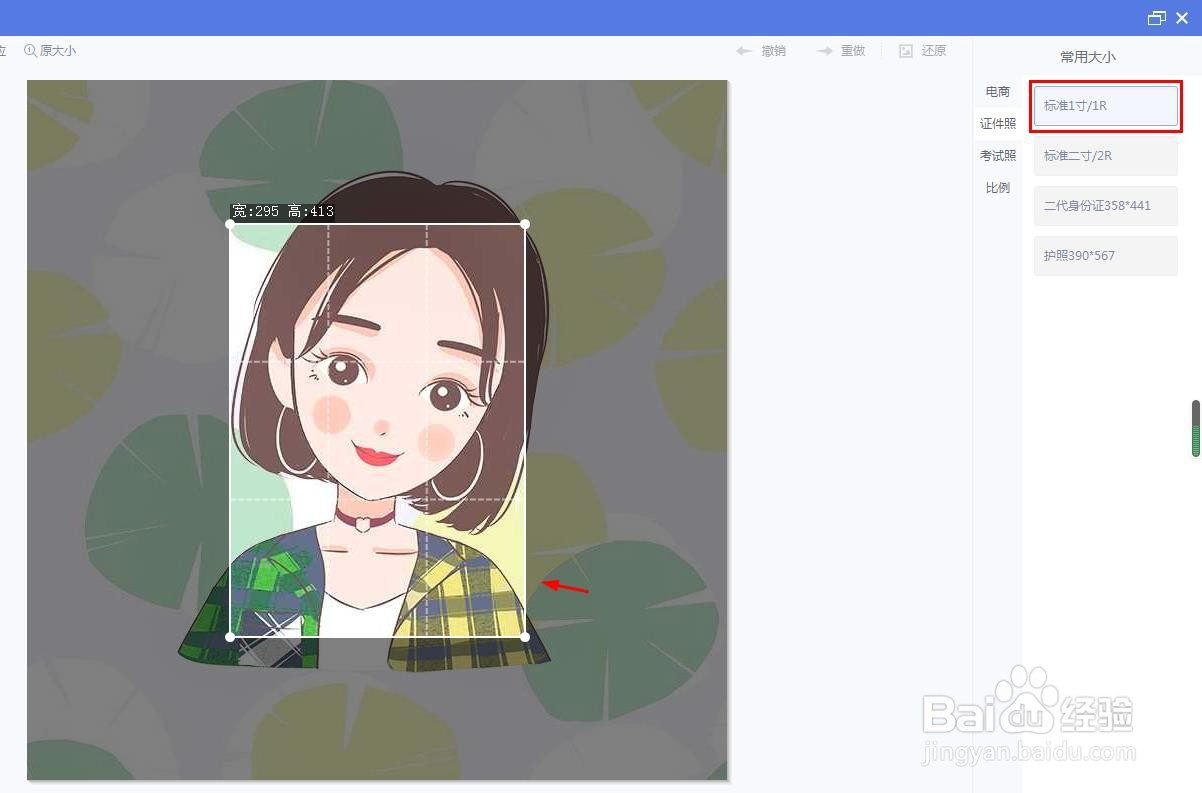
5、第五步:在证件照尺寸中,选择“标准1寸/1R”。

美图秀秀如何把照片修成一寸照片

6、第六步:将裁剪框调整至合适的大小,将人物图像框选住,调整完成后,单击“应用当前效果”按钮。

美图秀秀如何把照片修成一寸照片

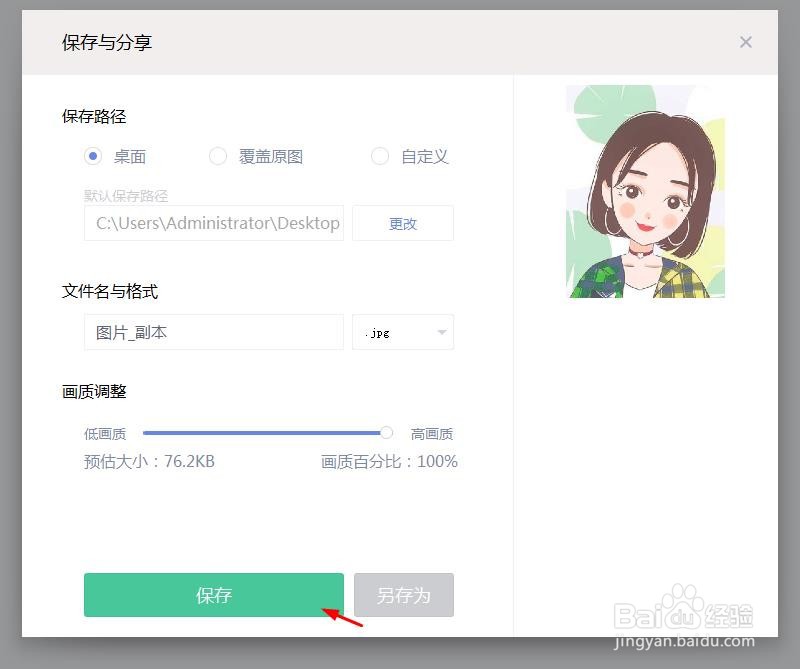
7、第七步:1寸照片裁剪完成,按下快捷键Ctrl+S键,将裁剪好的照片保存即可。

美图秀秀如何把照片修成一寸照片

美图秀秀如何把照片修成一寸照片

  • 美图秀秀怎么制作一寸照片
  • 怎样用美图秀秀制作一寸照片
  • 如何用美图秀秀制作一寸照片?
  • 美图秀秀怎么制作一寸照片?
  • 美图秀秀如何修改一寸照片
  • 热门搜索
    虚拟旅游网 无锡的旅游景点 济南红叶谷旅游攻略 金寨旅游景点大全 大连有哪些旅游景点 九华山旅游地图 柞水旅游 旅游商品开发 昆明旅游景点有哪些 陕西安康旅游景点