Excel如何统计计算区域有文本值的平均销售额

 时间:2024-10-12 11:57:47

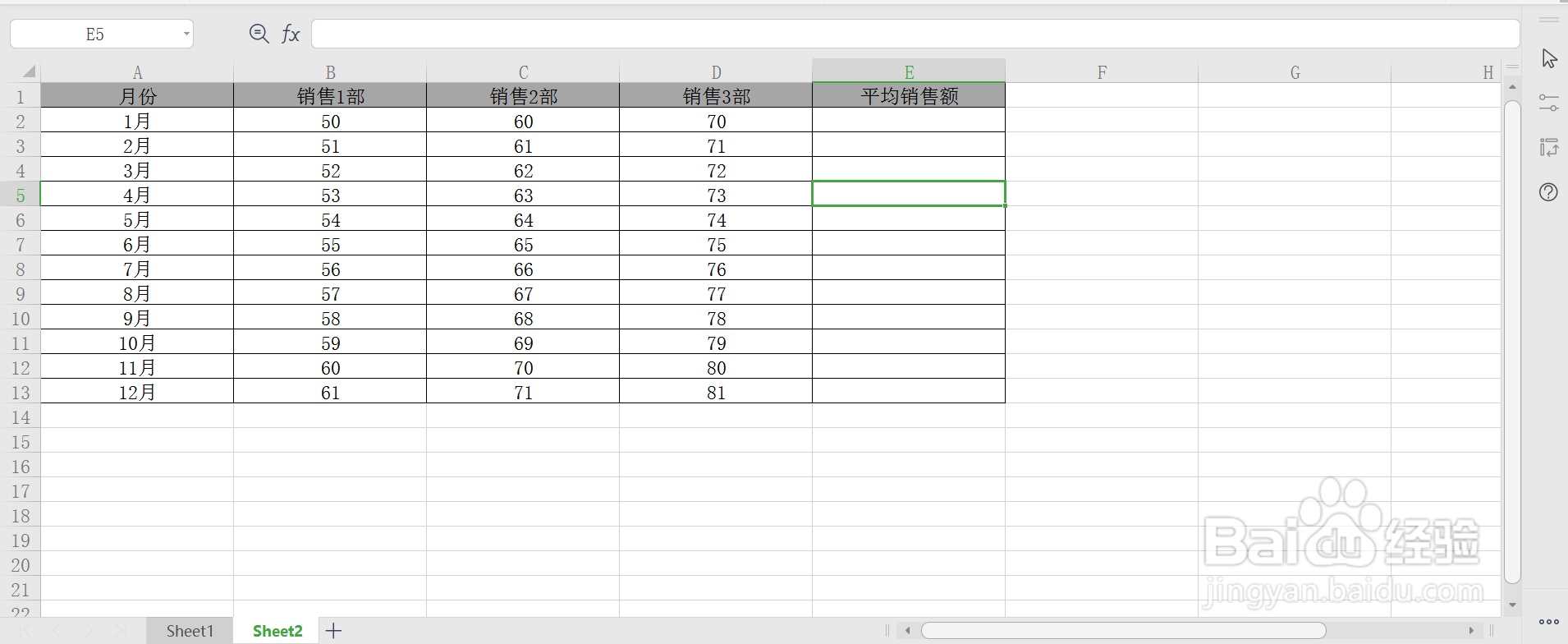
1、打开电脑,创建Excel文档,在文档中添加如下图所示的测试数据;
Excel如何统计计算区域有文本值的平均销售额

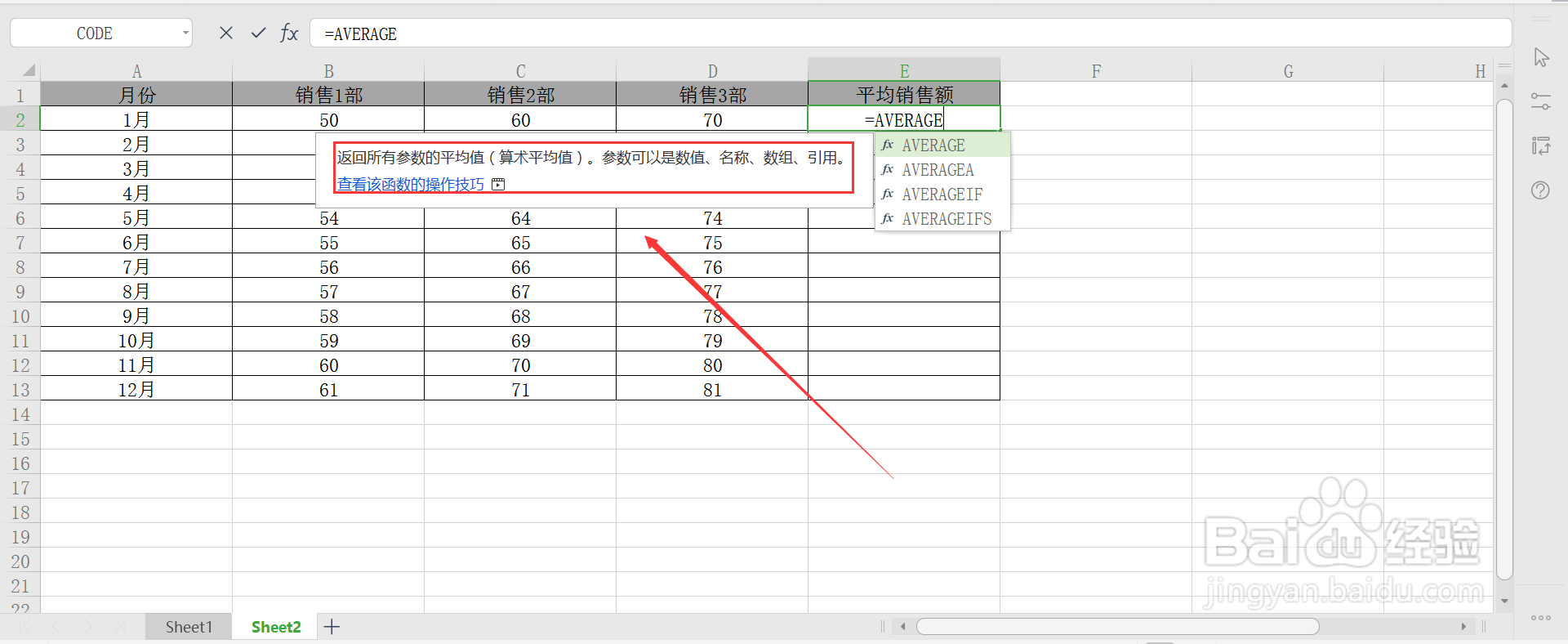
2、完成测试数据添加后,再在单元格中输入=AVERAGE,了解函数的使用规则;

Excel如何统计计算区域有文本值的平均销售额

3、了解了函数使用方法后,继续在单元格中输入公式=AVERAGE(B2:D13);

Excel如何统计计算区域有文本值的平均销售额

4、完成公式录入后,按回车键获取结果;

Excel如何统计计算区域有文本值的平均销售额

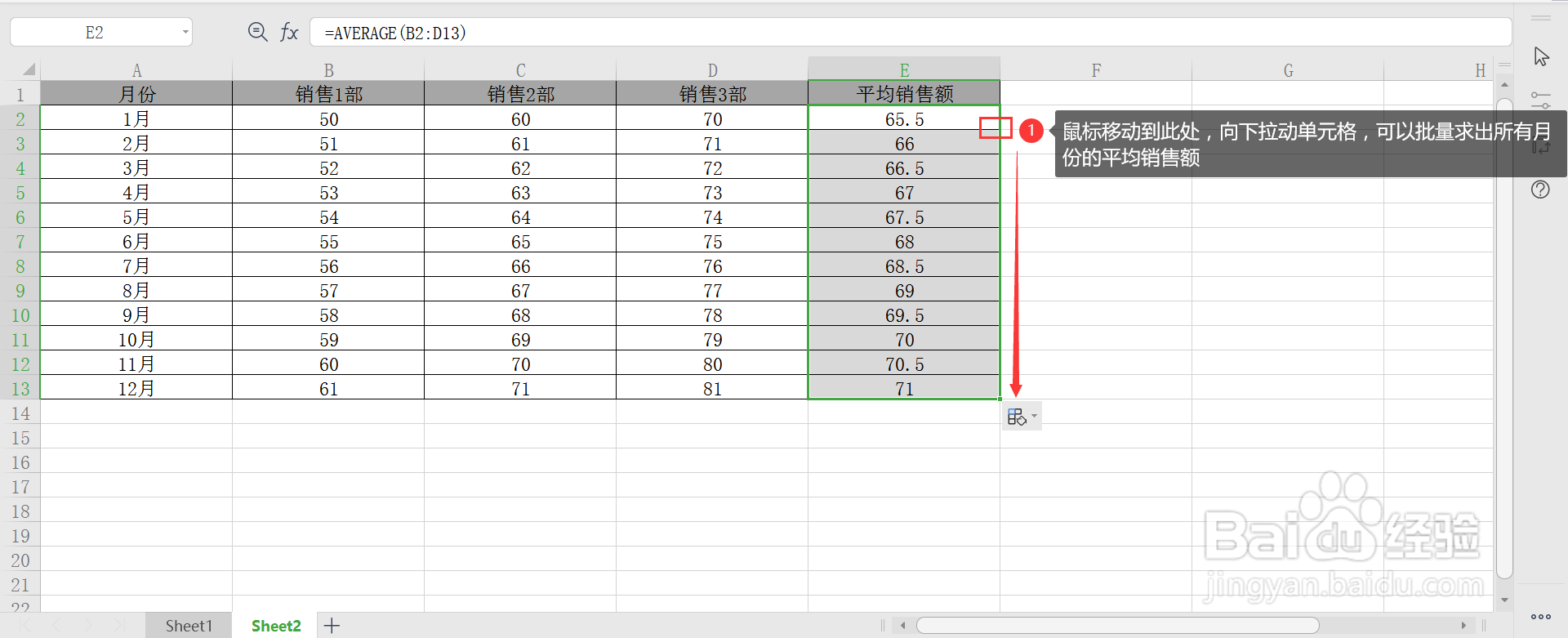
5、接着再将鼠标移动到已计算出结果的单元格右下角,按住鼠标左键,向下拉动单元格,批量计算出其他月份的平均销售额;
Excel如何统计计算区域有文本值的平均销售额

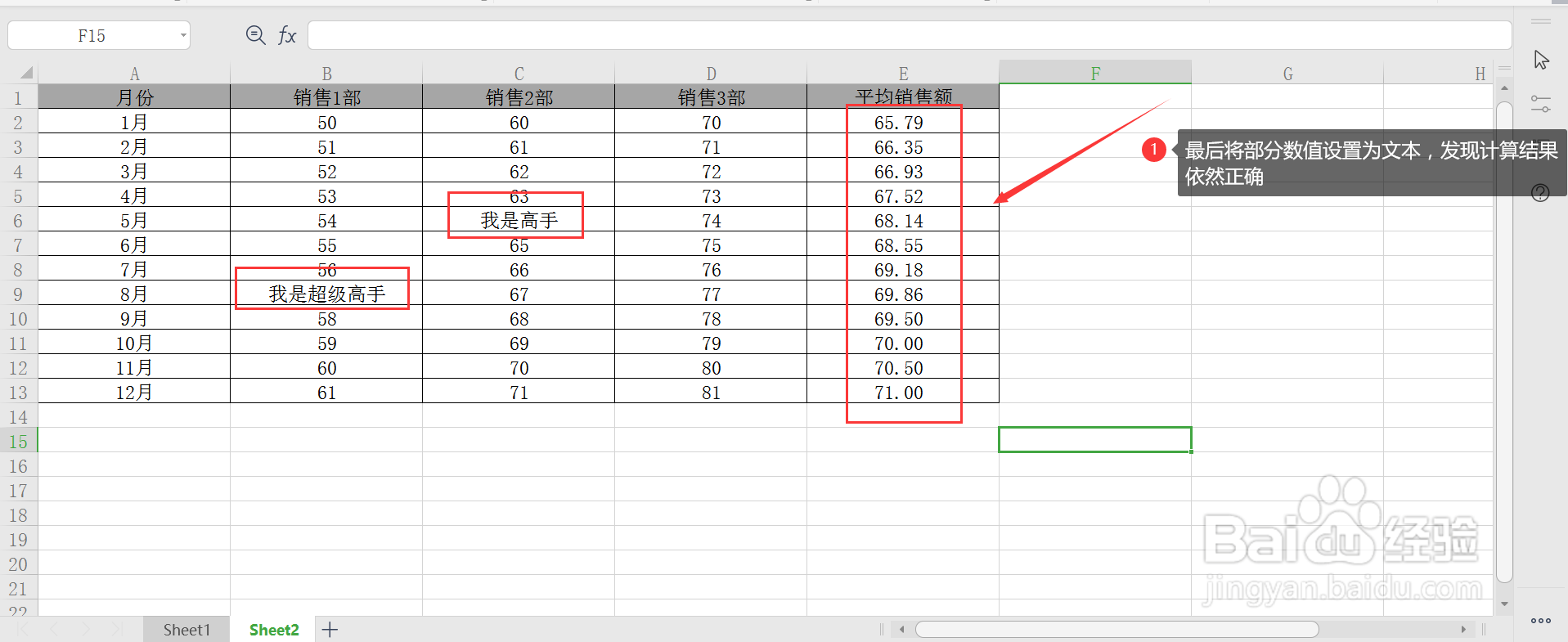
6、最后我们在随机将各部中的某月的销售额修改为文本,然后会发现对应的显示结果,依然正确,详情如下。

Excel如何统计计算区域有文本值的平均销售额
  • excel单元格就会自动填充绿色背景的方法
  • excel关于使用vlookup函数根据列查找区域的用法
  • excel如何利用函数rank进行销售排名?
  • 如何使用countif函数统计各等级人数
  • Excel工作表的函数VLOOKUP函数的使用
  • 热门搜索
    韩国自由行旅游攻略 萍乡旅游景点大全 成都旅游景点地图 泰国旅游天气预报 保定旅游地图 4月份去哪里旅游最好 海口三亚旅游攻略 上海世博园旅游攻略 北京众信旅游官网 岳阳旅游景点大全