EXCEL突出显示表中的最高奖金和最低奖金

 时间:2026-04-26 23:26:32

1、在EXCEL中,打开【员工奖金评定表.XLSX】后,如下图所示。
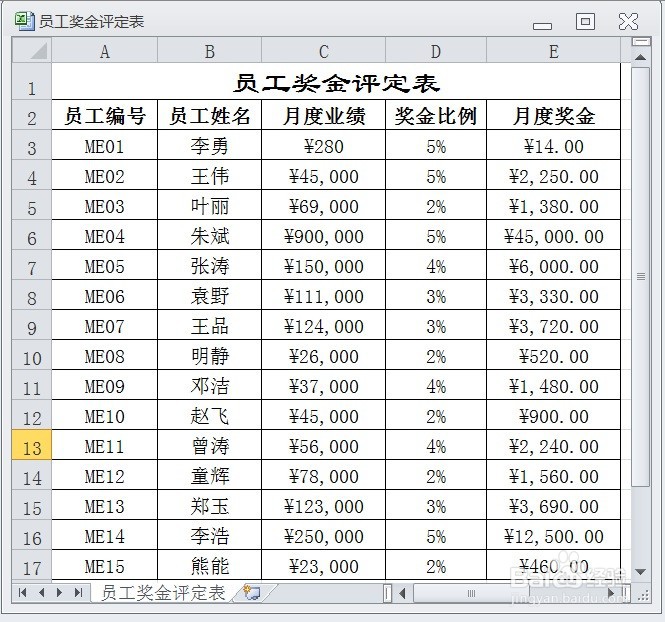
EXCEL突出显示表中的最高奖金和最低奖金

2、在EXCEL中,打开【员工奖金评定表.XLSX】后,选择【E3:E17】单元格,如下图所示。

EXCEL突出显示表中的最高奖金和最低奖金

3、在EXCEL中,打开【员工奖金评定表.XLSX】后,选择【E3:E17】单元格,【开始】→【样式】→【条件格式】如下图所示。

EXCEL突出显示表中的最高奖金和最低奖金

4、在EXCEL中,打开【员工奖金评定表.XLSX】后,选择【E3:E17】单元格,【开始】→【样式】→【条件格式】→【突出显示单元格规则】→【其他规则】如下图所示。

EXCEL突出显示表中的最高奖金和最低奖金

5、在EXCEL中,打开【员工奖金评定表.XLSX】后,选择【E3:E17】单元格,【开始】→【样式】→【条件格式】→【突出显示单元格规则】→【其他规则】→【基于各自值设置所有单元格的格式】→【最大值】→【紫色】如下图所示。点击【确定】即可完成。


EXCEL突出显示表中的最高奖金和最低奖金

  • 如何在excel中按照部门进行分类汇总
  • excel表格如何统计各部门人数
  • Excel中如何统计各班人数
  • Excel表格怎么用Vlookup函数快速查成绩?
  • Excel如何快速计算工资排名?
  • 热门搜索
    宜兴旅游攻略 欧美嘉国际旅游网 马来西亚旅游景点 清远旅游攻略 旅游房产 青岛旅游学校分数线 旅游一票通 河南郑州旅游景点 安徽黄山旅游攻略 贵阳旅游地图