仿制图章工具怎么用不了,怎么涂不出效果

 时间:2024-10-23 07:30:08

1、用PS打开一张图片,然后找到【仿制图章工具】。
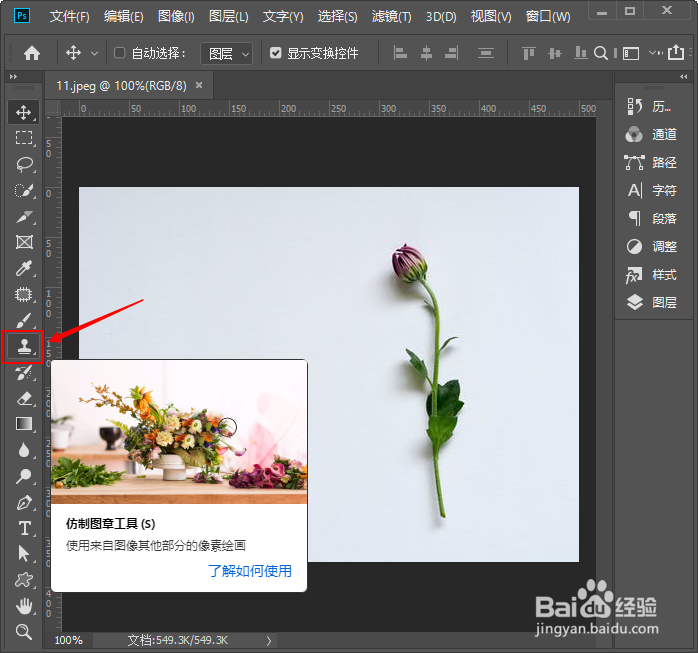
仿制图章工具怎么用不了,怎么涂不出效果

2、我们用仿制图章工具直接涂抹是不行的,它会出现一个提示,需要按住【ALT】键,如图所示。
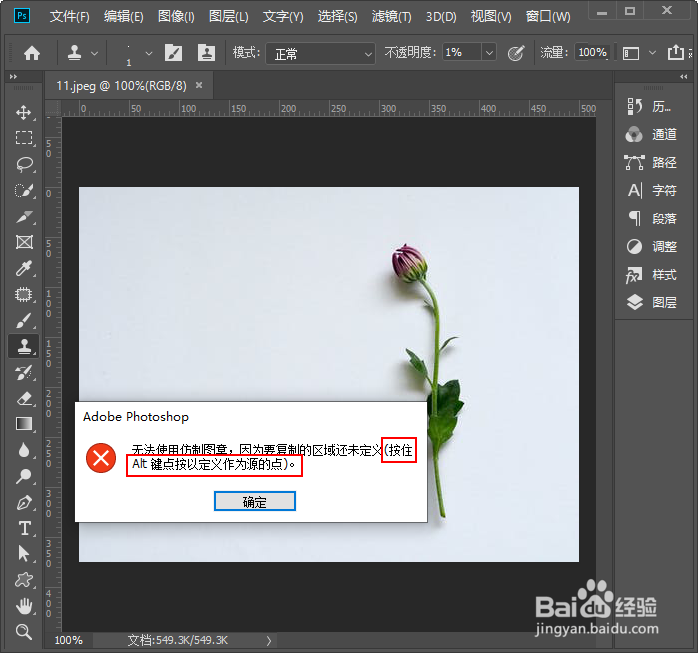
仿制图章工具怎么用不了,怎么涂不出效果

3、当我们按住【ALT】键吸取源图片点,出现【+】号时在空白处进行涂抹,它也涂不出来,如图所示。

仿制图章工具怎么用不了,怎么涂不出效果

4、我们在上方可以看到画笔大小和不透明度都设置了最小值为1,在仿制图章图标右边点击一下,然后选择【复位所有工具】,如图所示。
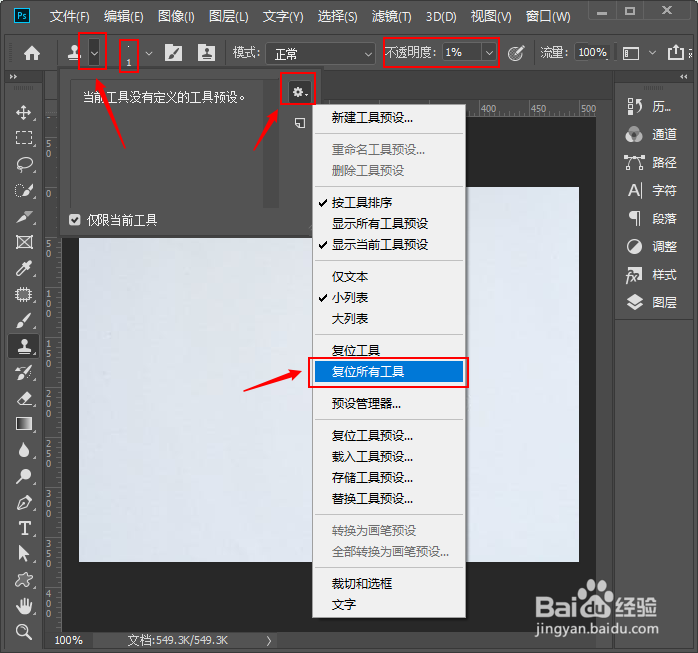
仿制图章工具怎么用不了,怎么涂不出效果

5、接着,它会出现一个提示,我们直接点击【确定】即可。

仿制图章工具怎么用不了,怎么涂不出效果

6、我们看到复位所有工具之后的画笔的大小为21,不透明度为100%,如图所示。

仿制图章工具怎么用不了,怎么涂不出效果

7、最后,我们按住【ALT】键吸取源图片点,出现【+】号时在空白处进行涂抹,就可以涂抹出一模一样的花朵了。

仿制图章工具怎么用不了,怎么涂不出效果仿制图章工具怎么用不了,怎么涂不出效果
  • PS-仿制图章工具的使用方法
  • 仿制图章工具怎么用
  • PS中如何使用仿制图章工具?
  • ps仿制图章怎么涂不上
  • ps怎么调字体大小
  • 热门搜索
    西安到华山旅游攻略 聊斋旅游区 千岛湖旅游官网 春秋航空旅游网 山西旅游政务网 旅游空间 过年去哪里旅游最好 去香港旅游买什么好 艺龙旅游网 伊朗旅游
