win10 下载软件和打开软件总是有防火墙弹窗

 时间:2026-05-19 10:52:16

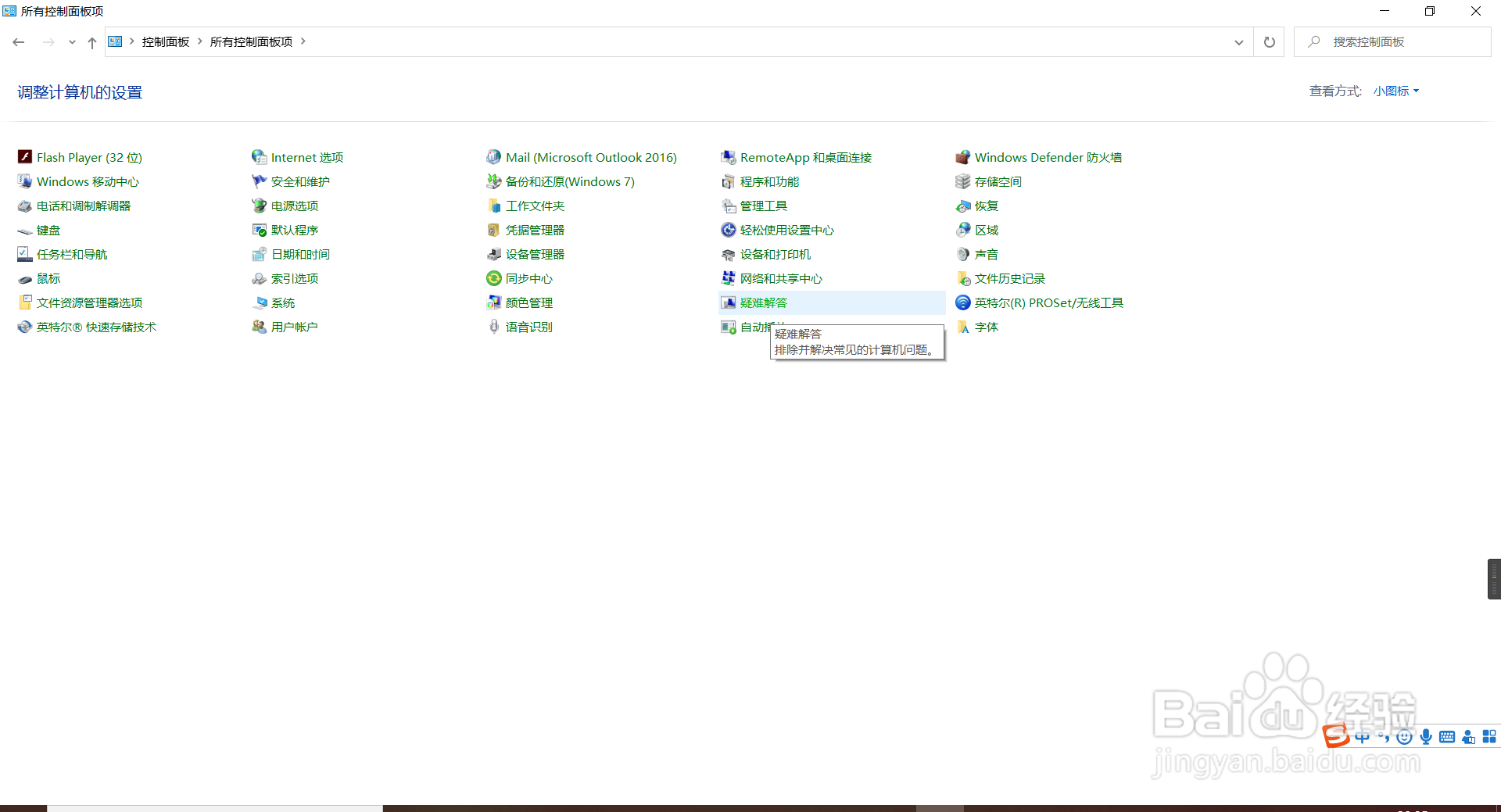
1、打开控制面板

win10 下载软件和打开软件总是有防火墙弹窗

2、查看方式选择小图标

win10 下载软件和打开软件总是有防火墙弹窗

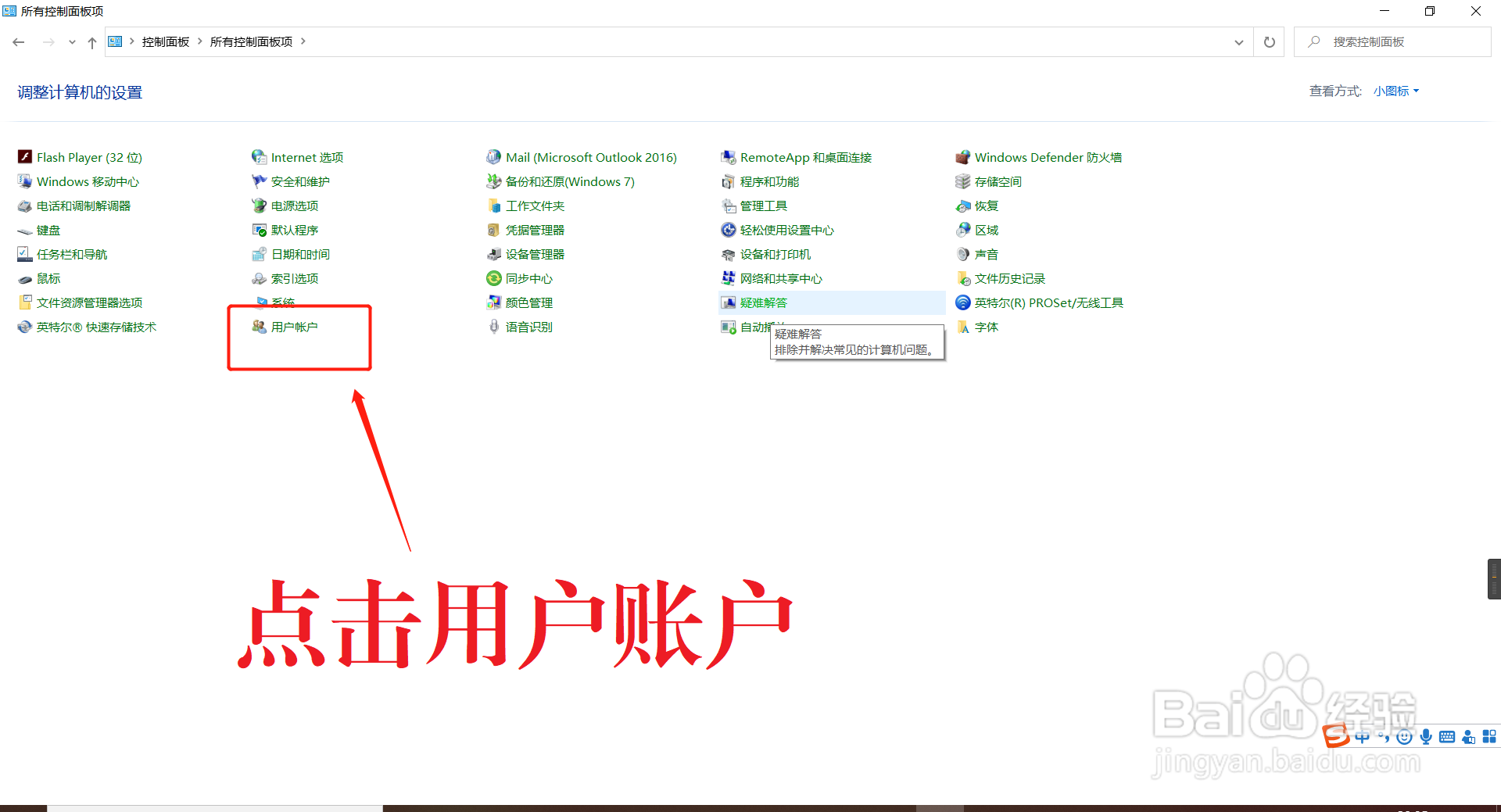
3、点击用户账户

win10 下载软件和打开软件总是有防火墙弹窗

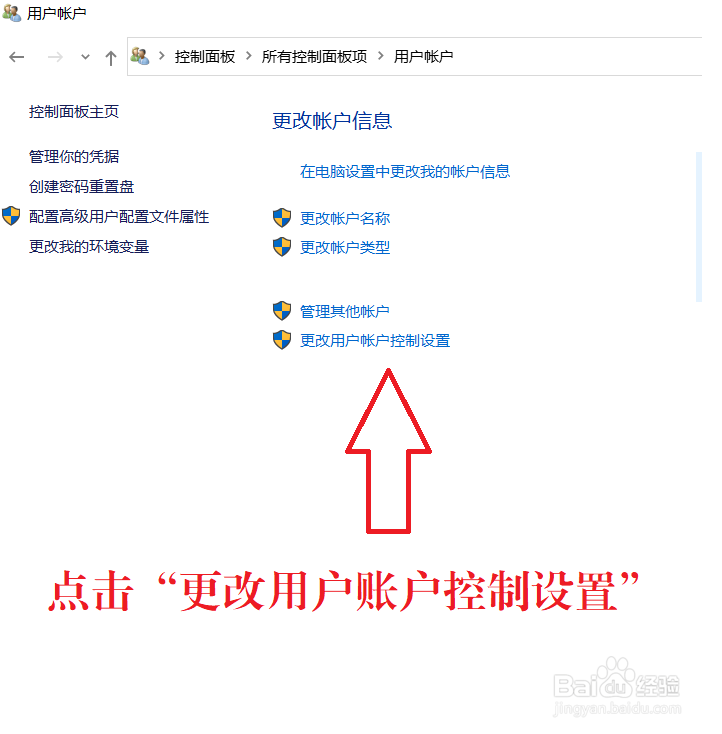
4、点击“更改用户账户控制设置”

win10 下载软件和打开软件总是有防火墙弹窗

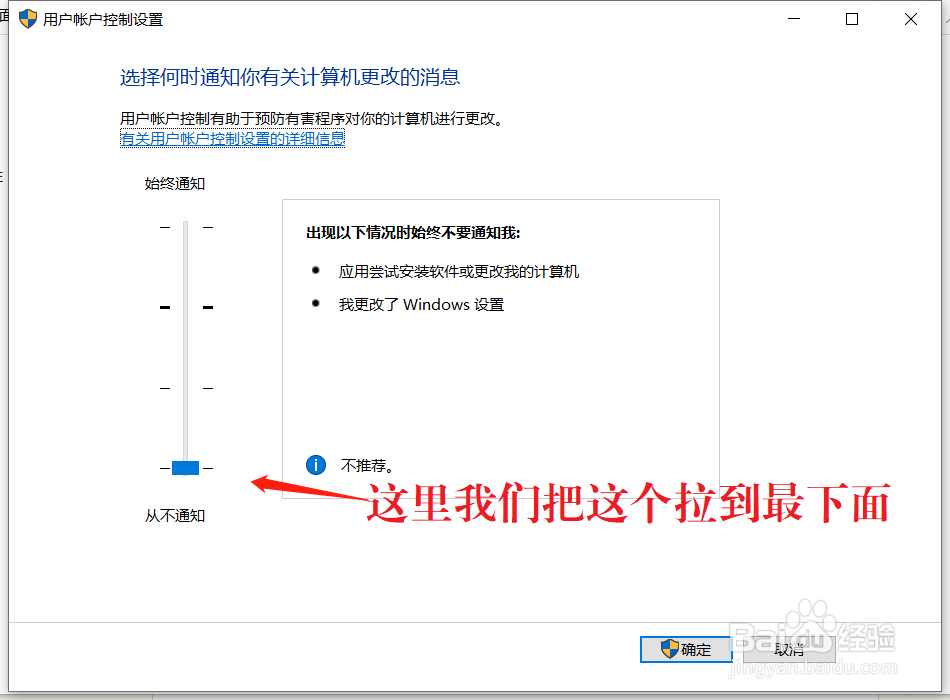
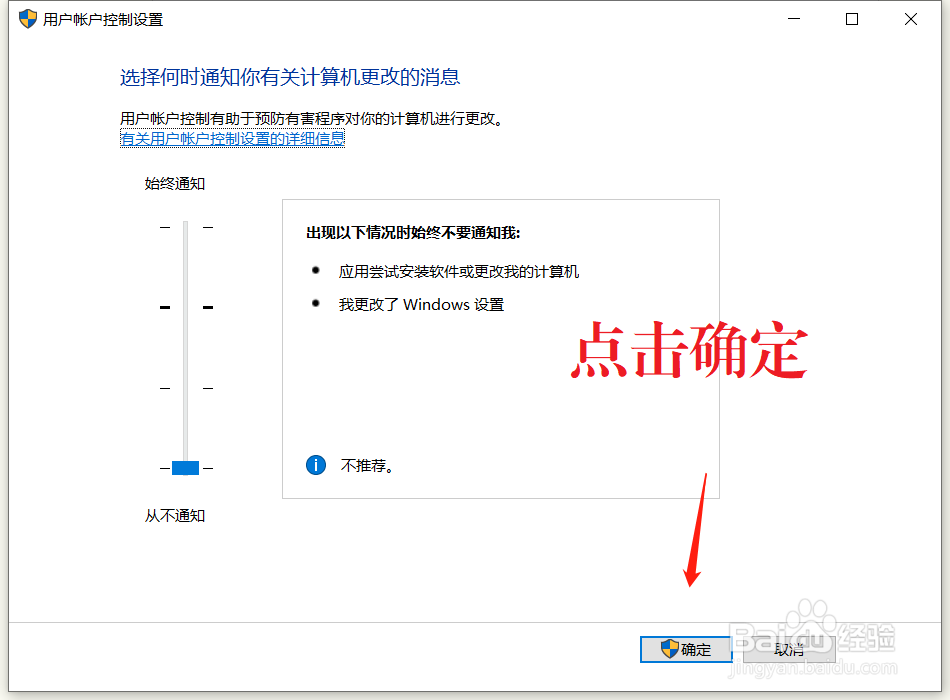
5、这里我们把这个拉到最下面

win10 下载软件和打开软件总是有防火墙弹窗

6、点击确定

win10 下载软件和打开软件总是有防火墙弹窗

7、这样你下载软件和开软件就不会有提示了

8、最后重新启动一下

win10 下载软件和打开软件总是有防火墙弹窗

  • 显卡驱动程序版本在哪里查
  • edge浏览器提示检测到病毒无法下载怎么办
  • nvidia控制面板怎么更新驱动
  • 如何查看电脑温度?
  • GeForce Experience怎么关闭游戏内覆盖
  • 热门搜索
    峨眉山旅游线路 夏天去哪里旅游 泰国旅游指南 旅游地图全图高清版 江西婺源旅游 九寨沟旅游报价 河南省旅游局 苏州旅游地图 丹巴旅游 日内瓦旅游