Excel 表格数据直观化:数据条和色阶的使用

 时间:2026-02-13 07:11:30

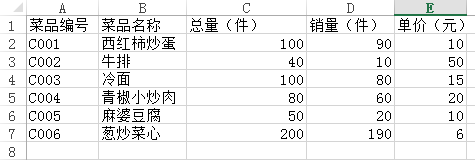
1、准备好一些示例数据,本例中所使用的菜品示例数据如下图所示:
Excel 表格数据直观化:数据条和色阶的使用

1、把【准备示例数据】小节的示例数据录入excel表格中。

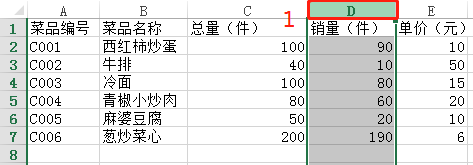
2、 移动鼠标到列名【D】上方,单击选中列【D】,如下图所示:
Excel 表格数据直观化:数据条和色阶的使用

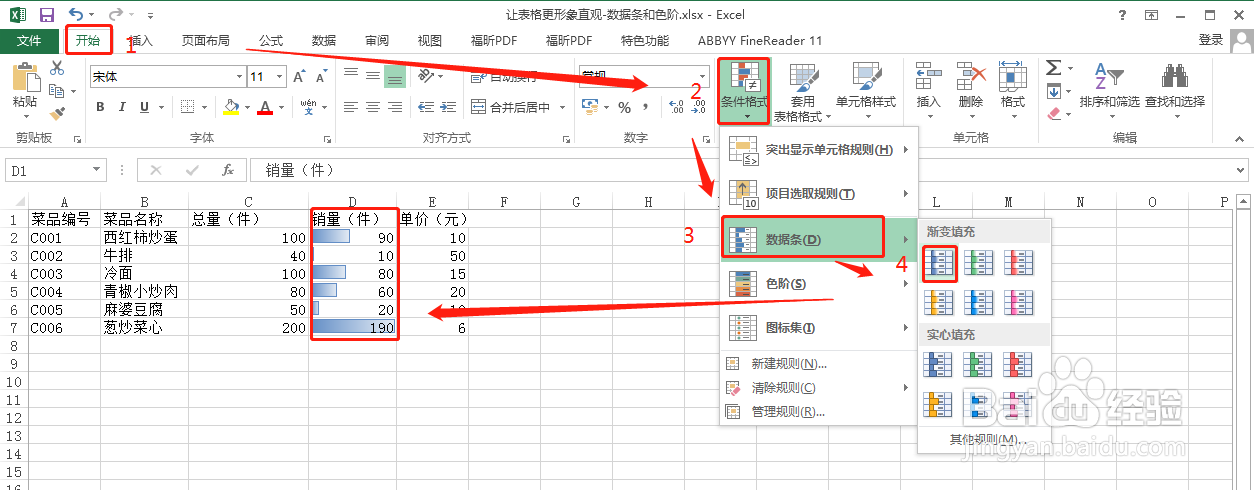
3、选择【开始】选项卡,在【样式】组中,点击【条件格式】下拉按钮,在打开的列表中,选择【数据条】选项,接着根据实际情况选择一种数据条,如下图所示:
Excel 表格数据直观化:数据条和色阶的使用

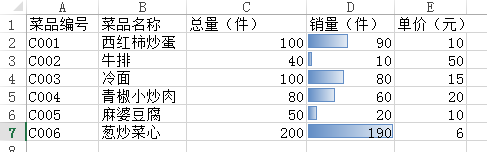
4、列【销量】使用【数据条】填充之后的效果如下图所示,长短不一,形象直观:
Excel 表格数据直观化:数据条和色阶的使用

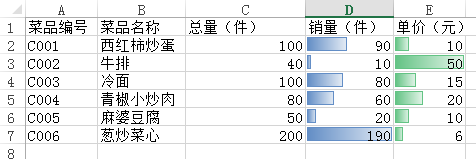
5、  同理,根据步骤1)和步骤2),给列【E】填充上数据条样式,效果如下图所示:
Excel 表格数据直观化:数据条和色阶的使用

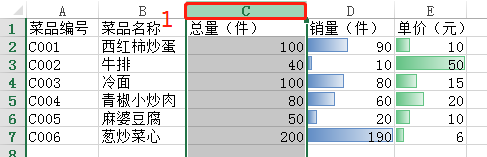
1、 移动鼠标到列名【C】上方,单击选中列【C】,如下图所示:

Excel 表格数据直观化:数据条和色阶的使用

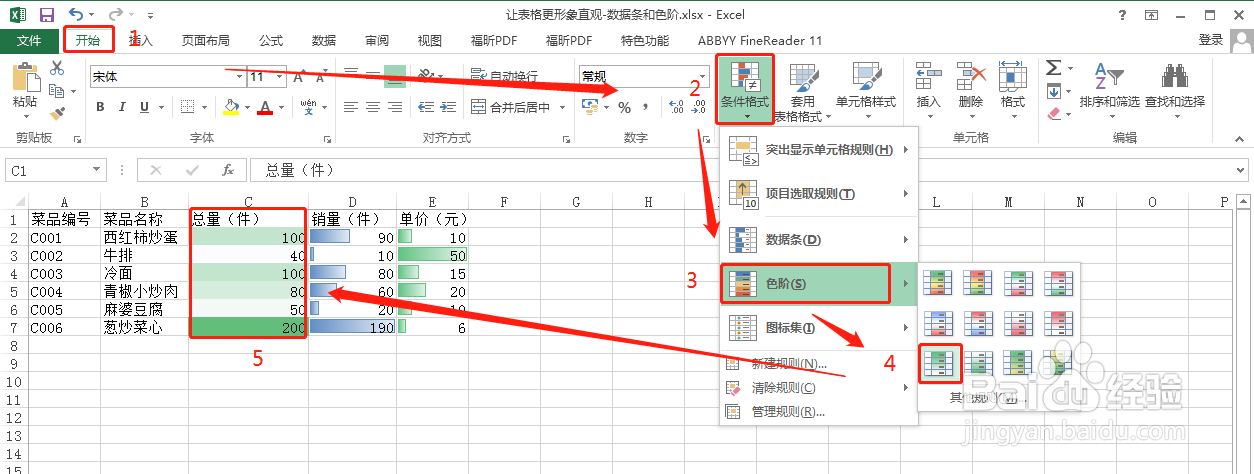
2、 选择【开始】选项卡,在【样式】组中,点击【条件格式】下拉按钮,在打开的列表中,选择【色阶】选项,接着根据实际情况选择一种色阶,如下图所示:
Excel 表格数据直观化:数据条和色阶的使用

3、列【总量】使用【色阶】填充之后的效果如下图所示,颜色不一样,形象直观:

Excel 表格数据直观化:数据条和色阶的使用

  • excel2003怎么将多个单元格的内容连接在一起?
  • 工作表中如何用eomonth函数返回当月的最后一天
  • 统计单条件/多条件以外数据的方法
  • excel根据给的起始日期怎么知道总假期天数
  • 图解如何自定义Excel中表的格式
  • 热门搜索
    中国旅游局 宁德旅游 斯里兰卡旅游 陕西旅游景点大全 武汉旅游景点大全 旅游线路推荐 5月份适合去哪里旅游 江西婺源旅游攻略 毕节旅游 巴厘岛旅游报价