Flash如何制作挥动翅膀的信封

 时间:2026-02-12 12:21:12

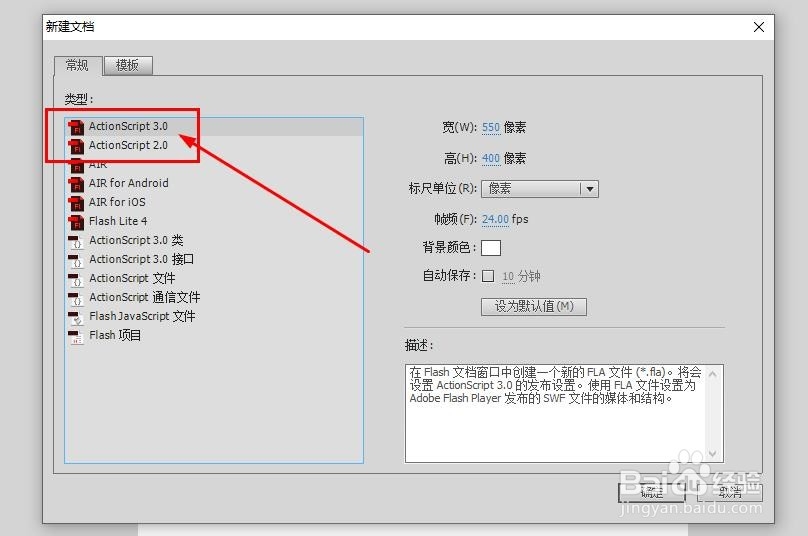
1、这里使用的是Flash CS6软件,新建Flash文档。
Flash如何制作挥动翅膀的信封

2、绘制如图所示素材

Flash如何制作挥动翅膀的信封

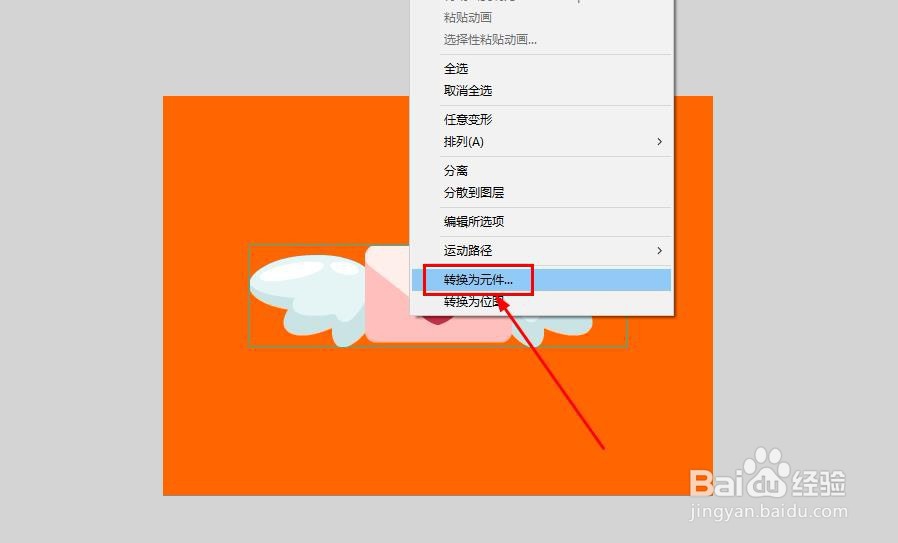
3、选择信封,使用鼠标右键选择转换为元件

Flash如何制作挥动翅膀的信封

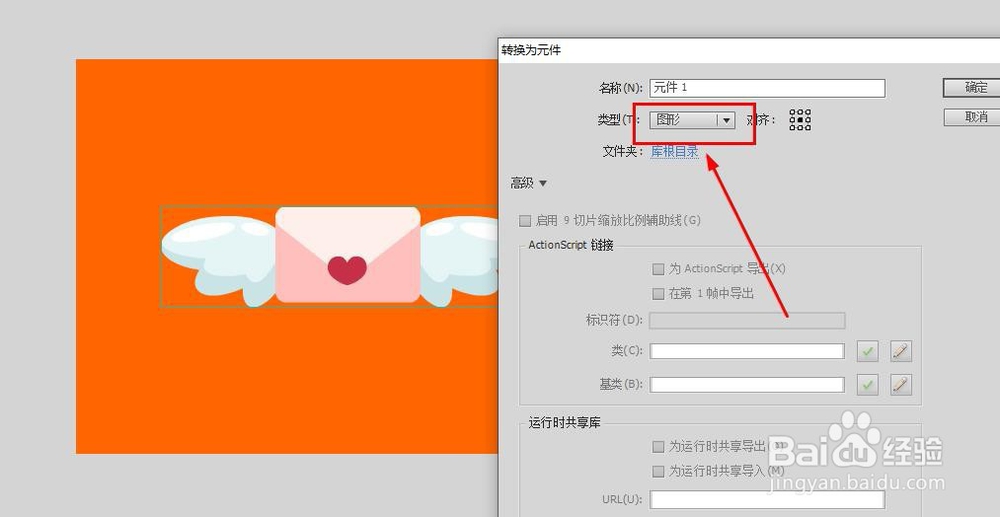
4、将信封素材转换为图形元件

Flash如何制作挥动翅膀的信封

5、双击信封元件进入编辑状态,将翅膀和信封分别放到不同的图层里

Flash如何制作挥动翅膀的信封

6、分别转换两边的翅膀为图形元件

Flash如何制作挥动翅膀的信封

Flash如何制作挥动翅膀的信封

Flash如何制作挥动翅膀的信封

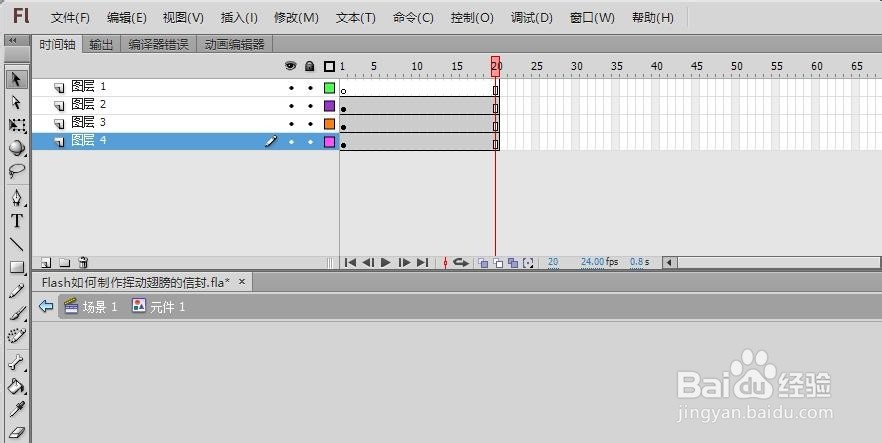
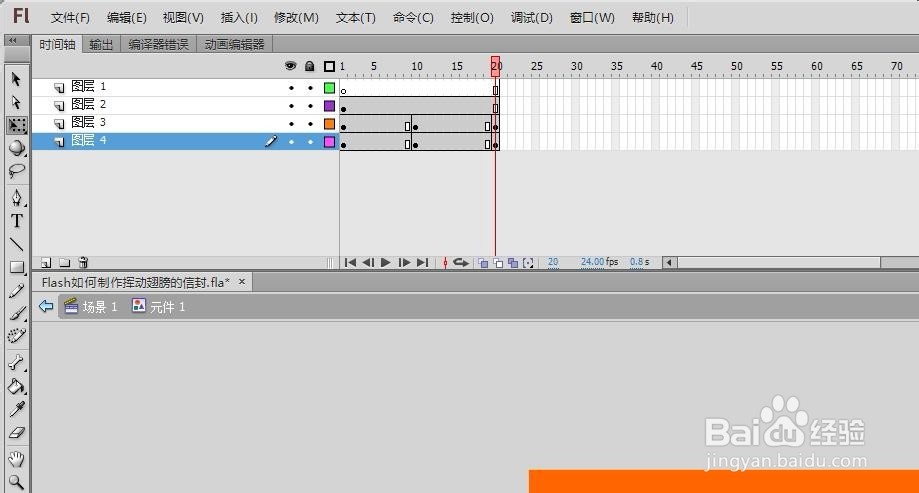
7、延长时间轴到20帧

Flash如何制作挥动翅膀的信封

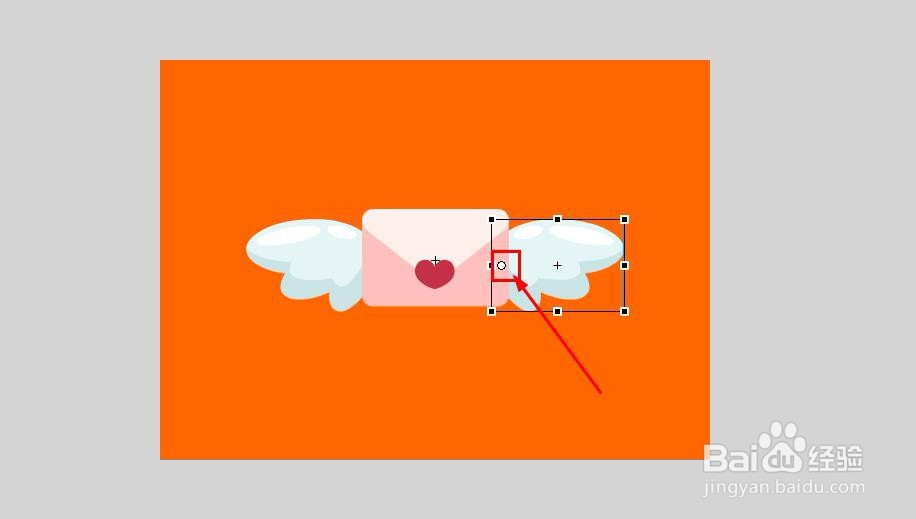
8、使用任意变形工具调整元件的变形点

Flash如何制作挥动翅膀的信封

Flash如何制作挥动翅膀的信封

9、在第10帧和第20帧插入关键帧

Flash如何制作挥动翅膀的信封

10、在第10帧调整翅膀形状如图

Flash如何制作挥动翅膀的信封

11、创建补间动画,这里是动作补间动画

Flash如何制作挥动翅膀的信封

Flash如何制作挥动翅膀的信封

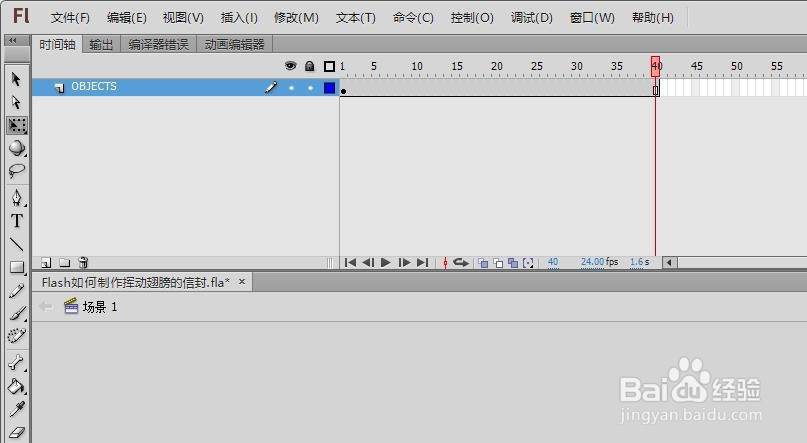
12、回到主时间轴,延长时间轴,就可以得到飞动的信封了

Flash如何制作挥动翅膀的信封

13、最终的动画效果如图所示

Flash如何制作挥动翅膀的信封

  • 摩尔庄园克劳神父位置赠礼攻略
  • flash如何制作画圆动画1(20)
  • 如何在DW中添加文本字段
  • Dreamweaver CS6怎么插入图片
  • flash文字效果:[1]水波文字效果
  • 热门搜索
    理县旅游 大连旅游攻略自助游 克拉玛依旅游 美国旅游网 湖北省旅游景点 印度旅游景点 齐齐哈尔双丰旅游 杭州有哪些旅游景点 安徽绩溪旅游 昆明旅游社