PPT演示文档如何插入梯形

 时间:2026-02-12 11:08:28

1、打开PPT演示文档。

PPT演示文档如何插入梯形

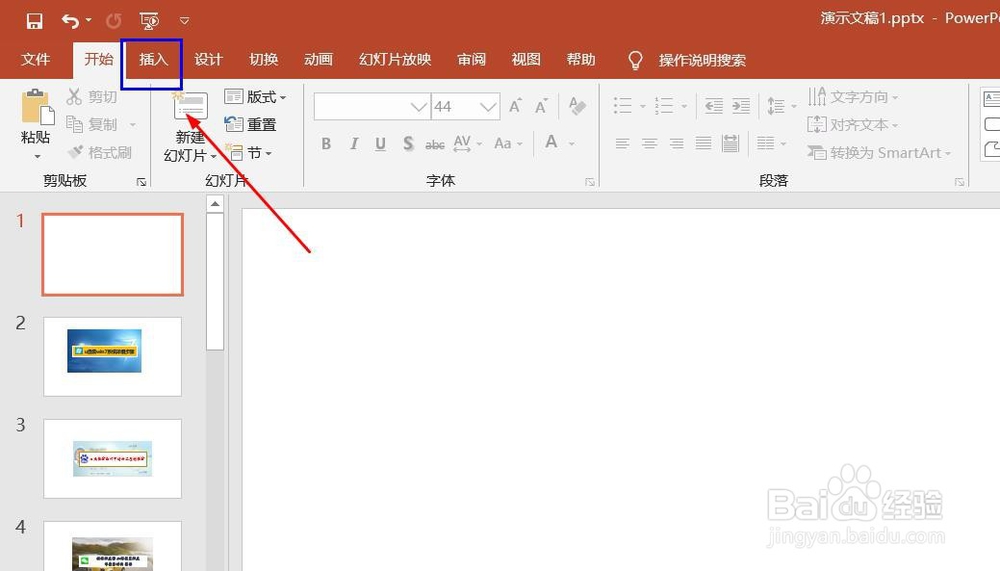
2、点击“插入”菜单。

PPT演示文档如何插入梯形

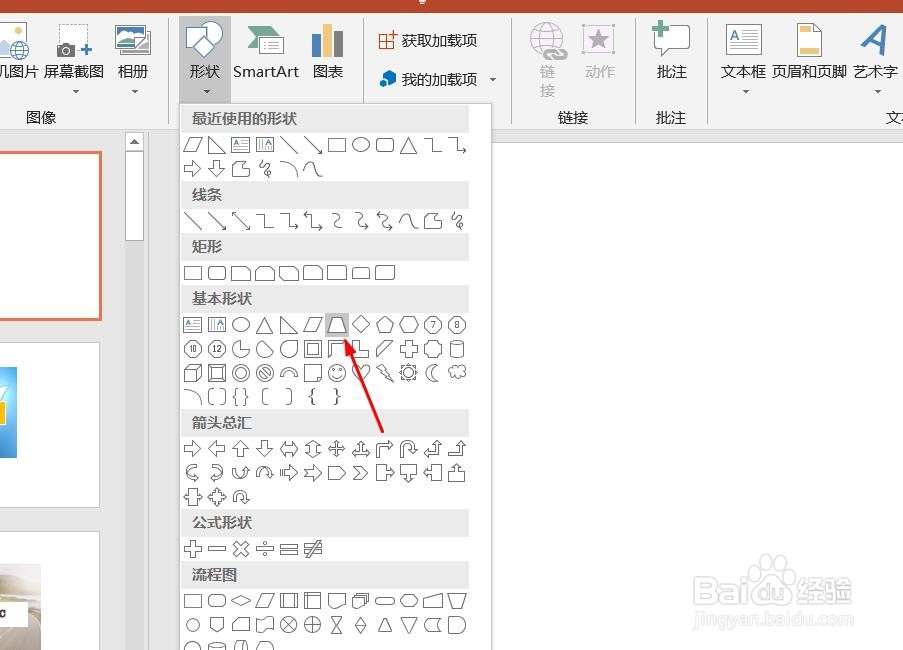
3、点击“形状”菜单。

PPT演示文档如何插入梯形

4、点击“梯形”。

PPT演示文档如何插入梯形

5、点击鼠标左键不放画线,梯形插入成功,选中插入对象,点击“格式”,并点击“形式样式”。

PPT演示文档如何插入梯形

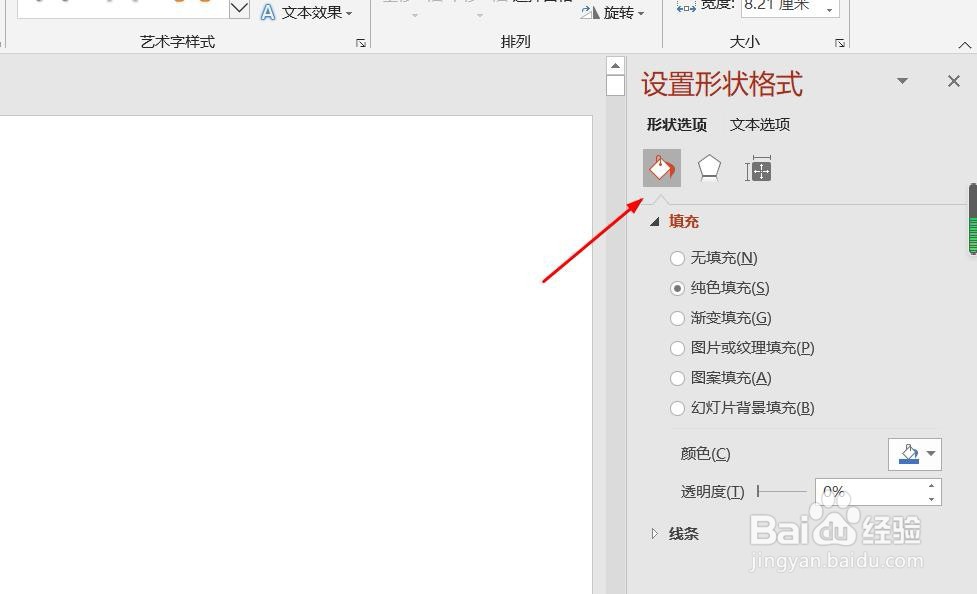
6、点击“填充与线条”图标,修改对象样式。

PPT演示文档如何插入梯形

7、点击“效果”图标,修改对象展示效果。

PPT演示文档如何插入梯形

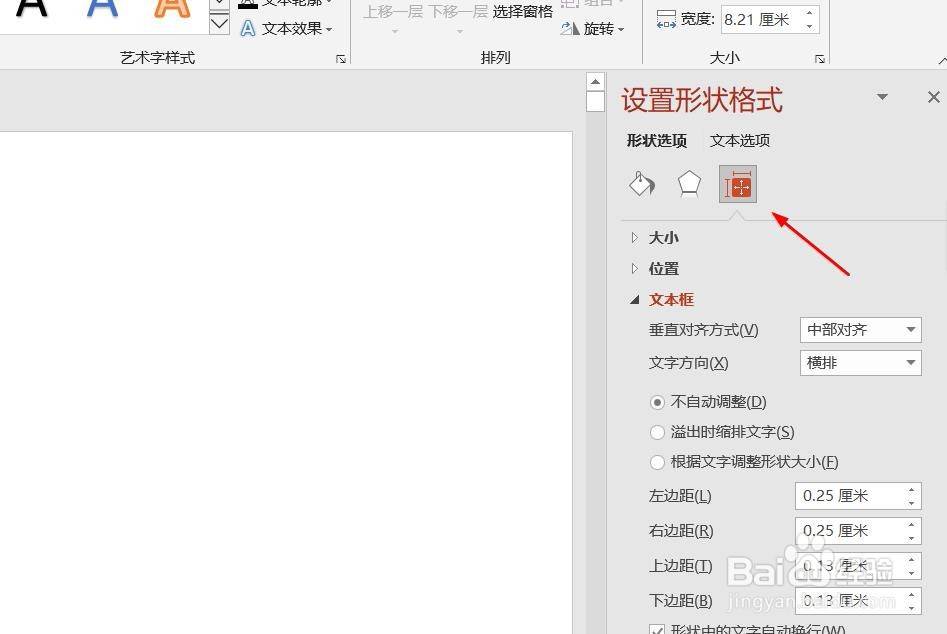
8、点击“大小与属性”图标,修改对象属性。

PPT演示文档如何插入梯形

1、1、打开PPT演示文档。

2、点击“插入”菜单。
3、点击“形状”菜单。

4、点击“梯形”。
5、点击鼠标左键不放画线,梯形插入成功,选中插入对象,点击“格式”,并点击“形式样式”。

6、点击“填充与线条”图标,修改对象样式。
7、点击“效果”图标,修改对象展示效果。

8、点击“大小与属性”图标,修改对象属性。
  • PPT中如何修改SmartArt图形的颜色
  • ppt设计中循环射线图如何添加形状
  • PPT制作设置幻灯片之间切换过程的威望动画效果
  • PPT文档如何插入一个环状蛇形流程图
  • 如何在PPT文档中插入五角星的形状
  • 热门搜索
    兴凯湖旅游 白城旅游 丽江旅游必去的地方 湖北的旅游景点 浙江绍兴旅游景点 红色旅游线路 沧州旅游景点大全 铜川旅游景点大全 湖南省旅游局官方网站 九寨沟旅游线路
