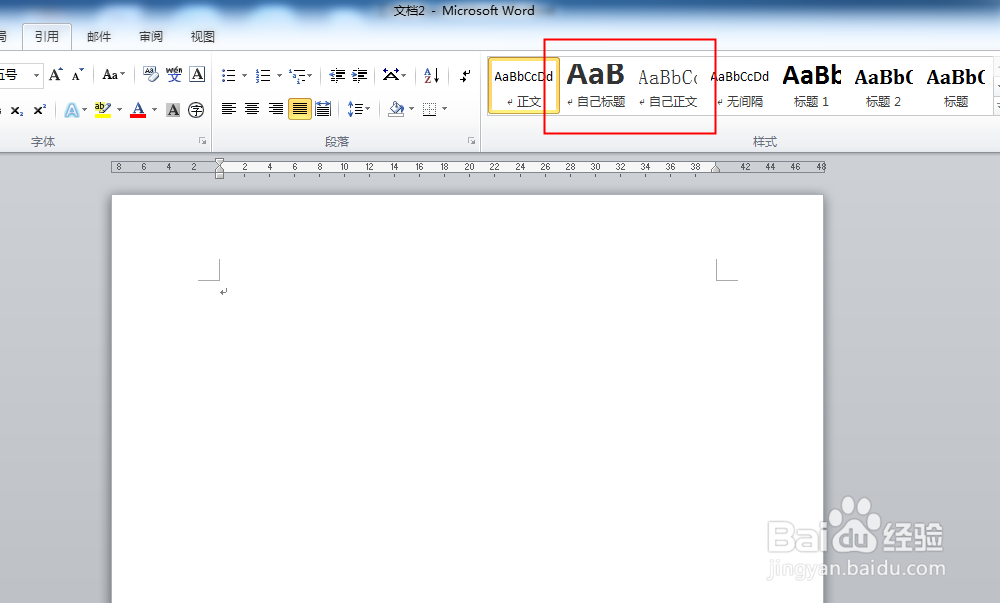
1、打开文档样式栏中有我们自己建立的样式。
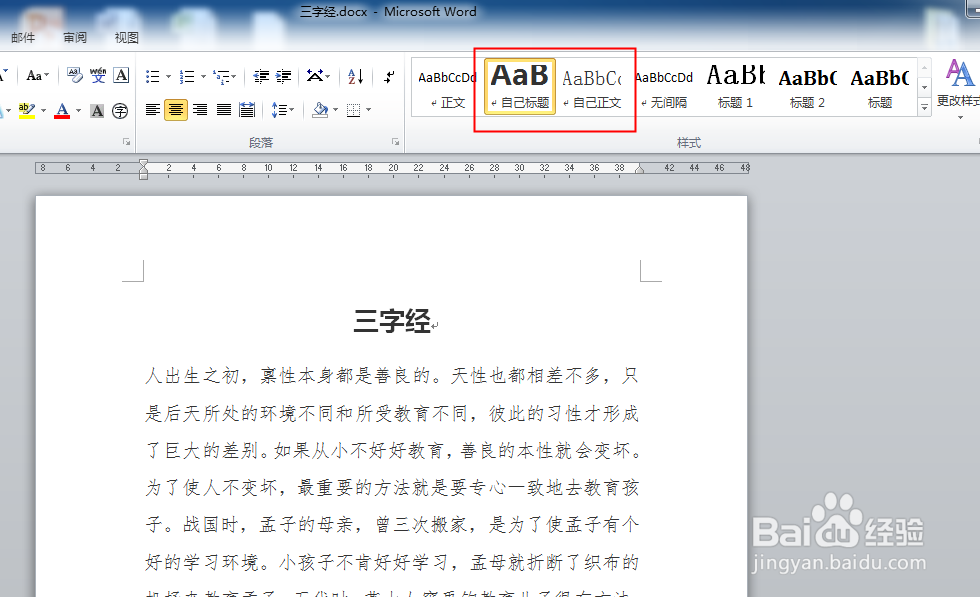
2、打开新建文档,样式栏中并没有我们的样式,要如何添加过来呢?

3、打开原文档,点击开始,样式右边的斜箭头。
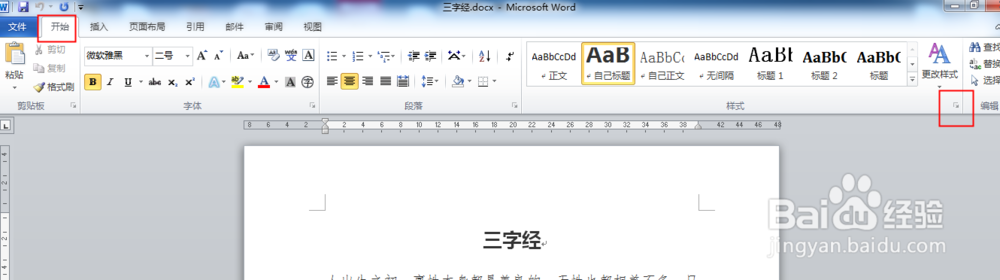
4、弹出对话框,点击下边最右边的管理按钮。

5、弹出对话框,点击导入/导出。

6、弹出对话框,选中样式内容,点击复制。
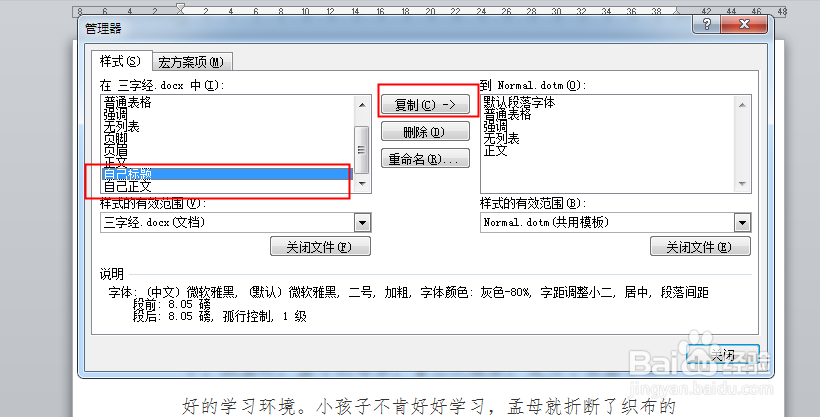
7、将左边栏内的样式内容复制到右边栏内,关闭。
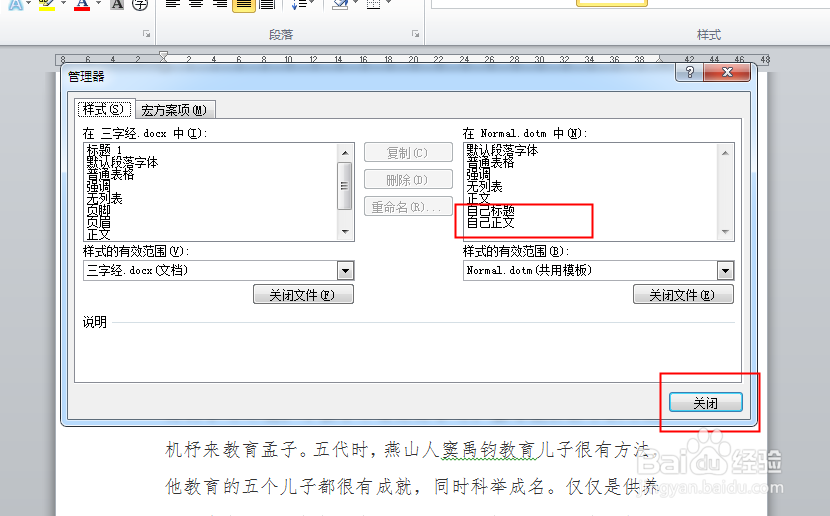
8、打开新建文档,样式添加过来了。
时间:2026-04-29 18:12:04
1、打开文档样式栏中有我们自己建立的样式。
2、打开新建文档,样式栏中并没有我们的样式,要如何添加过来呢?
3、打开原文档,点击开始,样式右边的斜箭头。
4、弹出对话框,点击下边最右边的管理按钮。
5、弹出对话框,点击导入/导出。
6、弹出对话框,选中样式内容,点击复制。
7、将左边栏内的样式内容复制到右边栏内,关闭。
8、打开新建文档,样式添加过来了。
