mac下如何设置共享文件夹?

 时间:2026-02-17 21:22:22

1、打开mac,新建一个文件夹专门用于存放需要共享的文件,如本例存放在桌面,

如下图:

mac下如何设置共享文件夹?

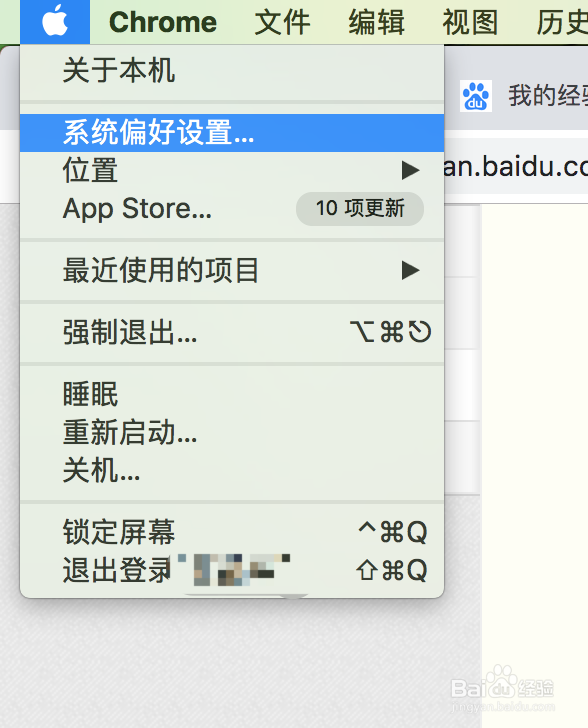
2、点击左上角苹果图标>系统偏好设置,如下图:

mac下如何设置共享文件夹?

3、点击用户与群组,如下图:

mac下如何设置共享文件夹?

4、点击左下角锁头按钮,

在弹出的窗口中输入本机密码,

并确认以解锁,

如下图:

mac下如何设置共享文件夹?

mac下如何设置共享文件夹?

mac下如何设置共享文件夹?

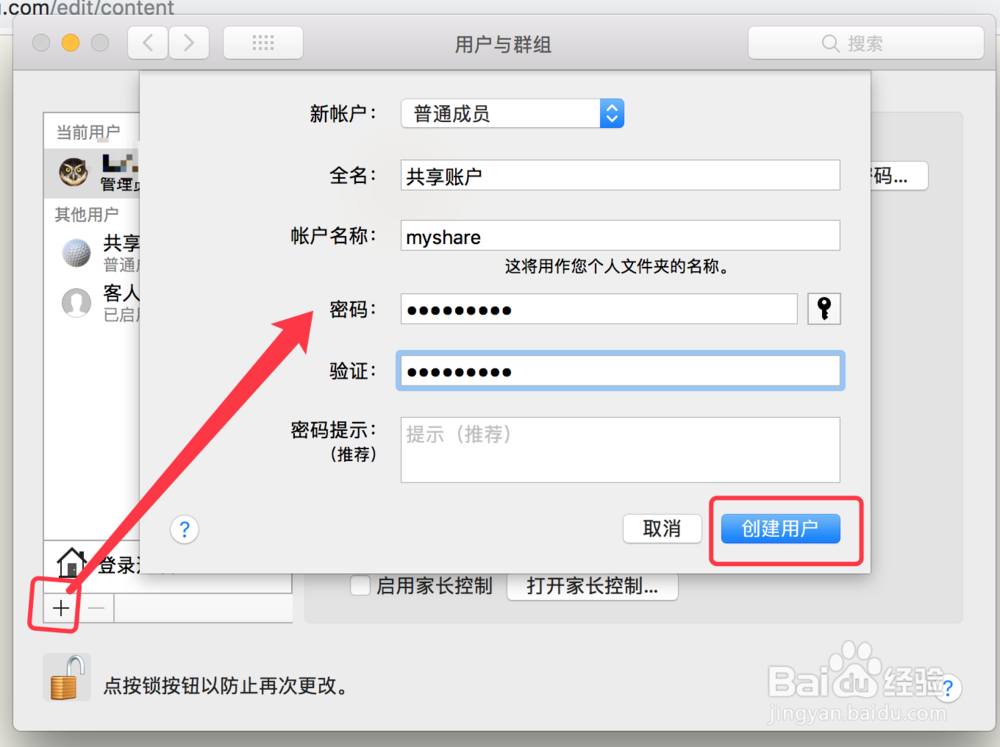
5、单击左下角的+

弹出创建用户窗口,输入用户名密码后,

单击创建用户,如下图:

mac下如何设置共享文件夹?

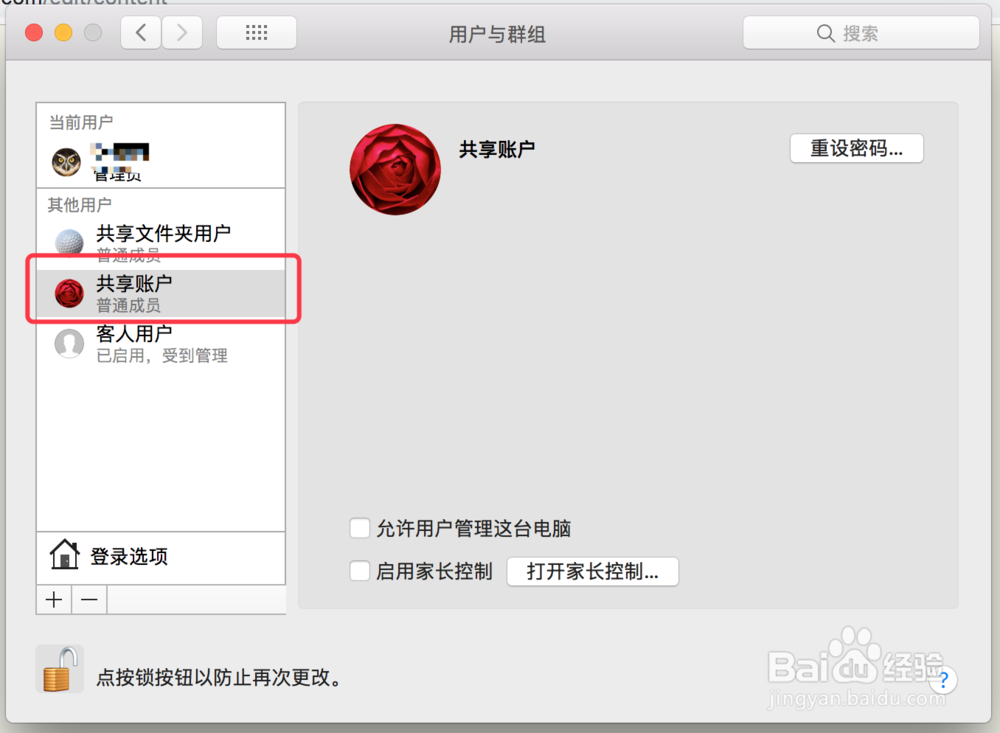
6、稍等一会就会看到新创建的用户了,如下图:

mac下如何设置共享文件夹?

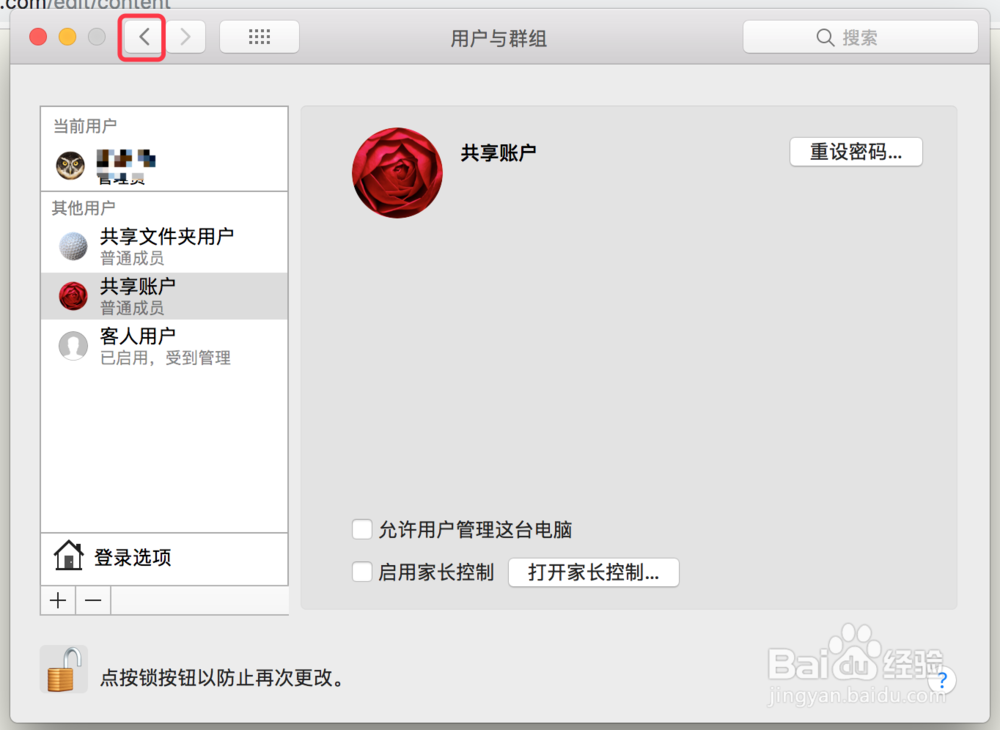
7、单击左上角的 按钮返回,

单击共享

如下图:

mac下如何设置共享文件夹?

mac下如何设置共享文件夹?

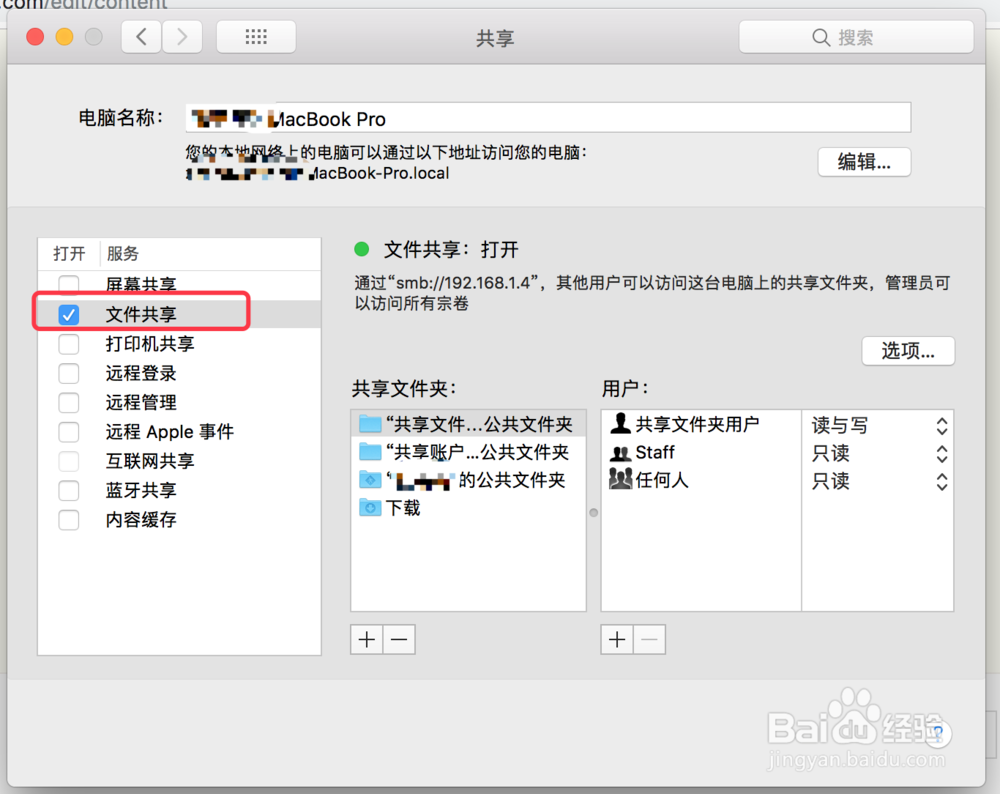
8、勾选左边的文件共享,如下图:

mac下如何设置共享文件夹?

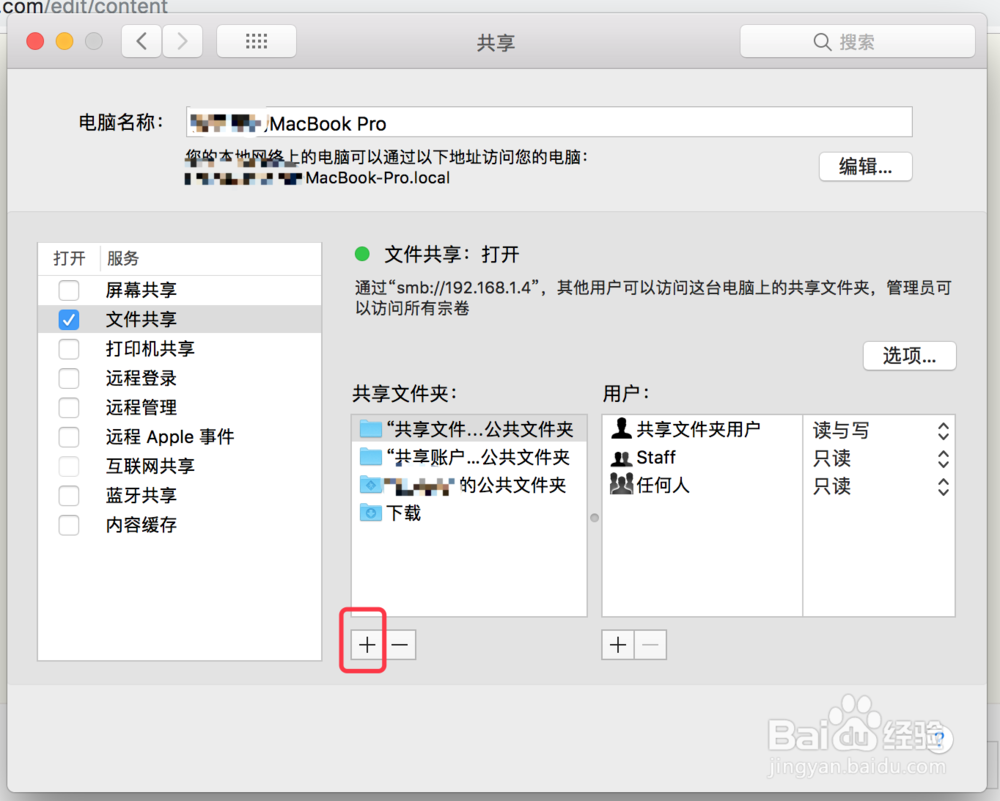
9、在共享文件夹下单击+

选择之前设置好的共享文件夹添加进来,如下图:

mac下如何设置共享文件夹?

mac下如何设置共享文件夹?

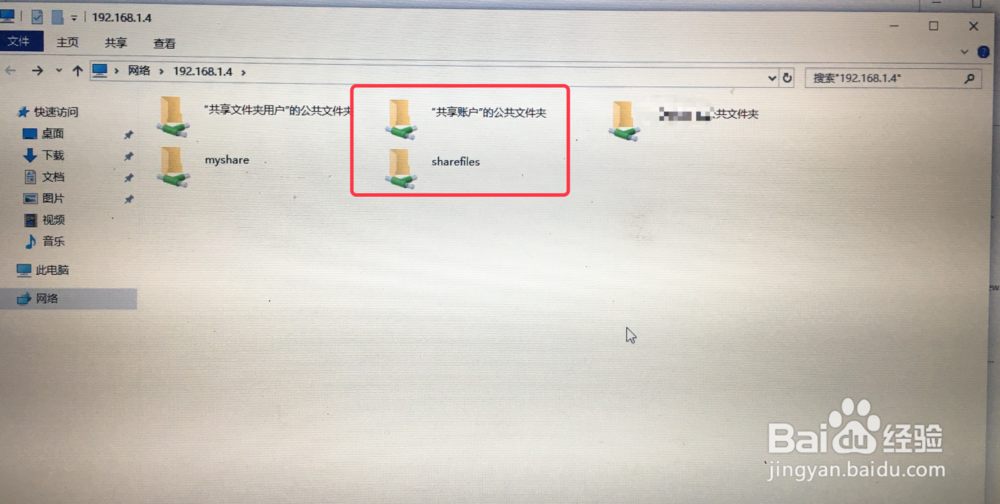
10、此时共享文件列表多出新添加的文件夹,如下图:

mac下如何设置共享文件夹?

11、单击用户下的+

弹出添加用户窗口,选择步骤5-6创建的用户选择进来,

如下图:

mac下如何设置共享文件夹?

mac下如何设置共享文件夹?

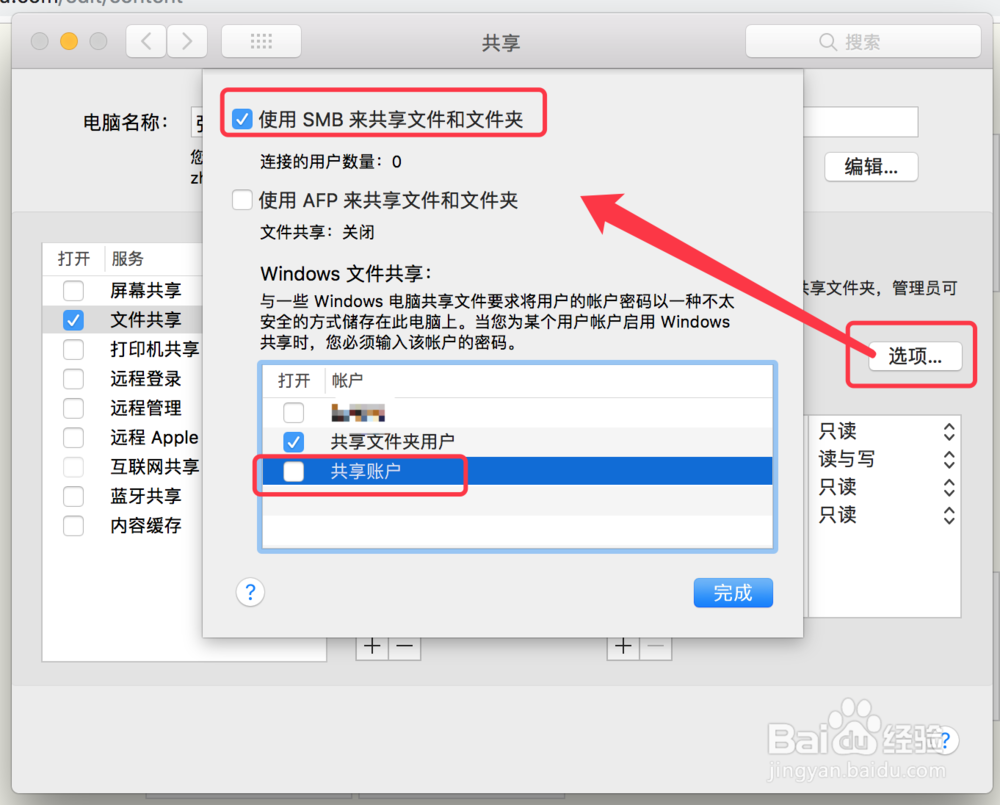
12、点击窗口右边的选项

勾选使用SMB来共享文件和文件夹,

勾选要共享的账户

弹出输入共享账户密码窗口,

输入密码后单击完成,则该共享账户拥有了权限。

如下图:
mac下如何设置共享文件夹?

mac下如何设置共享文件夹?

mac下如何设置共享文件夹?

13、打开terminal,输入ifconfig,记录本机IP地址,如下图:

mac下如何设置共享文件夹?

14、此时可以告知使用win的同事,在他们的电脑上按住Windows+R

输入共享目录IP地址:\\192.168.X.X(替换为共享文件所在mac的IP地址即可)

回车,

输入共享账号及其密码,点击确定即可进入共享目录,如下图:

mac下如何设置共享文件夹?

mac下如何设置共享文件夹?

mac下如何设置共享文件夹?

  • 怎么使用Mac硬盘读写软件在Mac上修复问题硬盘
  • 怎样在 Mac 上打开 ~_Library 文件夹
  • Mac系统如何进行文件共享
  • Mac Recovery HD U盘怎么制作
  • 爱剪辑的贴图发光效果怎么制作
  • 热门搜索
    日本旅游局 厦门附近旅游景点 郑州好玩的旅游景点 海南旅游景点介绍 西安旅游景点地图 韩国旅游注意事项 去韩国旅游签证怎么办 温州雁荡山旅游攻略 新西兰旅游费用 郑州商贸旅游职业学院