CAD如何锁定、解锁图纸

 时间:2026-05-03 15:53:18

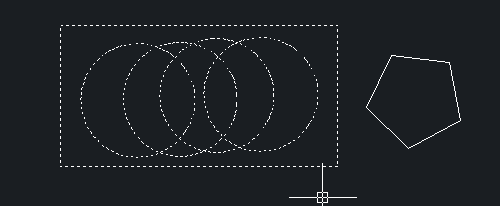
1、首先,打开CAD软件,打开相应的图纸文件,如下图所示。这里,我们锁定左方的图块 

CAD如何锁定、解锁图纸

2、点击CAD软件界面上方菜单栏中“拓展工具”-“文件工具”-“锁定图纸”的选项 

CAD如何锁定、解锁图纸

3、根据命令行出现的指示完成相应的操作,这里我们选择是,再选中左边的图块 

CAD如何锁定、解锁图纸

4、选择完对象之后,CAD软件的命令行会提示是否设置密码,大家可以根据自己的需要选择 

CAD如何锁定、解锁图纸

5、这样,我们左边的图块就被锁定了,不会发生任何修改 

CAD如何锁定、解锁图纸

6、同理,我们选择“拓展工具”-“文件工具”-“解锁图纸”的选项,再根据相应的指示完成操作,就能够解锁刚刚锁定的图块了

7、希望能够帮到你

CAD如何锁定、解锁图纸

  • CAD中,如何将全部图层改成一种颜色?
  • 如何把CAD图中的一部分另存?
  • CAD怎么重命名图块名称
  • AutoCAD怎么显示单一图层
  • cad格式刷的快捷键
  • 热门搜索
    行天下旅游网 嘉善旅游景点大全 日本旅游购物 平潭旅游景点大全 三峡旅游网 莱芜旅游景点大全 漳州云水谣旅游攻略 浙江桐庐旅游 养马岛旅游度假区 五台山旅游团