1、1.首先我们打开Word文档,下面要将左侧的三行文字进行选中。

2、2.如果我们直接使用鼠标拖拽会将右侧的文字也选中。
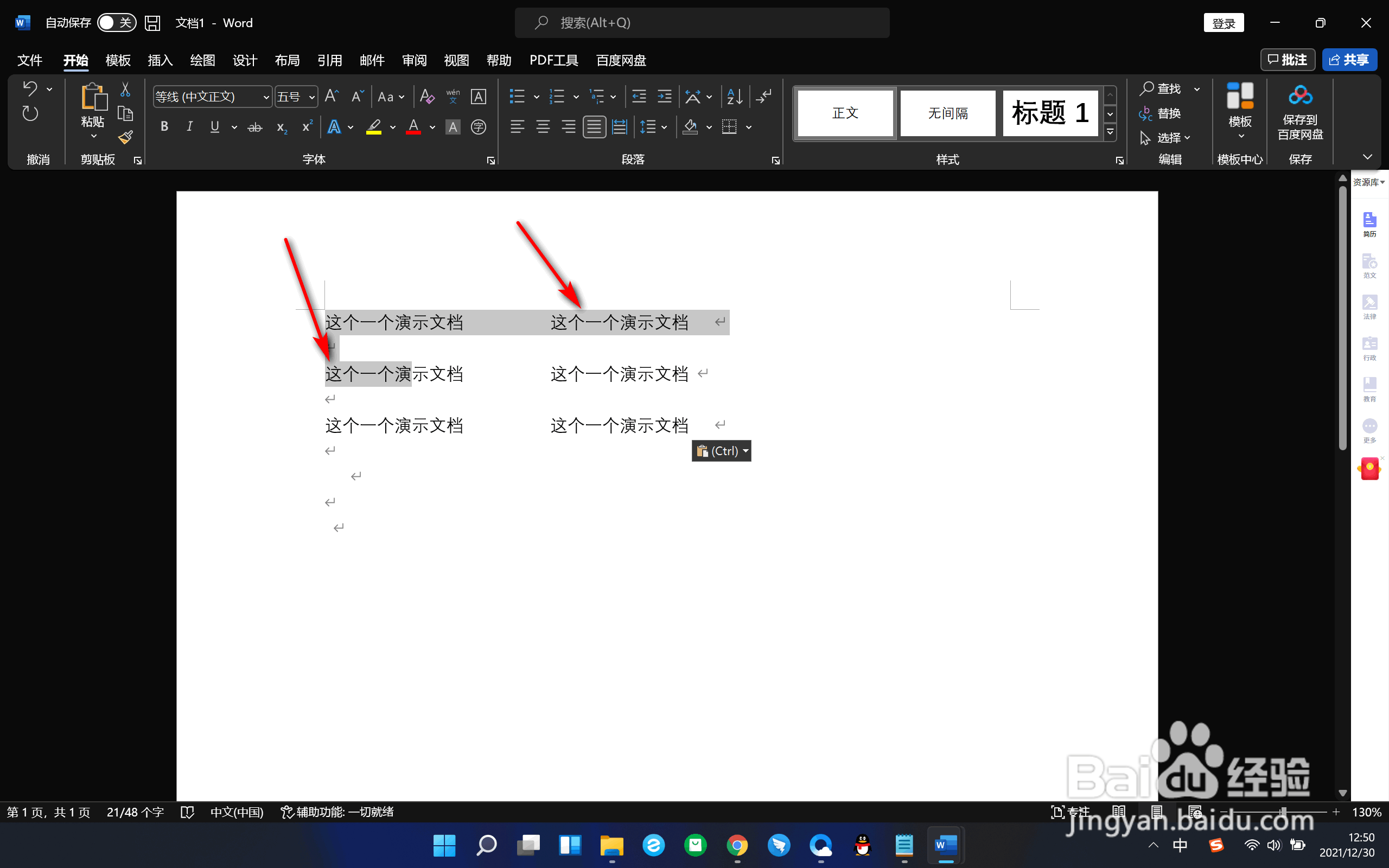
3、3.这个时候我们就先按住键盘上的Alt键不松,再通过鼠标进行拖拽即可选中。
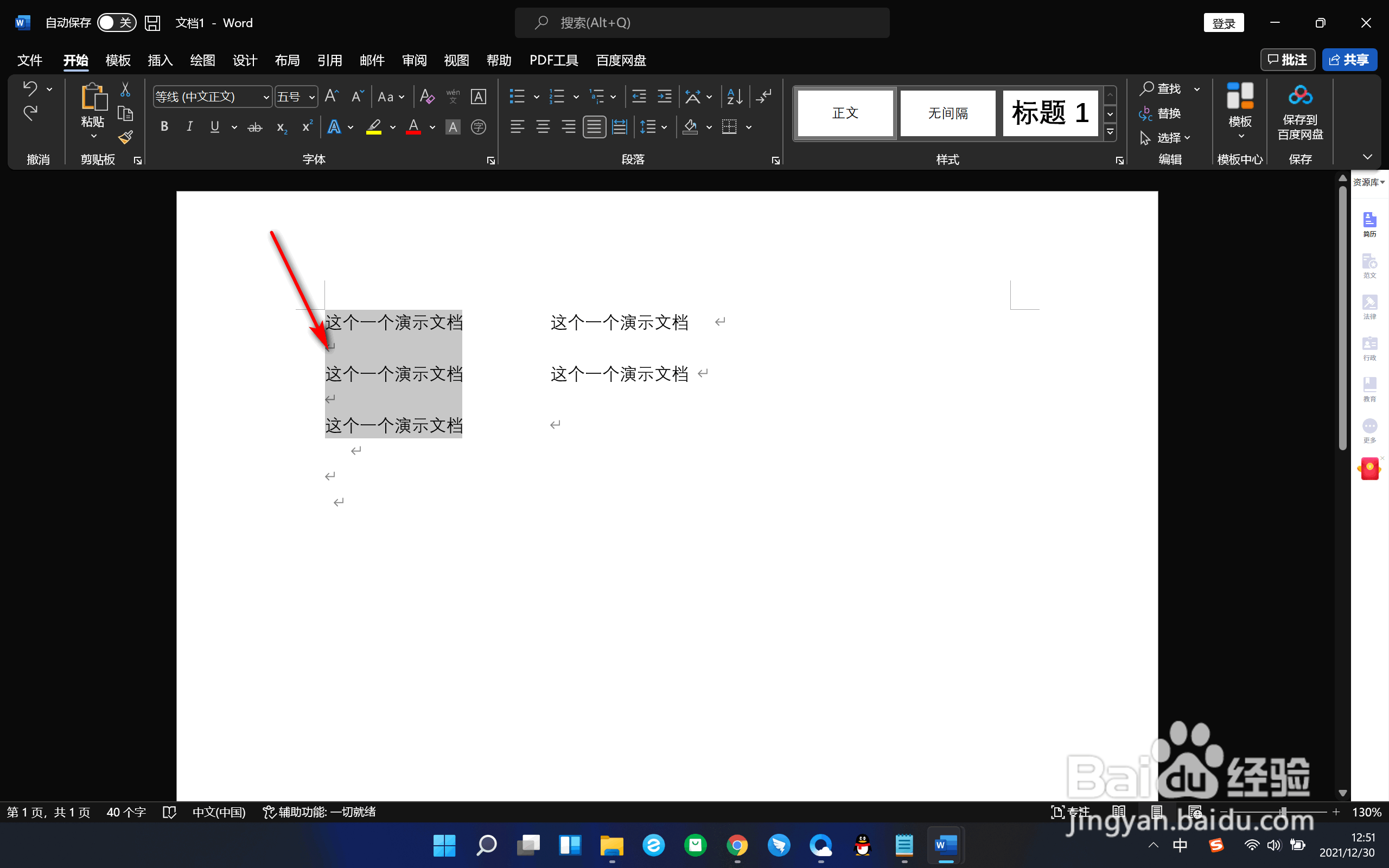
4、4.通过Alt键拖拽的不仅仅是文字,它是一个区域,只要在这个区域中的任何元素都会被选中。
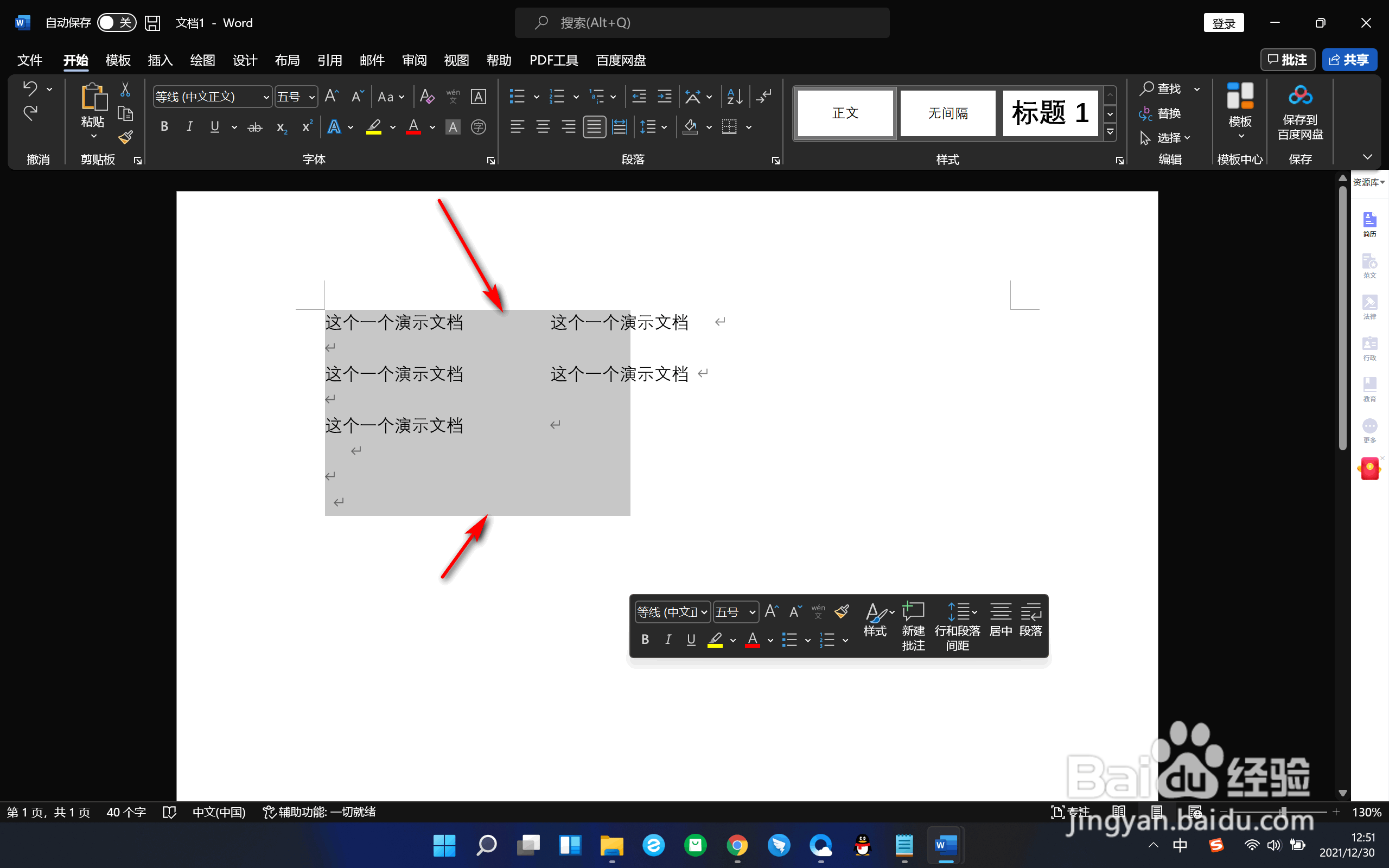
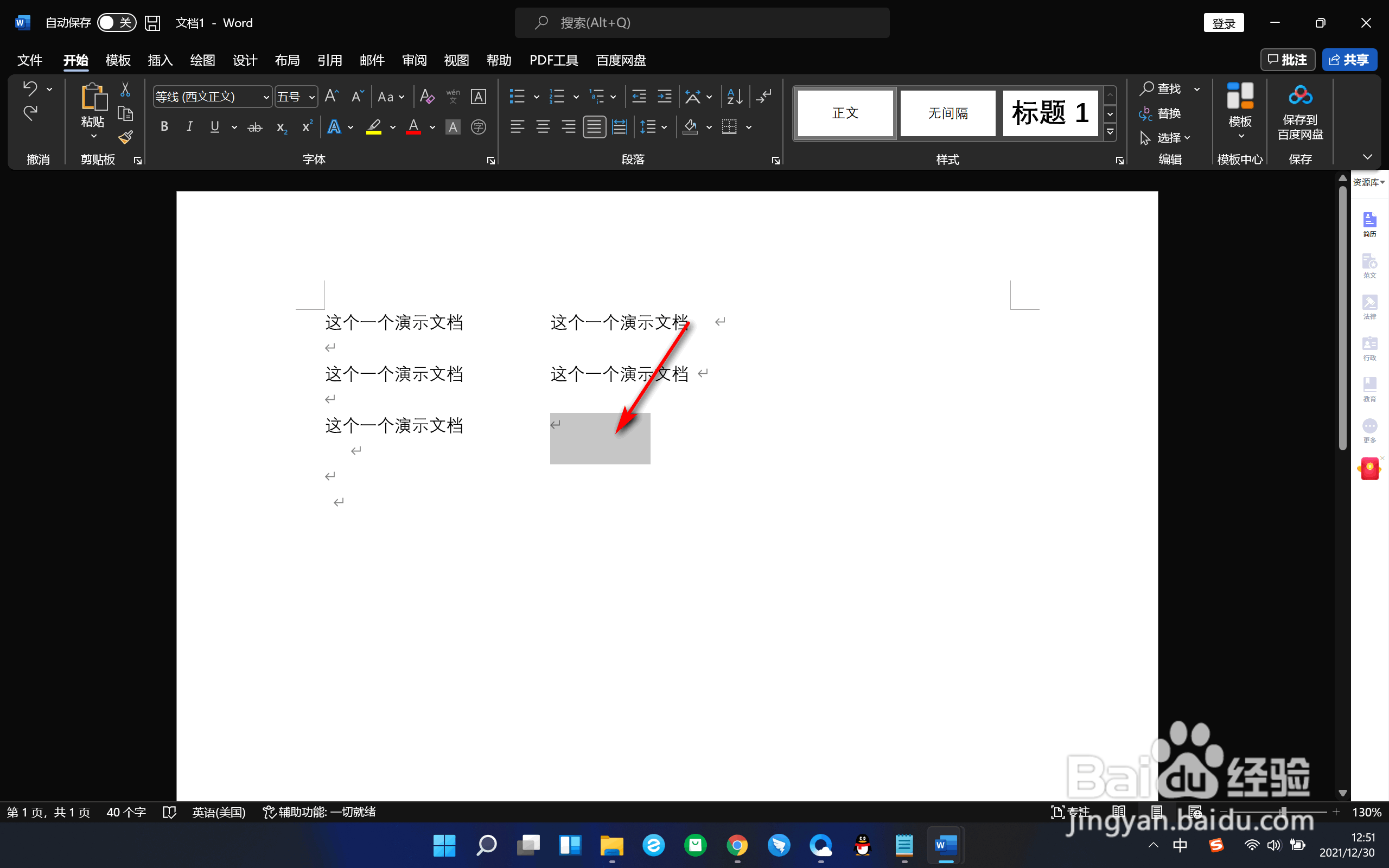
5、5.此外使用Alt键框选的区域是没有位置限制的,在任何地方都可以。
1、1.首先我们打开Word文档,下面要将左侧的三行文字进行选中。
2.如果我们直接使用鼠标拖拽会将右侧的文字也选中。
3.这个时候我们就先按住键盘上的Alt键不松,再通过鼠标进行拖拽即可选中。
4.通过Alt键拖拽的不仅仅是文字,它是一个区域,只要在这个区域中的任何元素都会被选中。
5.此外使用Alt键框选的区域是没有位置限制的,在任何地方都可以。
