1、场景设置
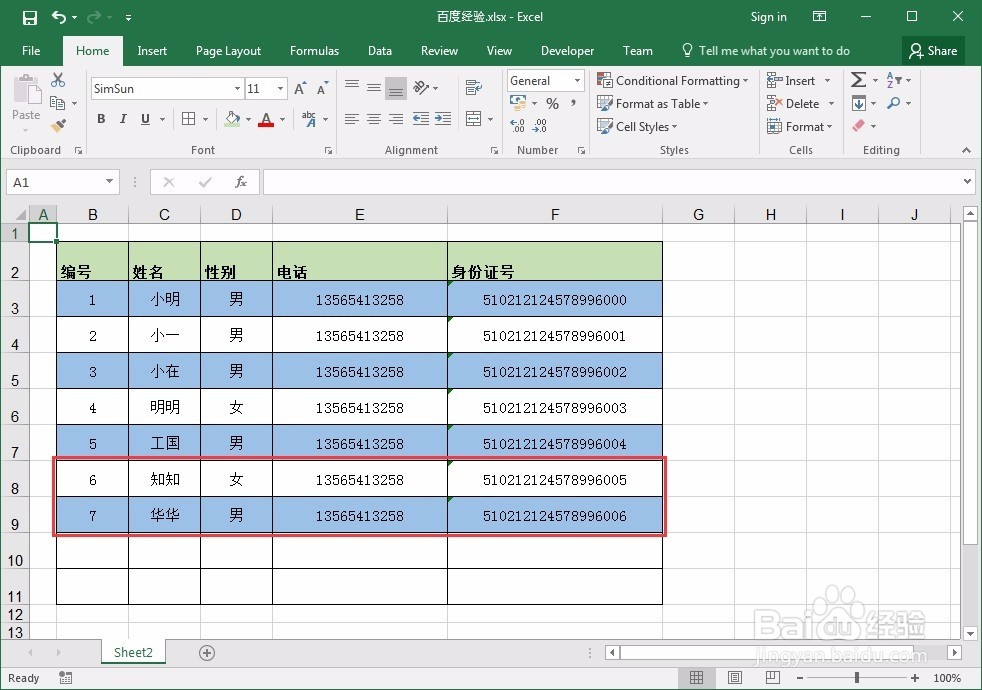
我们以一个公司员工信息表为例,先设计出表格的所需要的信息和大体格式,如下图:
2、录入数据
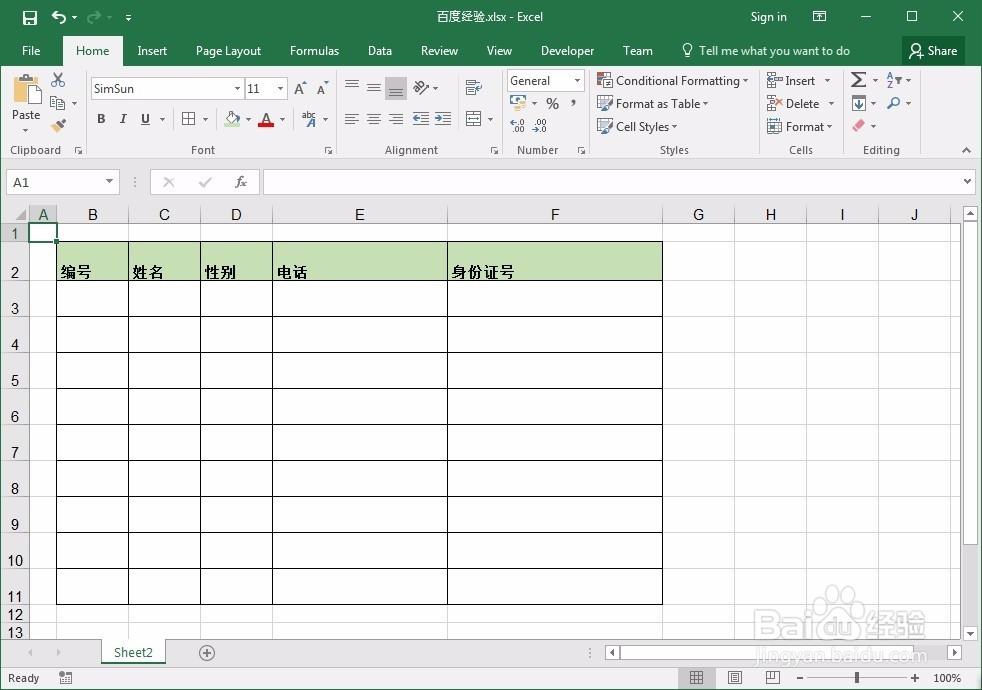
我们先录制一部分数据到表格中,这样便于我们观察一会公式编写完成后的效果。从下图的表格可以看出,当数据量过大时,看起来会很不舒服。
3、公式录入框
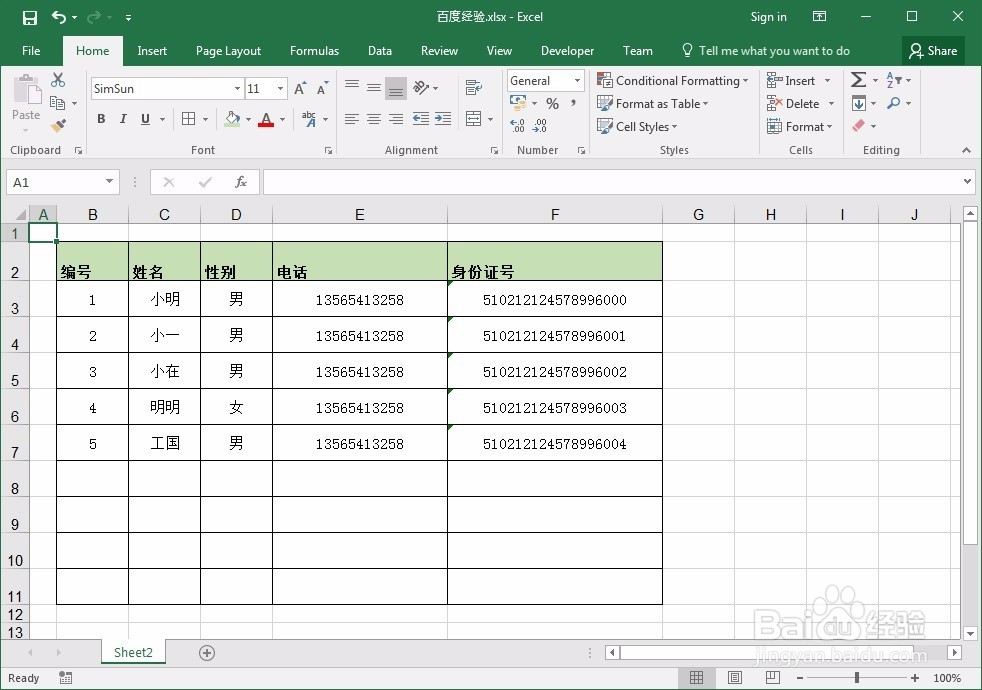
在录入公式前,先要调出公式录入对话框。方法为:1.选中需要设置的公式的单元格;2.在主页中选则公式中的新建公式按钮,如下图方式所示:
4、公式录入
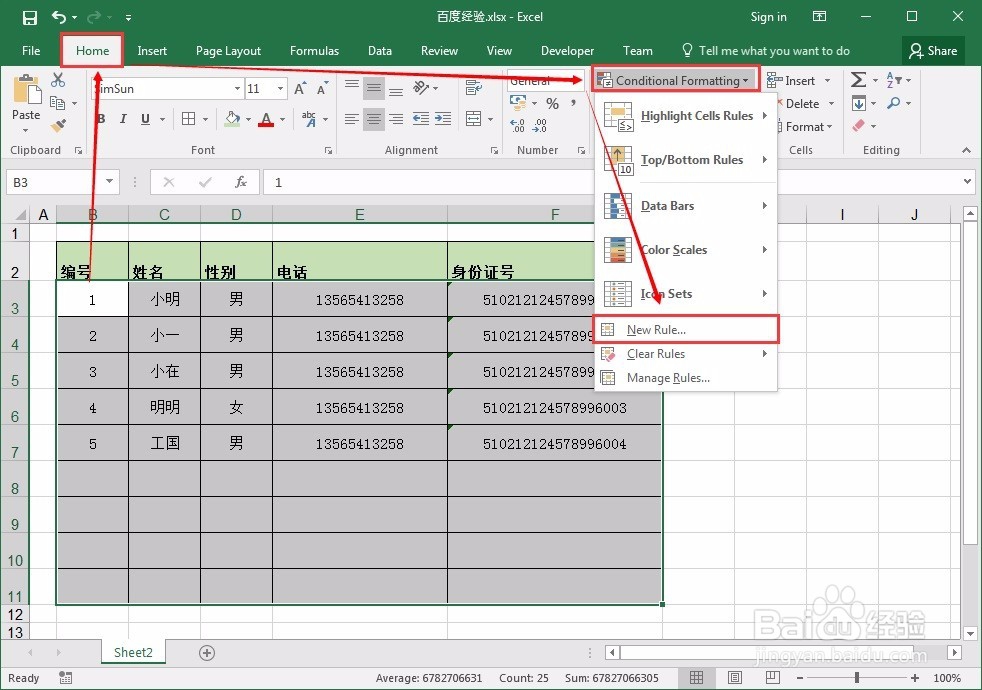
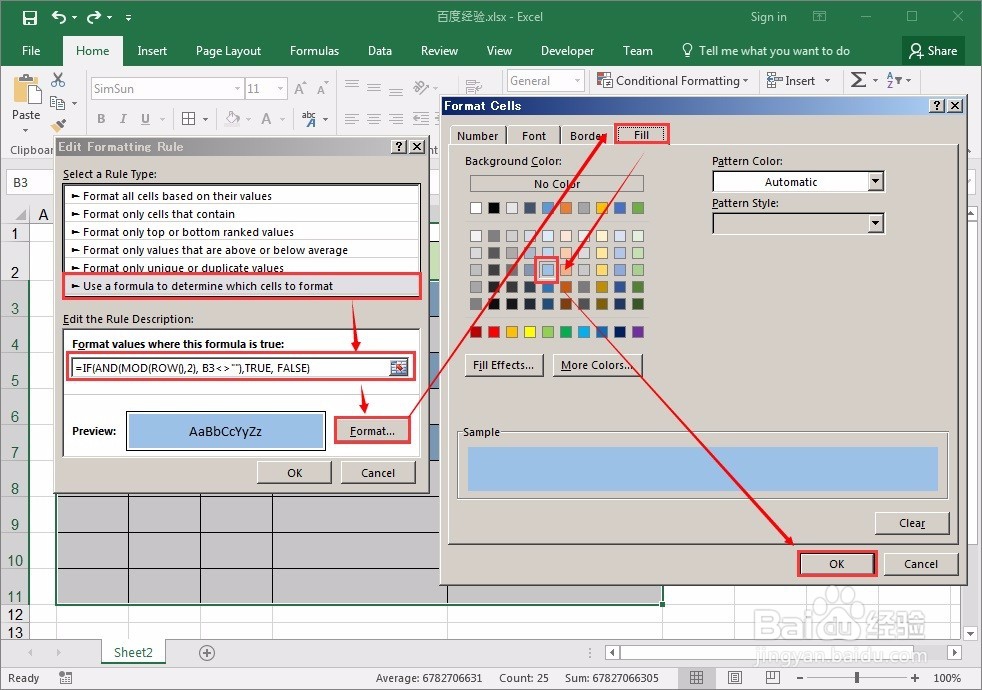
在弹出的公式对话框中,在选择公式类型中,选择最后一个,然后在公式栏中写入我们需要的公式(=IF(AND(MOD(ROW(),2), B3<>""),TRUE, FALSE)),设置我们所需要的样式,如下图所示:
5、效果确认
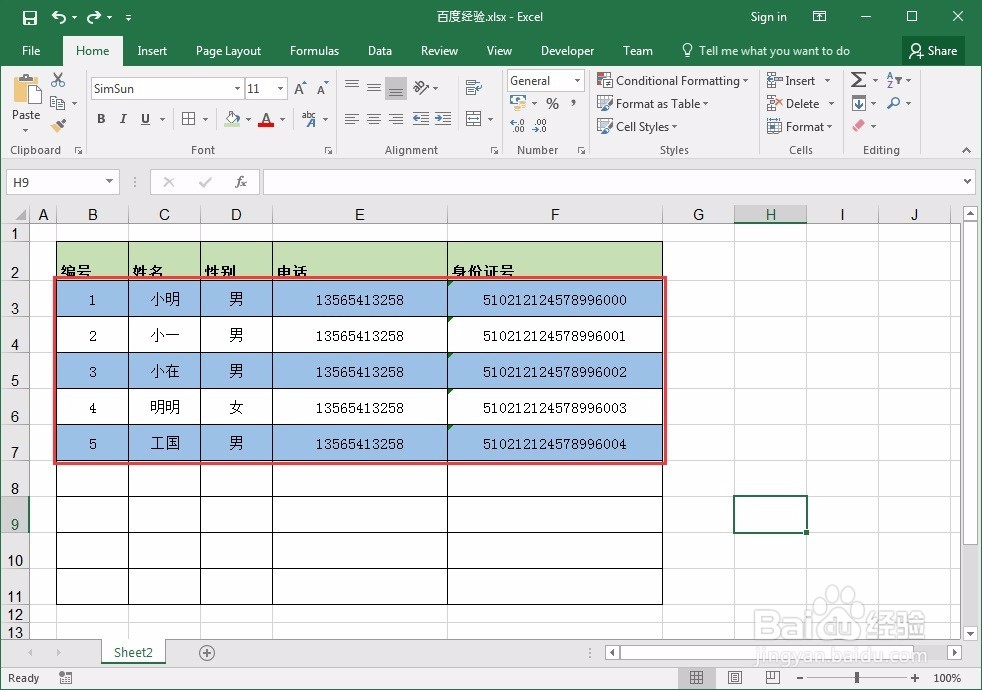
在上步骤完成且点击OK按钮后,就可以看到在表格中如下图所示的条纹样式了:
6、效果再确认
从上图中大家看到只有前五个生效了,那是因为后续的表格没有数据,所以条纹未显示,只要在第3步中选择中区域内,继续录入数据,公式都是可以自动往后应用下去的。如下图: