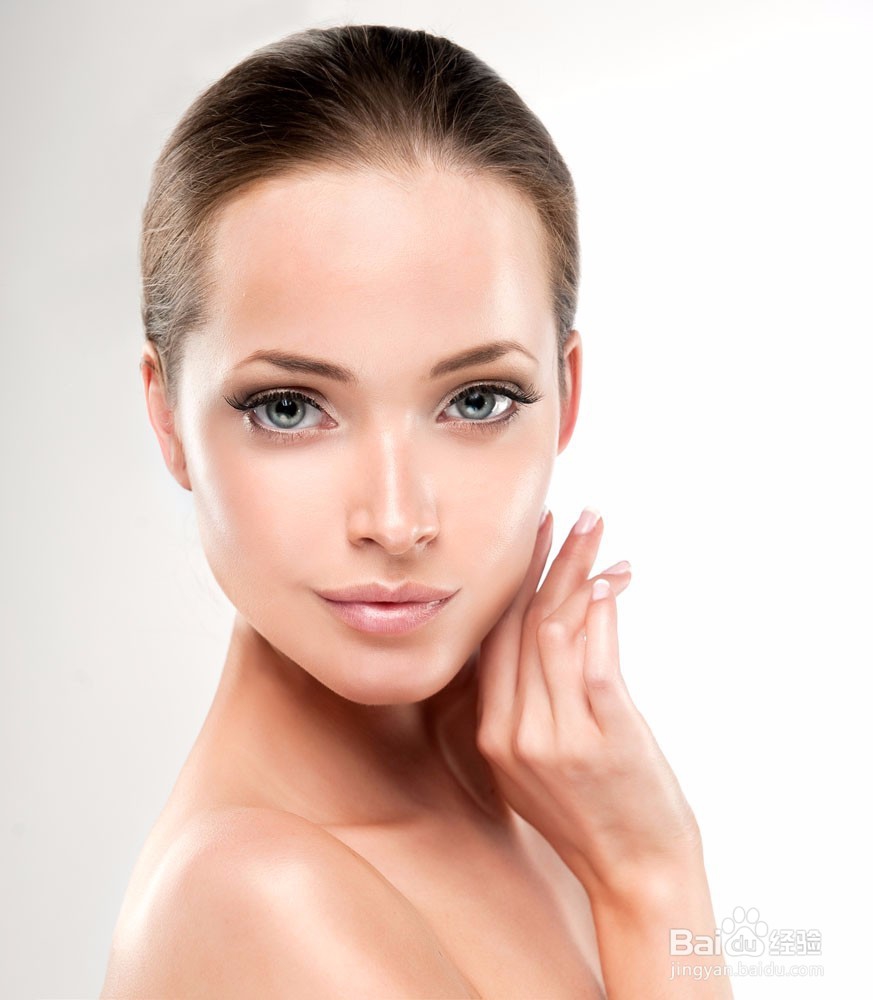
1、打开一张准备好的脸部人像照片,并快速进到通道区域,增加两个通道。
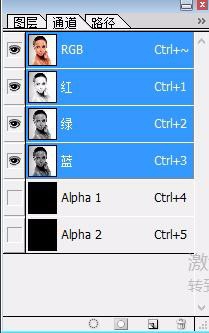
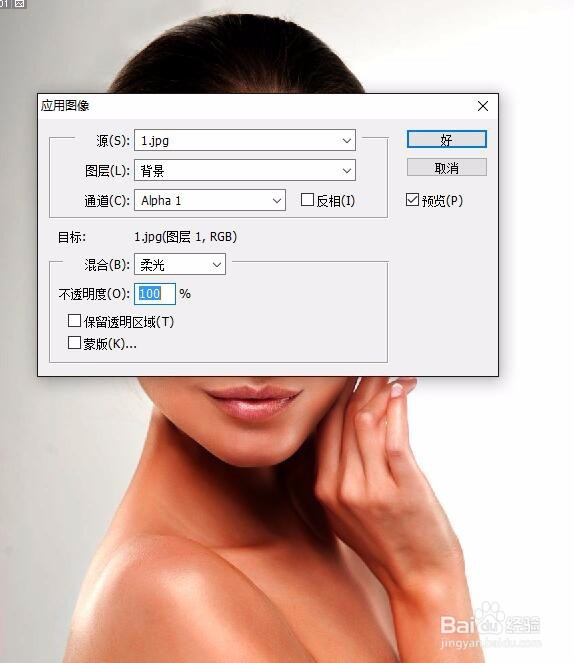
2、新建设一个柔光的图层,并执行图像里面的应用图像的命令,让两个通道对于图形产生变化。
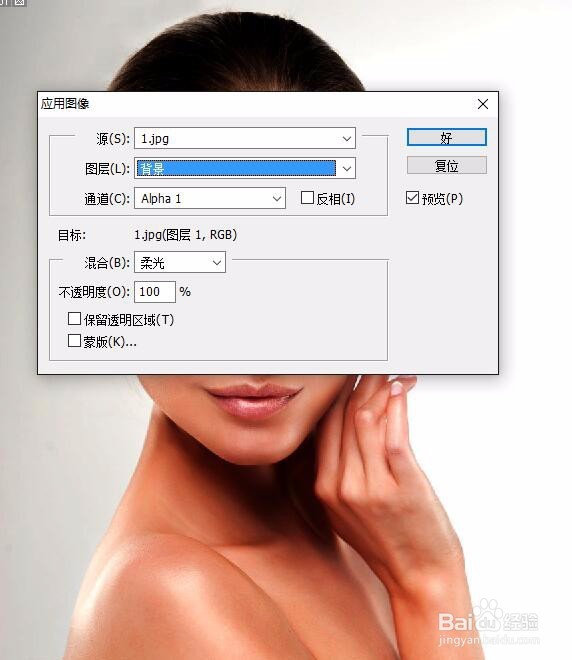
3、对于图层的色相进行一些调整,再选择一个背景图层的高光区域。
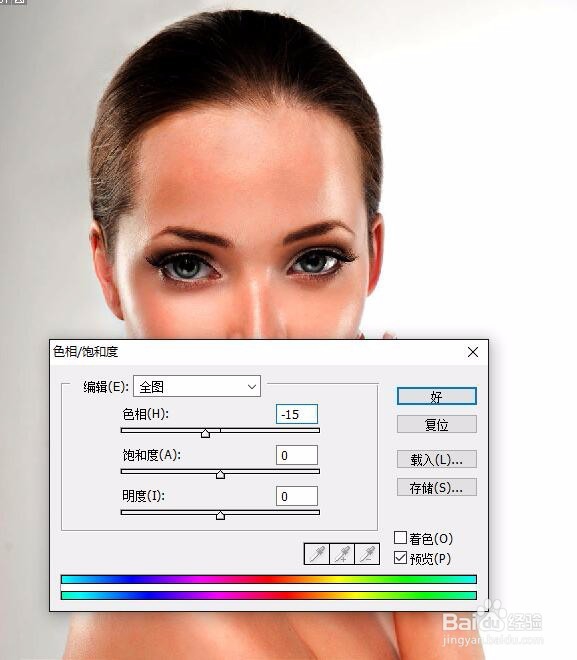
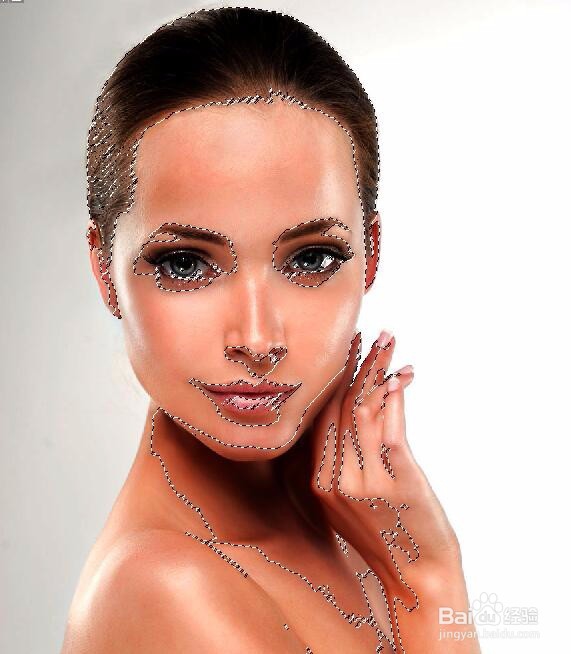
4、让这个选择的区域成为一个新的图层,并调整一下图层的混合模式为滤色, 透明度降为30%。
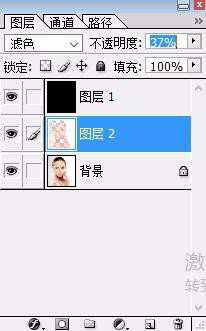
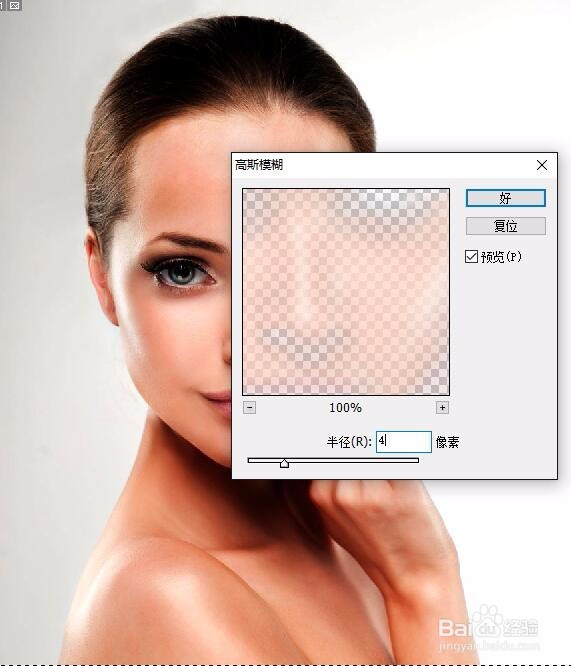
5、对于这个图层使用一下高斯模糊的滤镜,完成后再合并所有的图层。
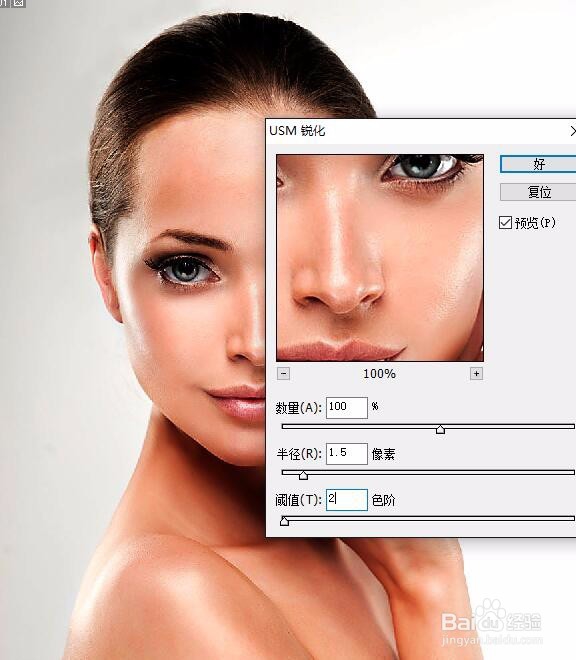
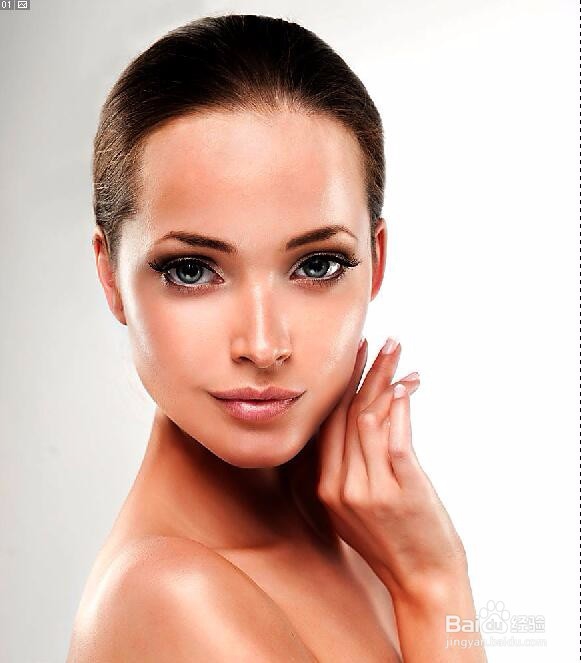
6、对于这个图层再执行一个锐化的操作,相关菜单为USM锐化。最终效果然大为改观。
时间:2026-04-22 09:14:47
1、打开一张准备好的脸部人像照片,并快速进到通道区域,增加两个通道。
2、新建设一个柔光的图层,并执行图像里面的应用图像的命令,让两个通道对于图形产生变化。
3、对于图层的色相进行一些调整,再选择一个背景图层的高光区域。
4、让这个选择的区域成为一个新的图层,并调整一下图层的混合模式为滤色, 透明度降为30%。
5、对于这个图层使用一下高斯模糊的滤镜,完成后再合并所有的图层。
6、对于这个图层再执行一个锐化的操作,相关菜单为USM锐化。最终效果然大为改观。
