1、如图所示,首先,我们将文本文件的内容进行复制操作。

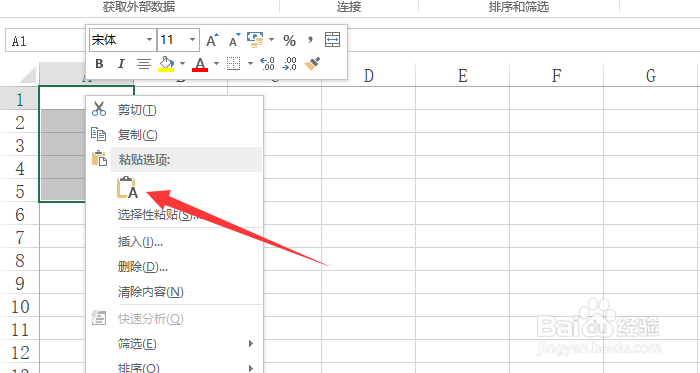
2、接着叫扶持的内容粘贴到表格的某一个单元格中。
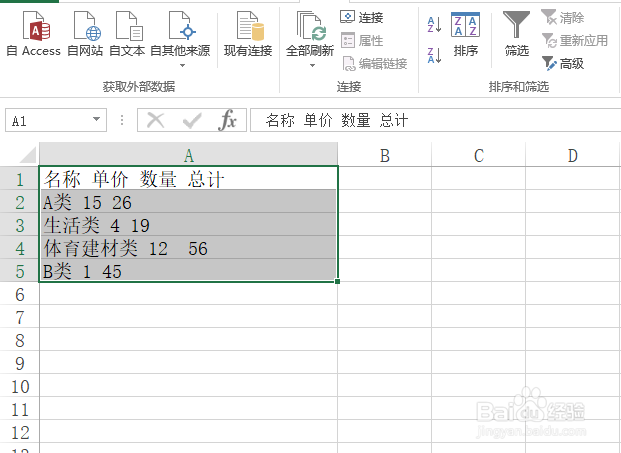
3、然后我们选中单元格中的内容后,点击智能分裂按钮打开。


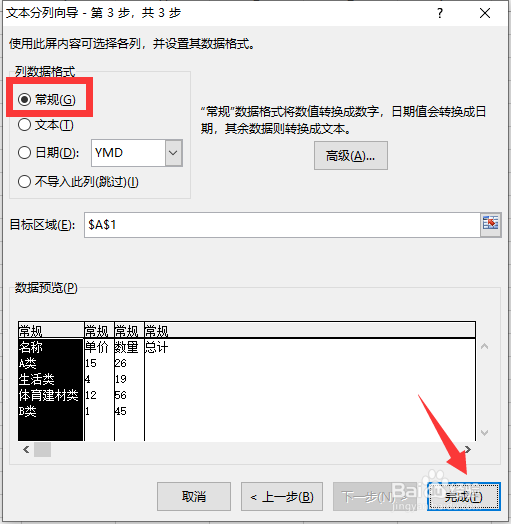
4、接下来,我们根据智能分裂提示,向导进行操作,利用空格完成内容的分割操作。

5、数据分割完成后,我们可以对当前数据应用套用表格格式。
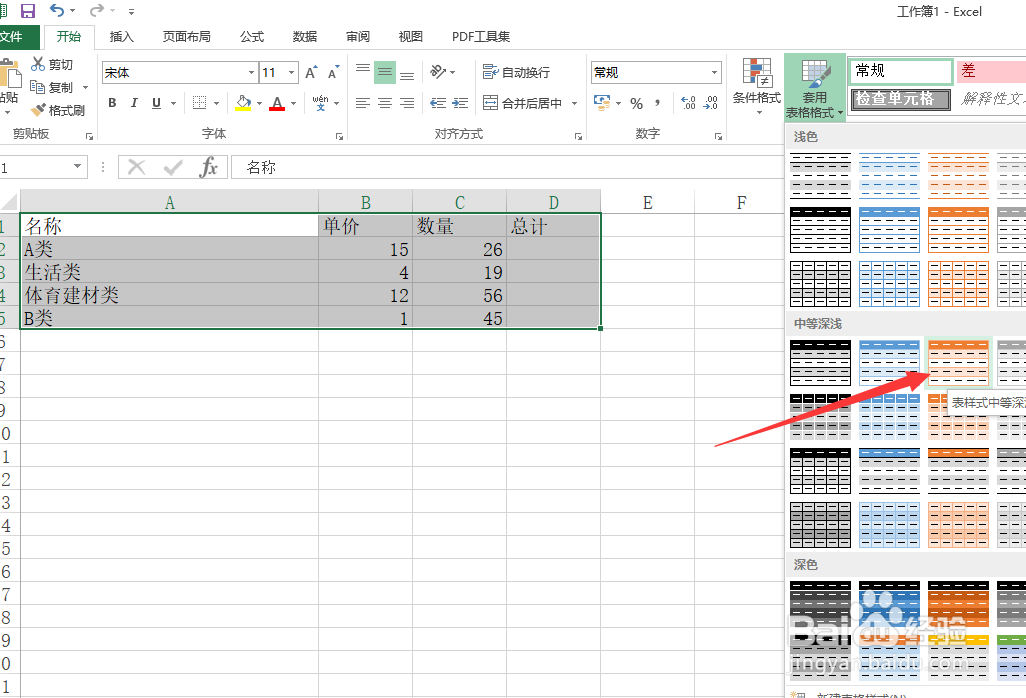
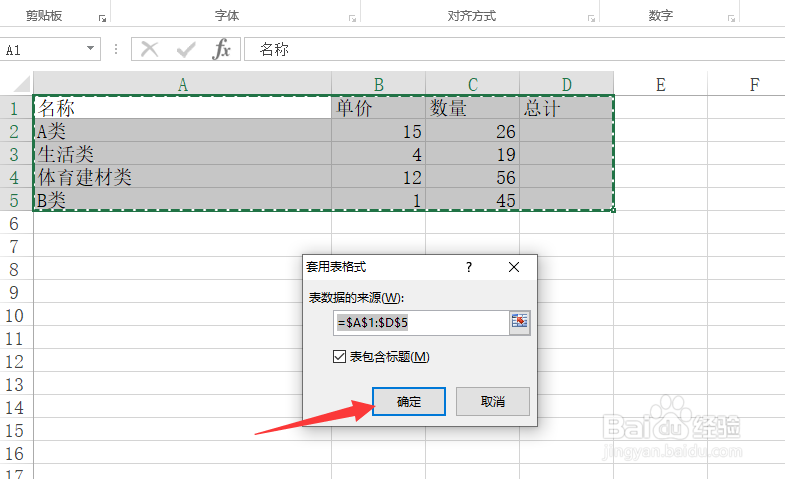
6、在弹出的窗口中,我们选择数据区域之后,就完成了数据的格式化操作。

时间:2026-04-30 11:28:39
1、如图所示,首先,我们将文本文件的内容进行复制操作。
2、接着叫扶持的内容粘贴到表格的某一个单元格中。
3、然后我们选中单元格中的内容后,点击智能分裂按钮打开。
4、接下来,我们根据智能分裂提示,向导进行操作,利用空格完成内容的分割操作。
5、数据分割完成后,我们可以对当前数据应用套用表格格式。
6、在弹出的窗口中,我们选择数据区域之后,就完成了数据的格式化操作。
