photoshop浮雕效果滤镜的使用

 时间:2026-04-23 20:54:07

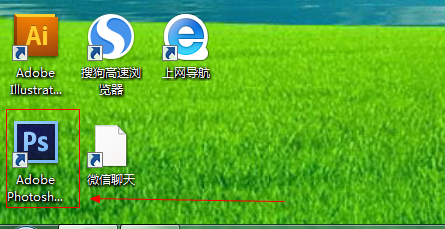
1、如图所示,我们点击箭头所指的photoshop软件图标,打开photoshop软件。
photoshop浮雕效果滤镜的使用

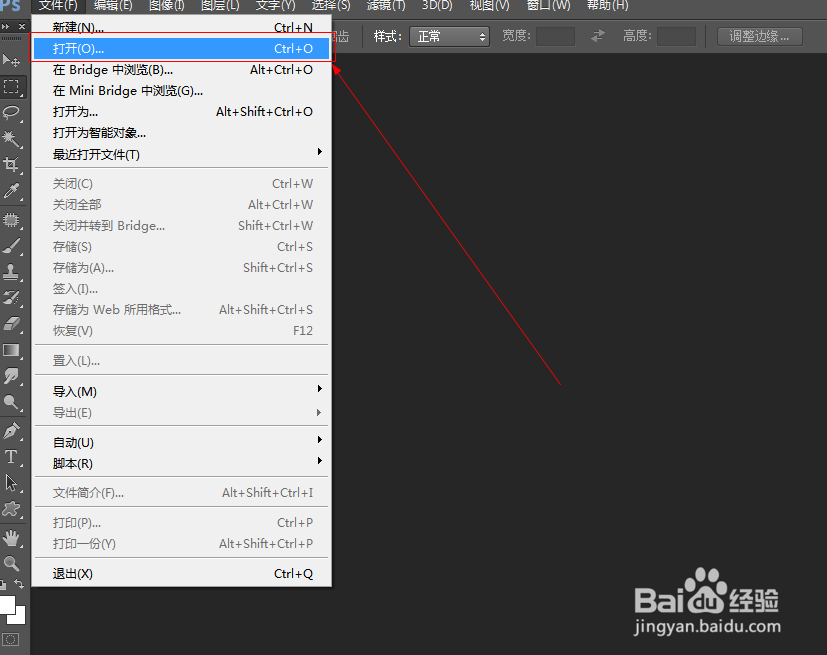
2、如图所示,我们点击箭头所指的“文件”这一项。

photoshop浮雕效果滤镜的使用

3、如图所示,在弹出的列表菜单中,我们点击箭头所指的“打开(O)...”这一项。
photoshop浮雕效果滤镜的使用

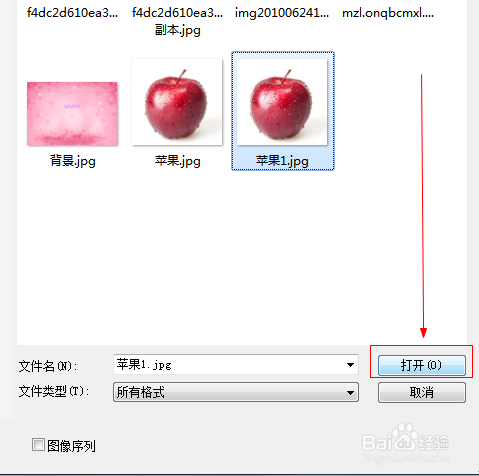
4、如图所示,我们选择一张图片,接下来我们点击箭头所指的“打开”按钮。

photoshop浮雕效果滤镜的使用

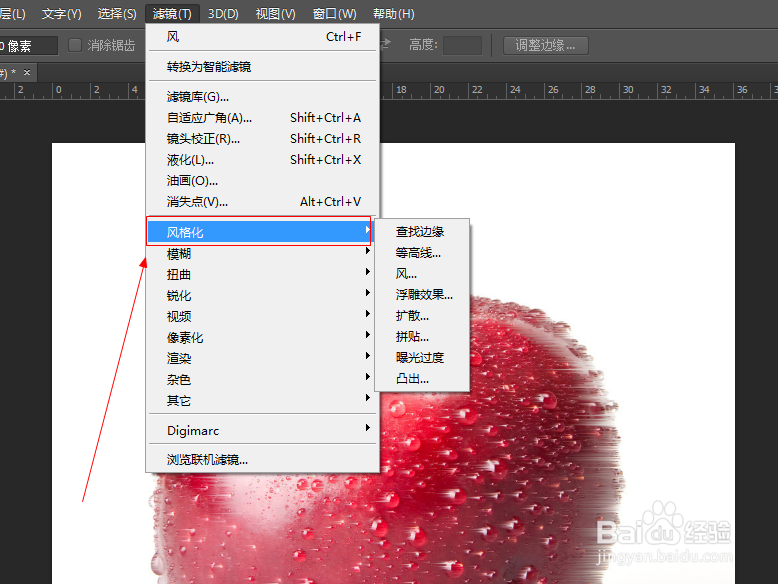
5、如图所示,点击“滤镜”这一菜单,在弹出的下拉菜单中,我们点击箭头所指的“风格化”这一项。
photoshop浮雕效果滤镜的使用

6、如图所示,在弹出的菜单中,我们点击箭头所指的“浮雕效果...”这一项。

photoshop浮雕效果滤镜的使用

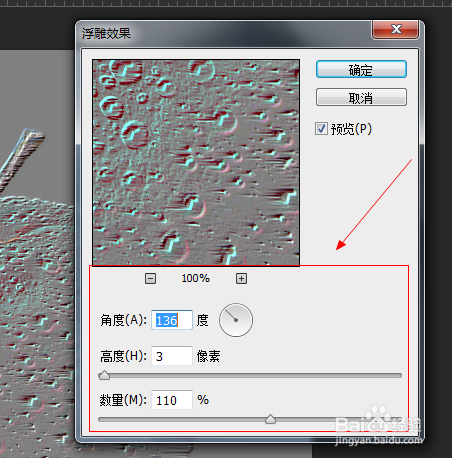
7、如图所示,在弹出的窗口中,我们调节箭头所指的角度(A)、高度(H)、数量(M)的参数,之后我们点击“确定”按钮。
photoshop浮雕效果滤镜的使用

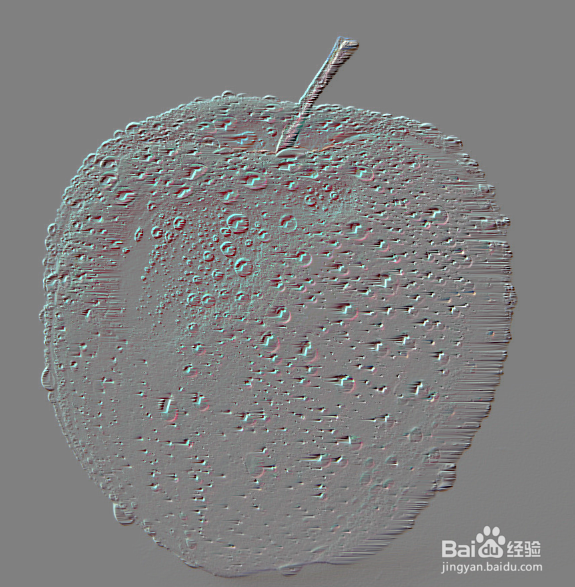
8、如图所示,我们看到使用浮雕效果滤镜之后,我们看到苹果呈现出浮雕的效果。
photoshop浮雕效果滤镜的使用

  • Photoshop如何给眼睛添加美瞳?
  • ps艺术树制作教程
  • 如何用PS对图片进行旋转扭曲呢
  • 如何在ps中使用斜面和浮雕样式效果
  • Ps制作海洋波纹背景
  • 热门搜索
    平顶山旅游 端午节旅游好去处 芬兰旅游 北京旅游线路 常熟旅游 新西兰旅游签证 大连旅游景点大全 南宁旅游景点 枸杞岛旅游攻略 湖南商贸旅游职业技术学院