excel怎样制作双斜线的表头

 时间:2024-10-13 09:33:17

1、将光标定位在需要切换的文字中间,如图所示。

excel怎样制作双斜线的表头

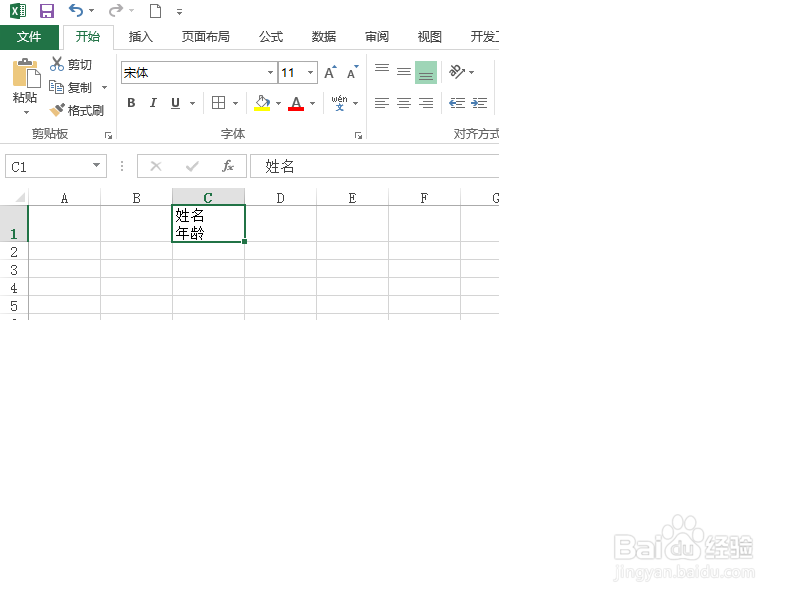
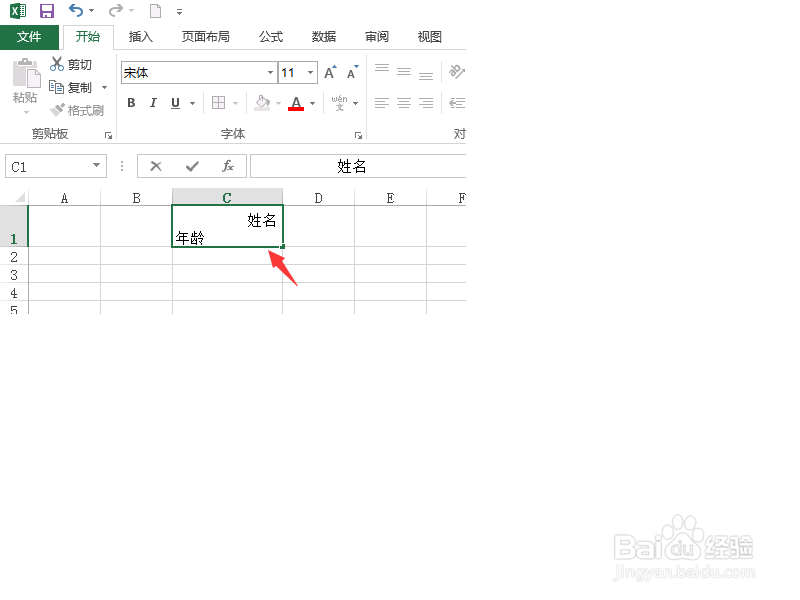
2、按住键盘上的Alt加enter键将文字换行。也可以通过设置自动换行调节。
excel怎样制作双斜线的表头

3、选中单元格右键点击鼠标选择设置单元格格式。(也可以通过点击Ctrl+1)调出对话框。

excel怎样制作双斜线的表头

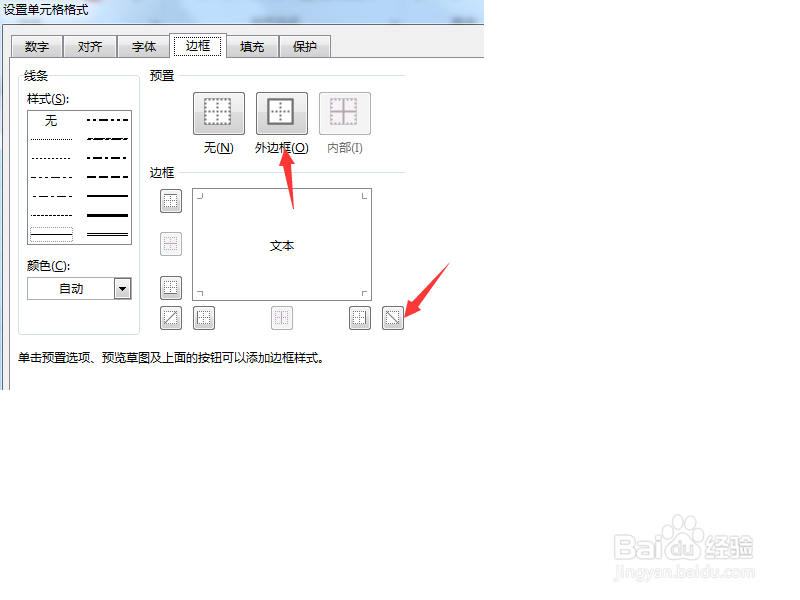
4、弹出的对话框中选择边框,如图所示设置外边框和向右倾斜的分割线。设置完成点击确定。
excel怎样制作双斜线的表头excel怎样制作双斜线的表头

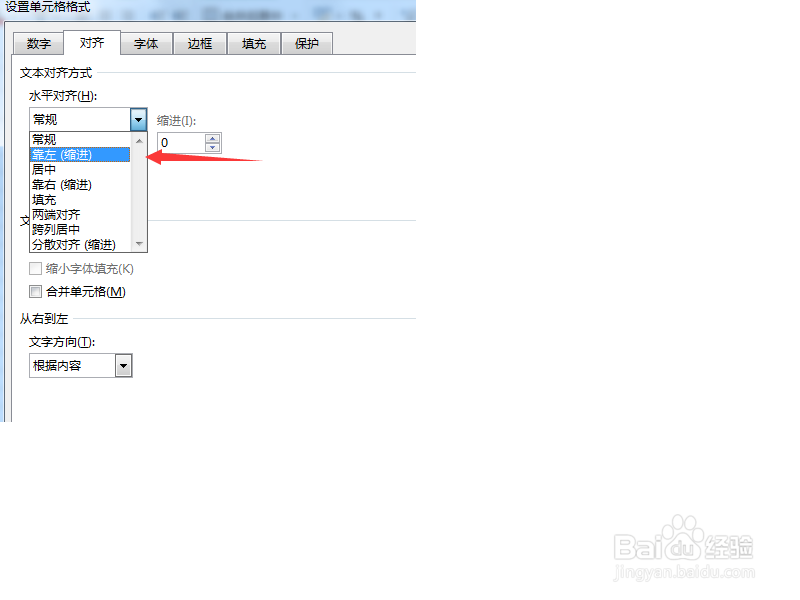
5、按照步骤4调出设置对话框,如图选择对齐选项。

excel怎样制作双斜线的表头

6、水平对齐选项,选择靠左缩进点击确定。

excel怎样制作双斜线的表头

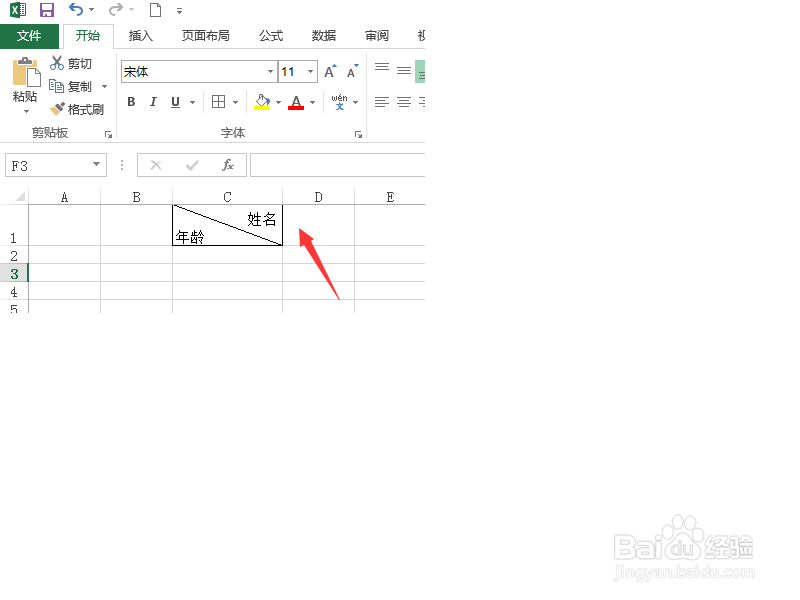
7、将单元格中的“姓名”按住空格键往后移动到目标位置。移动完成之后显示的结果就如图。想要的效果就达到了,而且左右调整单元格大小是,斜线也会跟着单元格的变化而变化很方便。
excel怎样制作双斜线的表头excel怎样制作双斜线的表头
  • 如何制作双斜线EXCEL表头
  • Excel怎样制作斜线表头
  • Excel制作斜线表头
  • 表头工资单制作方法
  • 表头打印 双面打印 多版打印 缩放成一页打印
  • 热门搜索
    夏季旅游鞋 湖北省旅游局电话 春天去哪里旅游好 天津市内旅游景点 2人被列入全国旅游市场黑名单 济南市旅游景点 海南旅游购物 麦豆旅游网 呼伦贝尔市旅游局 连江旅游景点大全