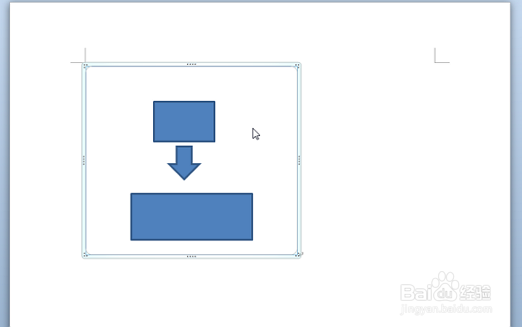
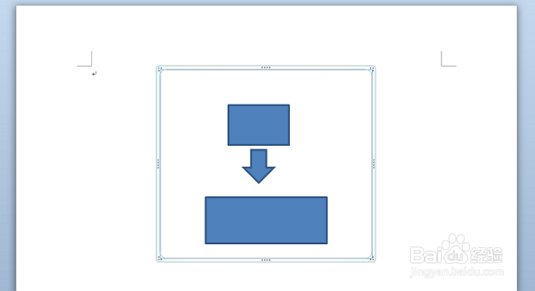
1、在要居中的画布上点击鼠标右键。
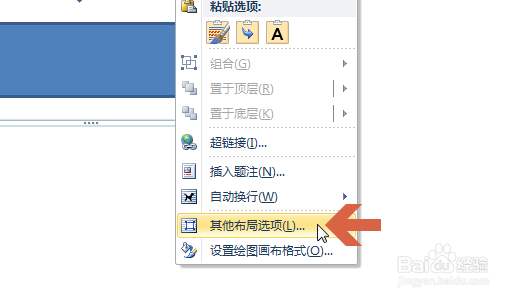
2、再用鼠标左键点击弹出菜单中的“其他布局选项”。
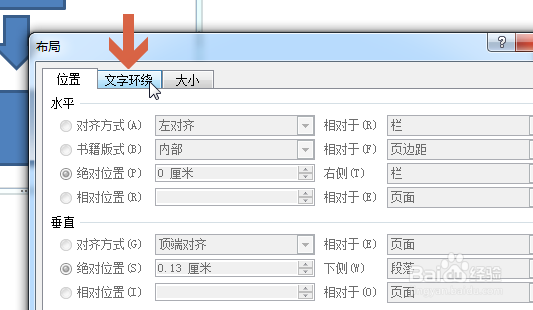
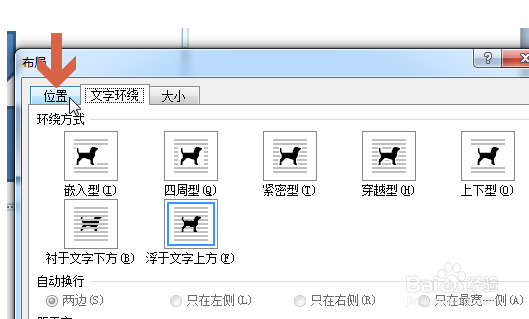
3、点击“文字环绕“选项卡。
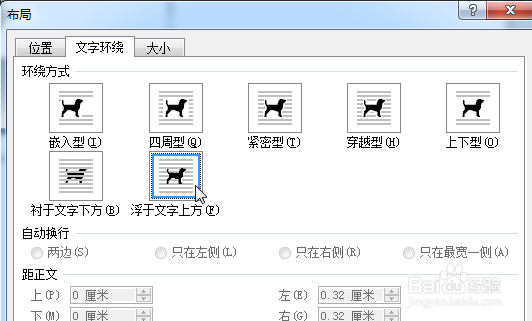
4、将环绕方式设置成除“嵌入型”的其他方式(如果选择“嵌入型”,似乎不能设置画布居中)。
5、再点击打开“位置”选项卡。
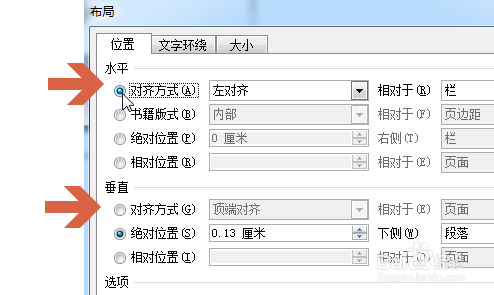
6、点击水平或者垂直对齐方式选项。
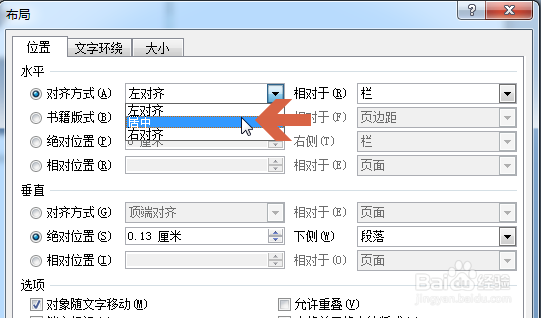
7、将对齐方式设置成“居中”。
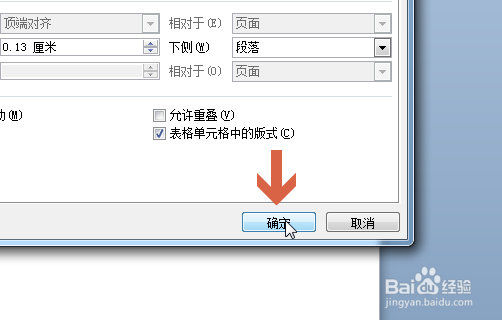
8、点击确定按钮。
9、这样,画布就居中了。
时间:2026-04-22 14:09:17
1、在要居中的画布上点击鼠标右键。
2、再用鼠标左键点击弹出菜单中的“其他布局选项”。
3、点击“文字环绕“选项卡。
4、将环绕方式设置成除“嵌入型”的其他方式(如果选择“嵌入型”,似乎不能设置画布居中)。
5、再点击打开“位置”选项卡。
6、点击水平或者垂直对齐方式选项。
7、将对齐方式设置成“居中”。
8、点击确定按钮。
9、这样,画布就居中了。
