hypermesh如何更改背景颜色设置为白色

 时间:2026-02-12 02:23:54

1、首先启动软件,主界面如图所示。

hypermesh如何更改背景颜色设置为白色

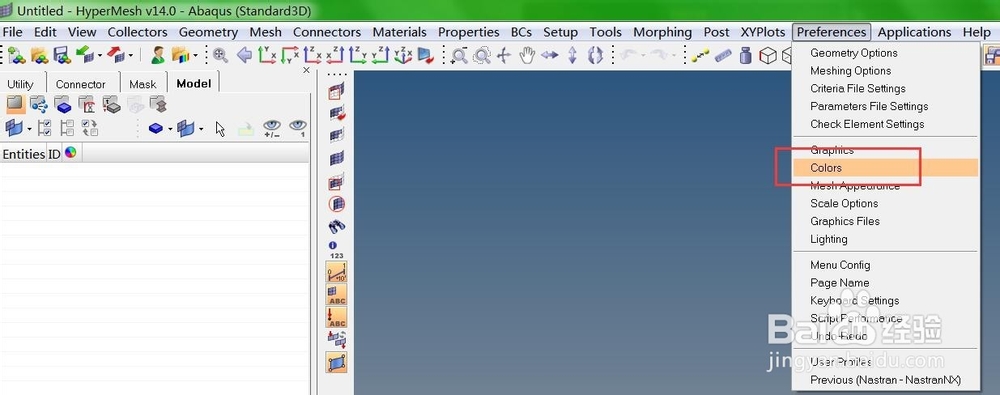
2、找没董到菜单路径Preferences>colors单击打开。

hypermesh如何更改背景颜色设置为白色

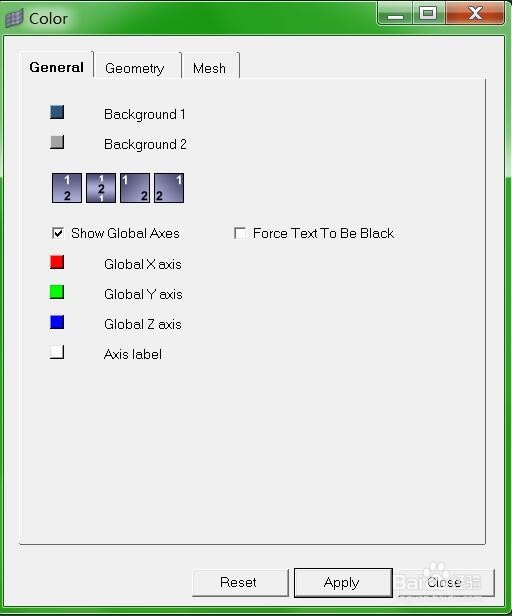
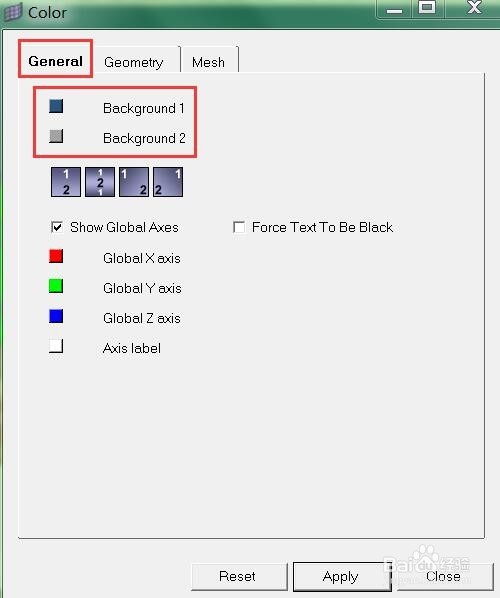
3、弹出下图所示对话框,可在此设置相应显示颜色。

hypermesh如何更改背景颜色设置为白色

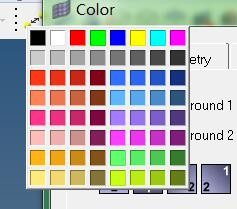
4、如图所示,在General选项卡下,设置Background1和2,将两个都设置为白色。
hypermesh如何更改背景颜色设置为白色

hypermesh如何更改背景颜色设置为白色

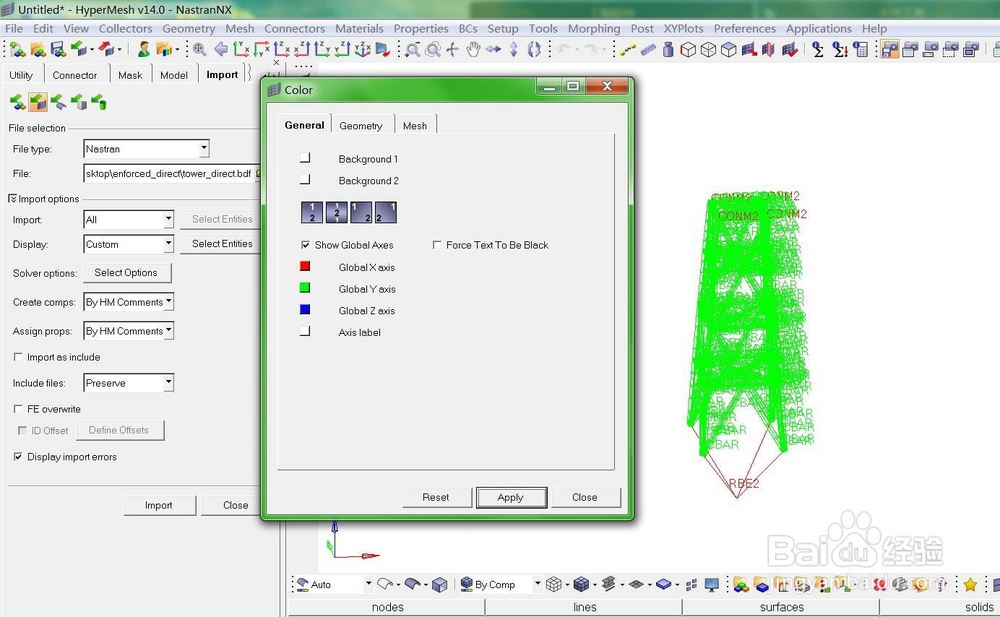
5、设置完成如图所示,单击Apply,应用效果。

hypermesh如何更改背景颜色设置为白色

6、可以看到此时主界面变为白色,方便截图。

hypermesh如何更改背景颜色设置为白色

7、白色背景不方便常案腊建模,截图完毕可以单击下图所绵脂示Reset,接着单击Apply,可以发现背景恢复原状,同理可以设置你自己喜欢的颜色。

hypermesh如何更改背景颜色设置为白色

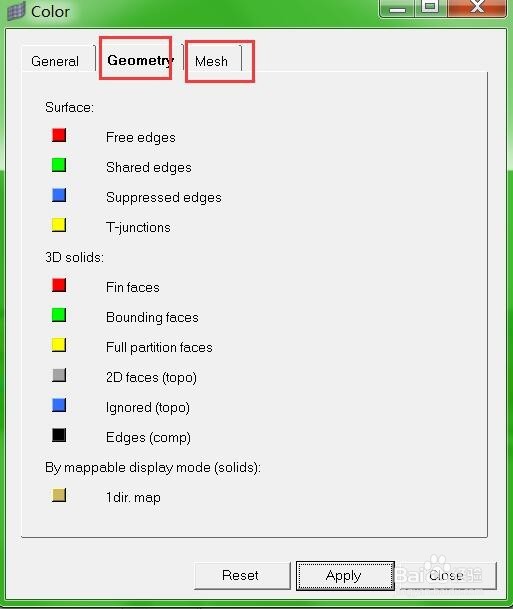
8、Geometry可以设置拓扑关系颜色,Mesh可以设置网格线、网格显示材料或部件颜色。
hypermesh如何更改背景颜色设置为白色

  • 如何在hypermesh中查看节点和单元数量
  • Hypermesh软件中如何清除多余节点(nodes)?
  • HyperMesh如何测量两节点间距离
  • 如何在hyperview中查看位移云图和应力云图
  • 如何在HyperMesh中优化网格质量
  • 热门搜索
    去香港旅游要办什么手续 云南著名旅游景点 晋中旅游 吉首旅游 漳州东山岛旅游攻略 上海到海南旅游 十月份适合去哪里旅游 西安旅游团 土耳其旅游景点 野三坡旅游攻略