SolidWorks如何画黑蜘蛛

 时间:2026-02-12 13:16:52

1、以下说明内容,匀直接说使用的操作功能,其他都不多做说明,大家都明白的。

首先使用拉伸功能,画出如下图所示的图形:

SolidWorks如何画黑蜘蛛

2、然后使用圆顶功能,画出如下图所示的图形:

SolidWorks如何画黑蜘蛛

3、然后使用放样功能,画出如下图所示的图形:

SolidWorks如何画黑蜘蛛

4、然后使用分割线功能,画出如下图所示的图形:

SolidWorks如何画黑蜘蛛

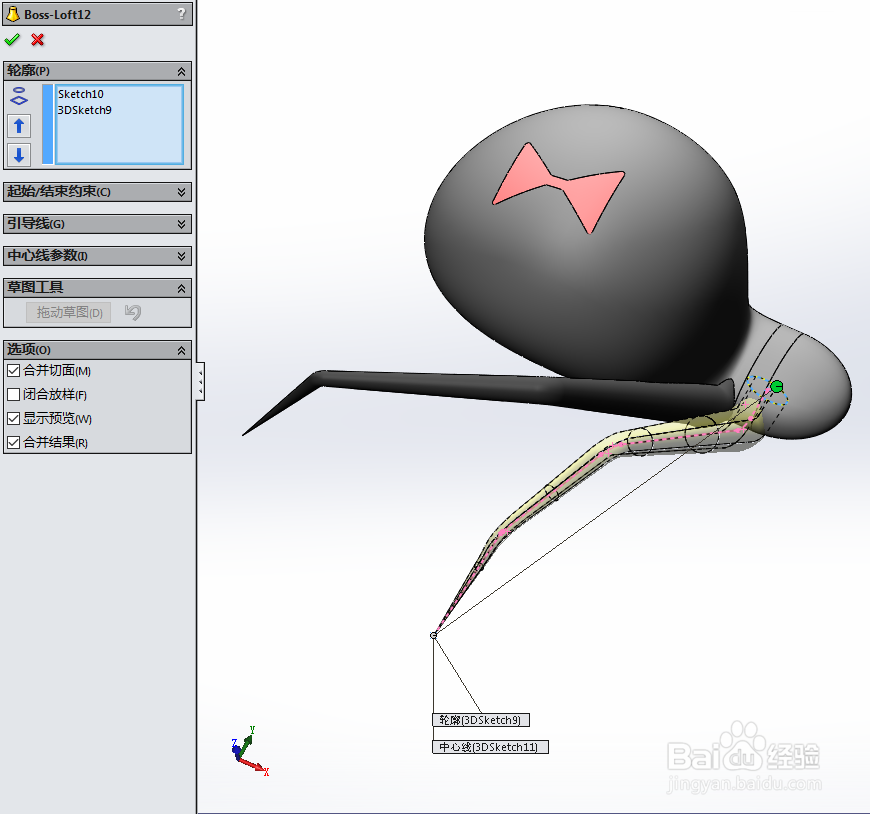
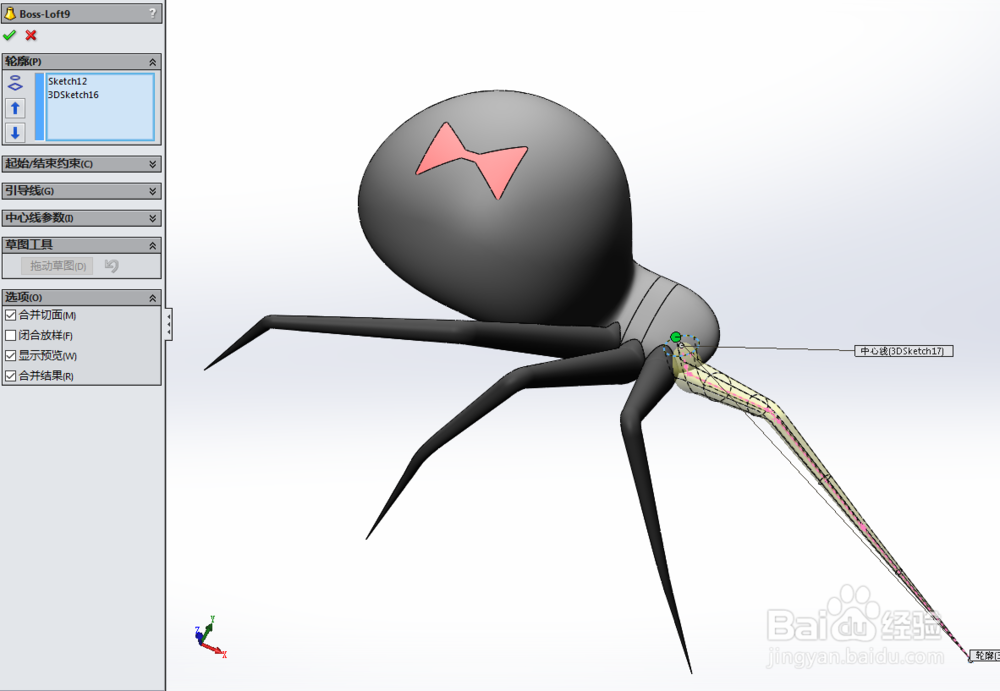
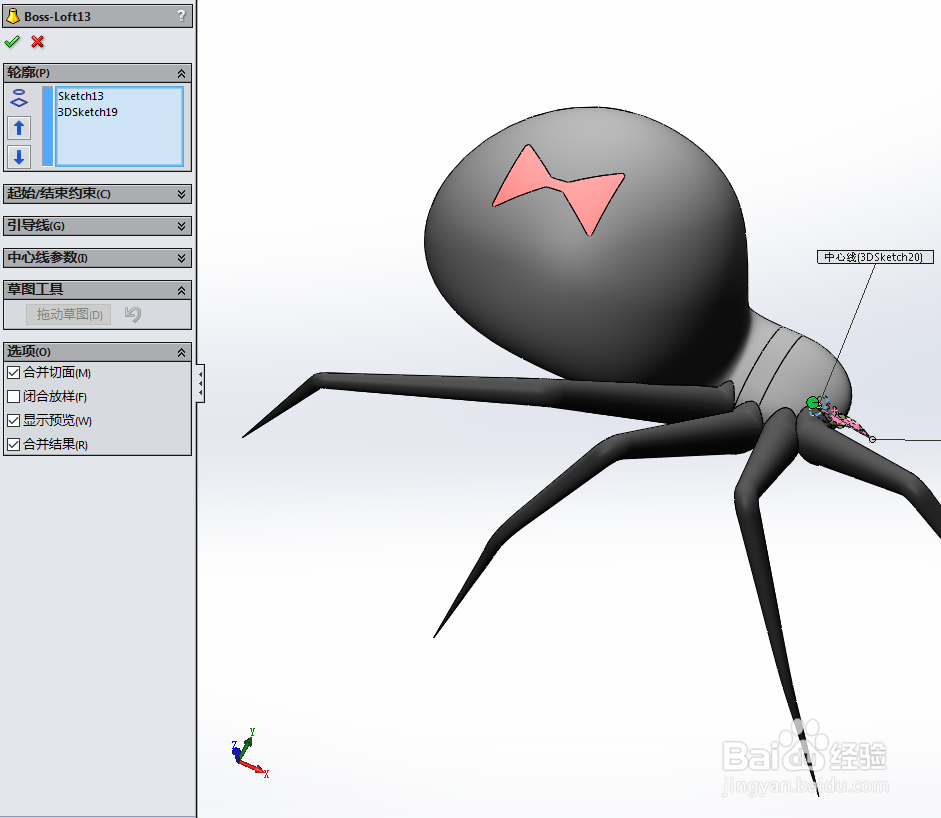
5、然后使用放样功能,画出如下图所示的图形:

SolidWorks如何画黑蜘蛛

6、然后使用放样功能,画出如下图所示的图形:

SolidWorks如何画黑蜘蛛

7、然后使用放样功能,画出如下图所示的图形:

SolidWorks如何画黑蜘蛛

8、然后使用放样功能,画出如下图所示的图形:

SolidWorks如何画黑蜘蛛

9、然后使用放样功能,画出如下图所示的图形:

SolidWorks如何画黑蜘蛛

10、然后使用镜像功能,画出如下图所示的图形:

SolidWorks如何画黑蜘蛛

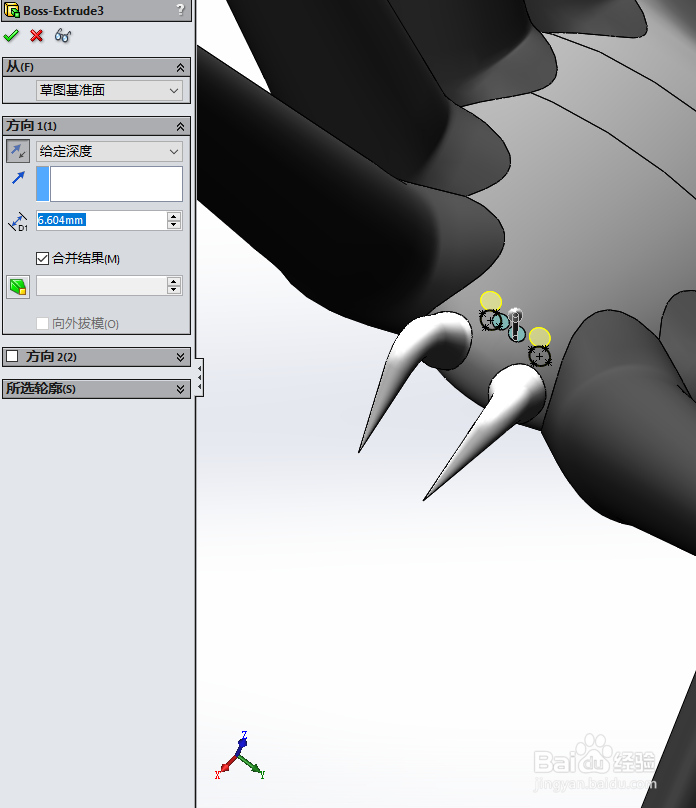
11、然后使用拉伸功能,画出如下图所示的图形:

SolidWorks如何画黑蜘蛛

12、然后使用拉伸功能,画出如下图所示的图形:

SolidWorks如何画黑蜘蛛

13、然后使用拉伸功能,画出如下图所示的图形:

SolidWorks如何画黑蜘蛛

14、然后使用圆顶功能,画出如下图所示的图形:

SolidWorks如何画黑蜘蛛

15、完成建模,如下图所示的图形:

SolidWorks如何画黑蜘蛛

SolidWorks如何画黑蜘蛛

16、最后使用渲染功能,画出如下图所示的图形:

SolidWorks如何画黑蜘蛛

SolidWorks如何画黑蜘蛛

SolidWorks如何画黑蜘蛛

  • 在SolidWorks中创建基准轴的操作流程?
  • SW 2018如何隐藏相交实体中的部分区域
  • SW如何设定边角特定缝隙
  • SolidWorks软件中线性阵列的使用方法
  • solidworks钣金
  • 热门搜索
    英语旅游日记 三亚旅游费用 开县旅游 北京元旦旅游 广州从化旅游 北京市旅游局网站 大连旅游指南 云南旅游要多少钱 巴布亚新几内亚旅游 黑龙江省旅游地图