1、将打印机连接至主机,打开打印机电源,通过主机的“控制面板”进入到“打印机和传真”文件夹,在空白处单击鼠标右键,选择“添加打印机”命令.
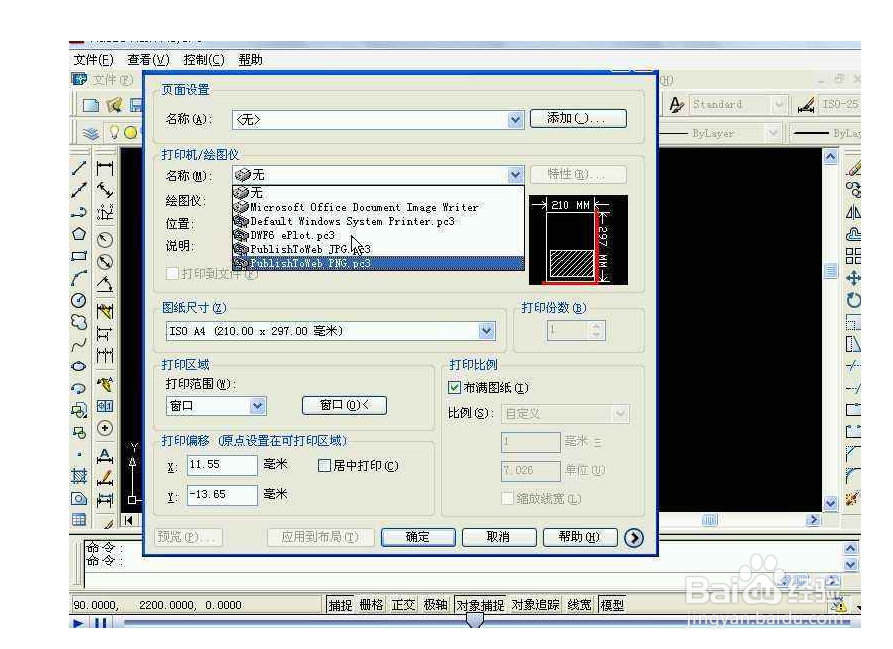
2、打开添加打印机向导窗口。选择“连接到此计算机的本地打印机”,并勾选“自动检测并安装即插即用的打印机”复选框。

3、此时主机将会进行新打印机的检测,很快便会发现已经连接好的打印机,根据提示将打印机附带的驱动程序光盘放入光驱中。
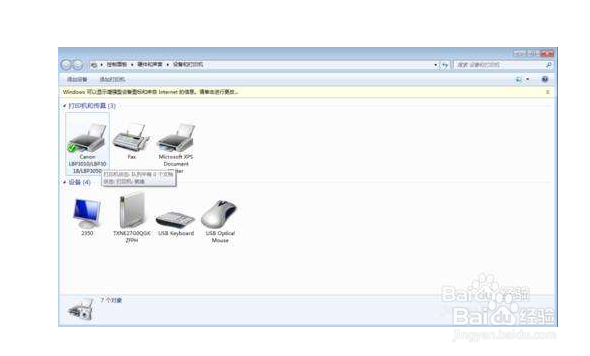
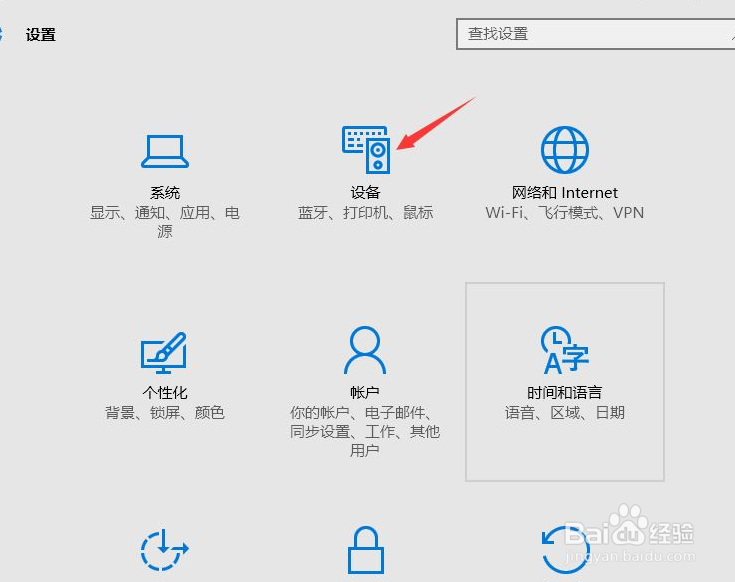
4、安装好打印机的驱动程序后,在“打印机和传真”文件夹内便会出现该打印机的图标了。
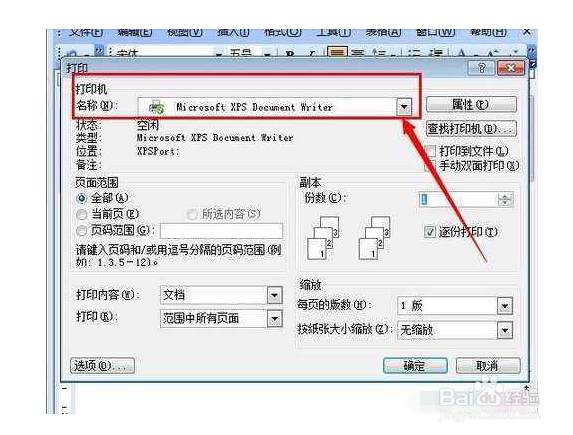
5、在新安装的打印机图标上单击鼠标右键,选择“共享”命令,打开打印机的属性对话框,切换至“共享”选项卡。
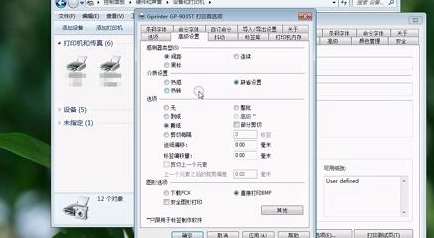
6、选择“共享这台打印机”,并在“共享名”输入框中填入需要共享的名称,单击“确定”按钮即可!之后即可成功。

