excel利用AudTool插件实现透视单元格

 时间:2026-04-21 17:05:04

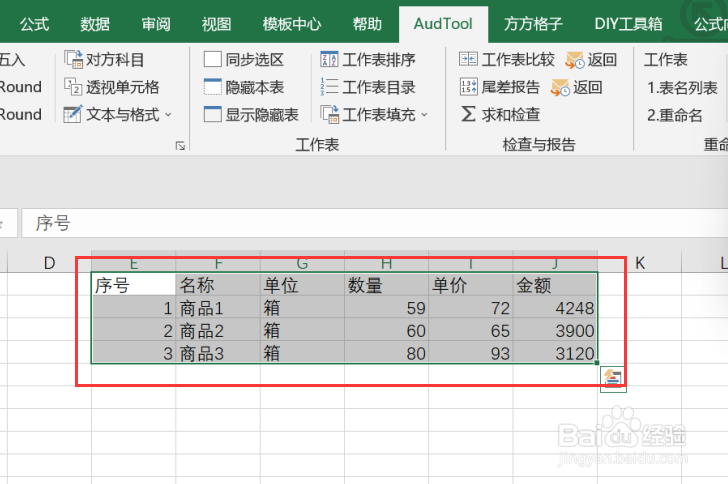
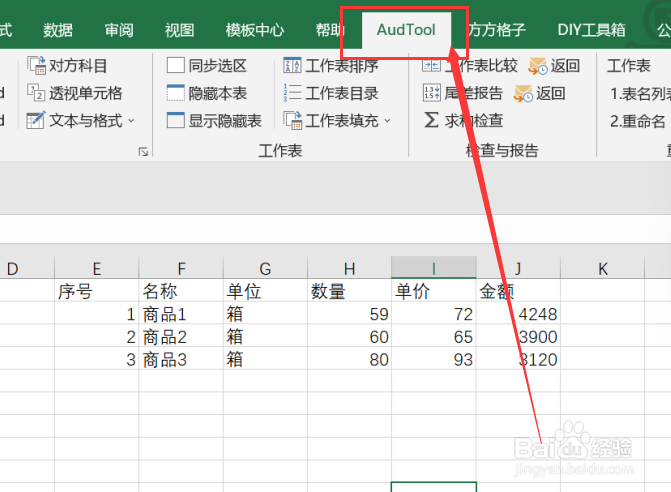
1、我们经常会遇到我们需要将表格内的单元格中的单元格来实现透视单元格的操作,首先我们应该先打开excel软件,点击软件内的“AudTool”选项卡。
excel利用AudTool插件实现透视单元格

2、点击AudTool选项卡后,我们要选中要进行处理的数据区域。

excel利用AudTool插件实现透视单元格

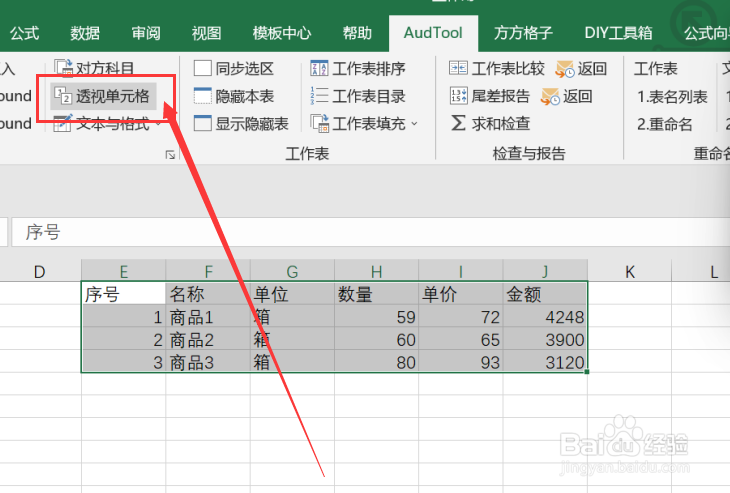
3、选中要进行处理的数据区域后,我们要点击区域模块中的“透视单元格”选项卡。
excel利用AudTool插件实现透视单元格

4、点击透视单元格选项卡后,就会出现一个对话框,我们要点击对话框中的导出。
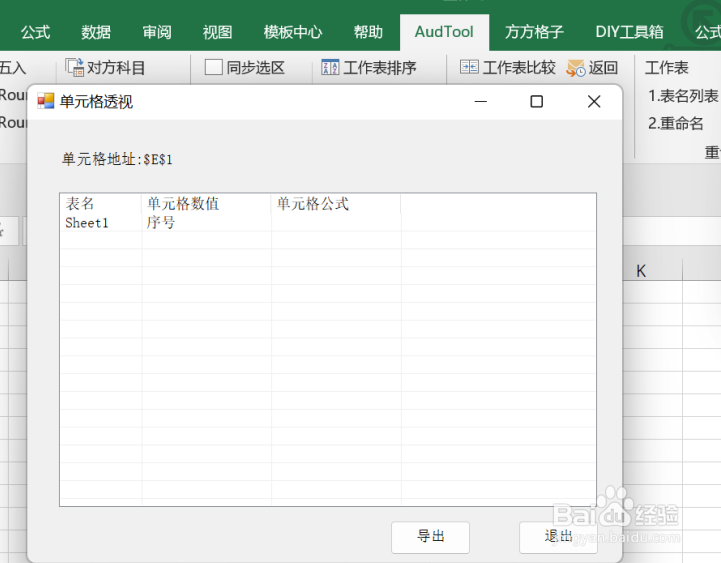
excel利用AudTool插件实现透视单元格

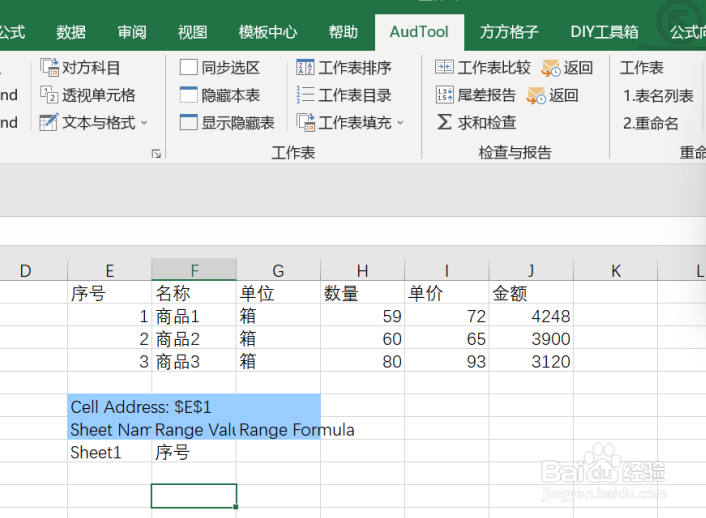
5、如图所示,点击导出选项卡后,就会再次出现一个对话框,我们要根据对话框内容来选择存放结果的单元格。
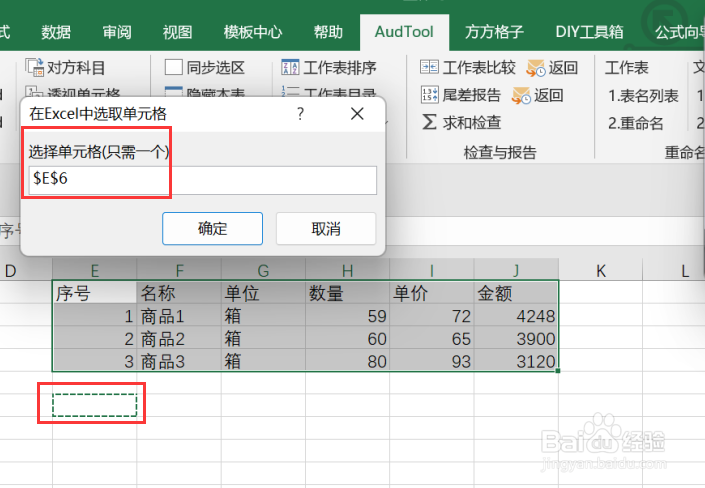
excel利用AudTool插件实现透视单元格

6、如图所示,点击确定后,就可以获得我们所需要的结果了。

excel利用AudTool插件实现透视单元格

  • excel如何按季度支付时计算每期应偿还额
  • 在Excel中的多个单元格中输入数组公式
  • Excel数据透视表筛选之值筛选(2)?
  • excel利用AudTool实现工作表比较
  • Excel多条件求和SUMIFS函数怎么用?
  • 热门搜索
    南日岛旅游攻略 云南旅游攻略及花费 凤阳旅游 首尔旅游攻略 峨眉山旅游线路 越南旅游报价 晋城旅游景点 旅游消费行为 云南旅游公司 九寨沟旅游最佳时间