鼠标驱动,小编告诉你怎么更新鼠标驱动

 时间:2026-02-14 11:23:31

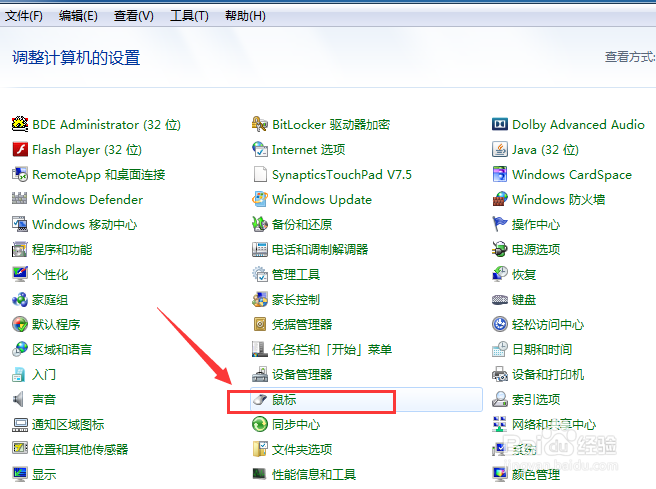
1、第一步,打开电脑后,进入到控制面板界面,在界面中可以找到鼠标、键盘、声音、系统等功能的选项
鼠标驱动,小编告诉你怎么更新鼠标驱动

2、第二步,点击要设置的【鼠标】选项,弹出鼠标属性的设置界面

鼠标驱动,小编告诉你怎么更新鼠标驱动

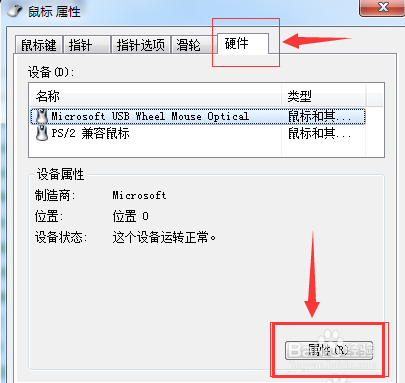
3、第三步,切换到【硬件】的菜单选项,弹出对应鼠标属性界面

鼠标驱动,小编告诉你怎么更新鼠标驱动

4、第四步,在硬件菜单界面中,点击界面中的【属性】按钮

鼠标驱动,小编告诉你怎么更新鼠标驱动

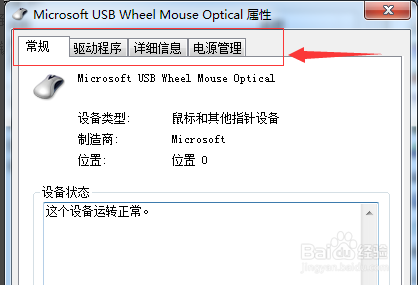
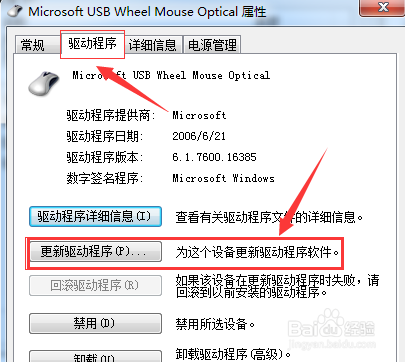
5、第五步,切换到【驱动程序】菜单选项

鼠标驱动,小编告诉你怎么更新鼠标驱动

6、第六步,点击【更新驱动程序(P)...】选项

鼠标驱动,小编告诉你怎么更新鼠标驱动

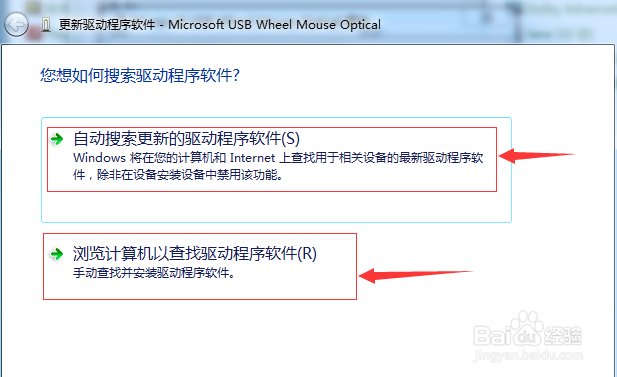
7、第七步,会有两种更新驱动的方式,【自动搜索更新】和【浏览计算机查找更新】
鼠标驱动,小编告诉你怎么更新鼠标驱动

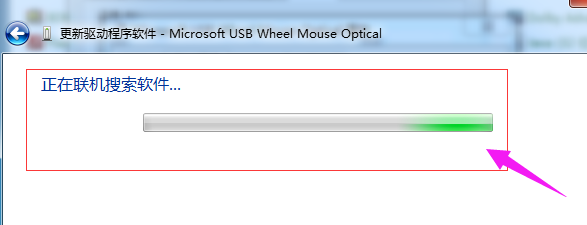
8、第八步,选择第一种更新方式【自动搜索更新的驱动程序软件】,点击后,会切换到【正在联机搜索软件】的界面

鼠标驱动,小编告诉你怎么更新鼠标驱动

  • WIN7如何设置虚拟网卡(本地连接)
  • win10如何查看连接的无线网络DHCP地址
  • win10如何关闭休眠功能和删除休眠文件
  • SQL Server 服务状态、启动模式设置
  • Win10显示鼠标轨迹方法
  • 热门搜索
    旅游推广 雁荡山旅游风景区 云南丽江旅游多少钱 岘港旅游攻略 新疆的旅游景点 成都九寨沟旅游攻略 夕阳红旅游团 去桂林旅游要多少钱 湖南旅游线路 台北旅游